«Генеративная заливка» в Photoshop позволяет быстро претворять идеи в жизнь.
Меня зовут Хесус Рамирес.
Я покажу, как генеративная заливка и композиции слоев в смарт-объекте помогают воплощать разные идеи в одном документе.
Цель — воплотить идеи в главном изображении, которое клиент добавит на веб-сайт, в кампании в соцсетях и печатную рекламу.
На фото пустой стол в ресторане.
С помощью генеративной заливки в Photoshop добавим фирменное блюдо.
Полученные результаты не окончательны.
Это просто способ найти подходящие варианты для клиента.
Сначала создадим выделение вокруг области для размещения объекта.
Подойдет любой инструмент выделения.
Но с генеративной заливкой лучше всего работает кисть выделения.
Достаточно провести кистью по изображению.
Когда мы обводим область, Photoshop автоматически заполняет ее внутри.
Наложение показывает область, где Photoshop создаст контент.
Нажмите «Генеративная заливка» на панели задач и введите «пустая белая тарелка».
Нажмите «Создать», и появятся 3 изображения.
Используйте стрелки на панели задач для просмотра результатов.
Все варианты отличные, но мне нравится этот.
Теперь создадим фирменные блюда этого ресторана.
Обводим область на тарелке, Photoshop заполняет ее, нажимаем «Генеративная заливка» на панели задач.
На этот раз вводим «лазанья с соусом маринара».
Затем нажимаем Enter в Windows или Return в Mac, чтобы создать изображение.
Можно просмотреть варианты, нажимая их на панели «Свойства», и выбрать понравившийся.
Я выбираю этот.
Теперь нажимаем значок глаза рядом со слоем, который нужно отключить.
Создадим еще одно фирменное блюдо.
Выделяем область на тарелке, вводим «спагетти с фрикадельками» и нажимаем «Создать».
Снова просматриваем варианты и выбираем лучший.
Клиент также известен кондитерскими изделиями, поэтому предложим и их.
Отключаем все генеративные слои, нажав соответствующие значки глаз.
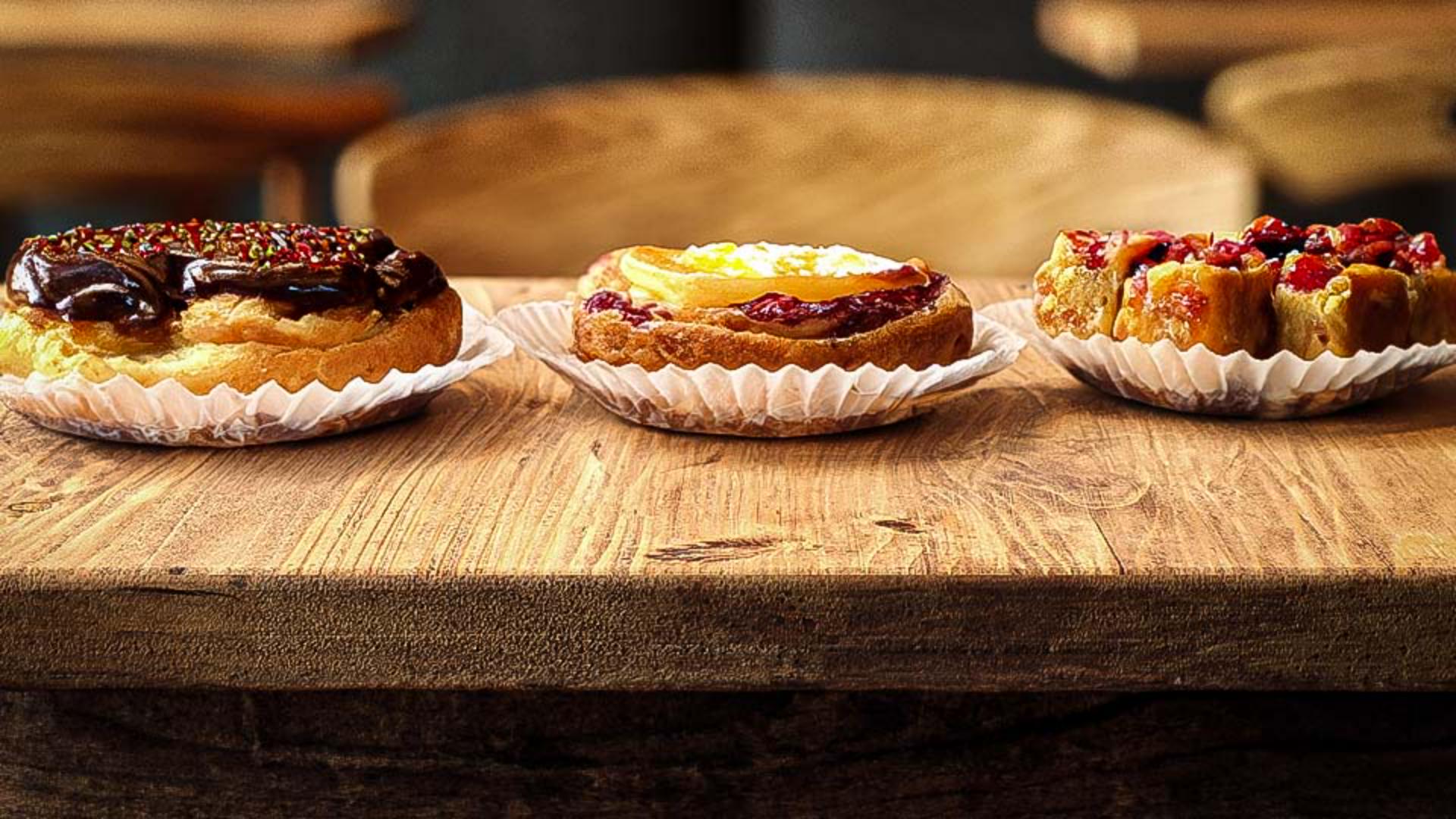
Увеличиваем размер кисти с помощью клавиши закрывающей скобки, проводим кистью по холсту и вводим «разнообразная выпечка».
Нажимаем «Создать», смотрим результаты и выбираем лучший.
Изображения готовы, и нужен удобный способ показать клиенту комбинации наших объектов.
Воспользуемся замечательной функцией «Композиции слоев».
Это преимущество наличия генеративного ИИ в Photoshop.
Объединяйте генеративный ИИ и уникальные рабочие процессы для повышения скорости и эффективности.
Как работают «Композиции слоев»?
Нажмите самый верхний слой на панели «Слои», удерживая клавишу Shift, затем самый нижний, чтобы выбрать все слои.
Щелкните слои правой кнопкой и выберите «Преобразовать в смарт-объект».
Смарт-объект — это контейнер для применения правок, искажений и фильтров.
Можно всегда внести изменения.
Чтобы изменить содержимое смарт-объекта, дважды щелкните его.
Содержимое появится в новой вкладке.
Это слои, с которыми мы работали ранее.
Нажимаем «Окно» и выбираем «Композиции слоев».
Функция позволяет сохранять версии слоев и переключаться между ними в документе.
В этом окне нажмите значок для создания новой композиции.
Введите название.
У меня «Выпечка», так как мы смотрим именно на эту версию документа.
Установите флажок «Видимость» и нажмите «ОК».
Нажмите значок глаза рядом со слоем выпечки и включите слой с тарелкой и спагетти.
Нажмите значок новой композиции и введите «Спагетти».
Для подтверждения изменений нажмите Enter или Return.
Теперь отключите слой со спагетти и включите слой с лазаньей.
Создайте новую композицию и назовите «Лазанья».
После завершения сохраните изменения, нажав Control+S в Windows или Command+S в Mac, и закройте вкладку смарт-объекта.
Используя основной файл со смарт-объектом, можно показать идеи дизайна клиенту в удобной среде.
Перейдите на панель «Свойства», и в раскрывающемся меню отобразятся созданные композиции.
Выберите любую, и Photoshop отобразит эту версию изображения.
Легко переключайтесь между ними для демонстрации всех идей клиенту.
Теперь вы знаете, как создавать настраиваемые элементы для составных материалов.
С вами был Хесус Рамирес.
Всем спасибо!