
Ознакомьтесь с этими руководствами к Photoshop
Редактируйте фотографии, чтобы создавать новые изображения и графику.
Узнайте, как изучить, выбрать и усовершенствовать типографику в Photoshop, чтобы сделать свой дизайн идеальным.
Typekit теперь называетсяAdobe Fonts .

Как начинающие, так и опытные пользователи смогут изучить основные принципы работы с типографикой, а также новейшие функции. Данная серия охватывает следующие темы.
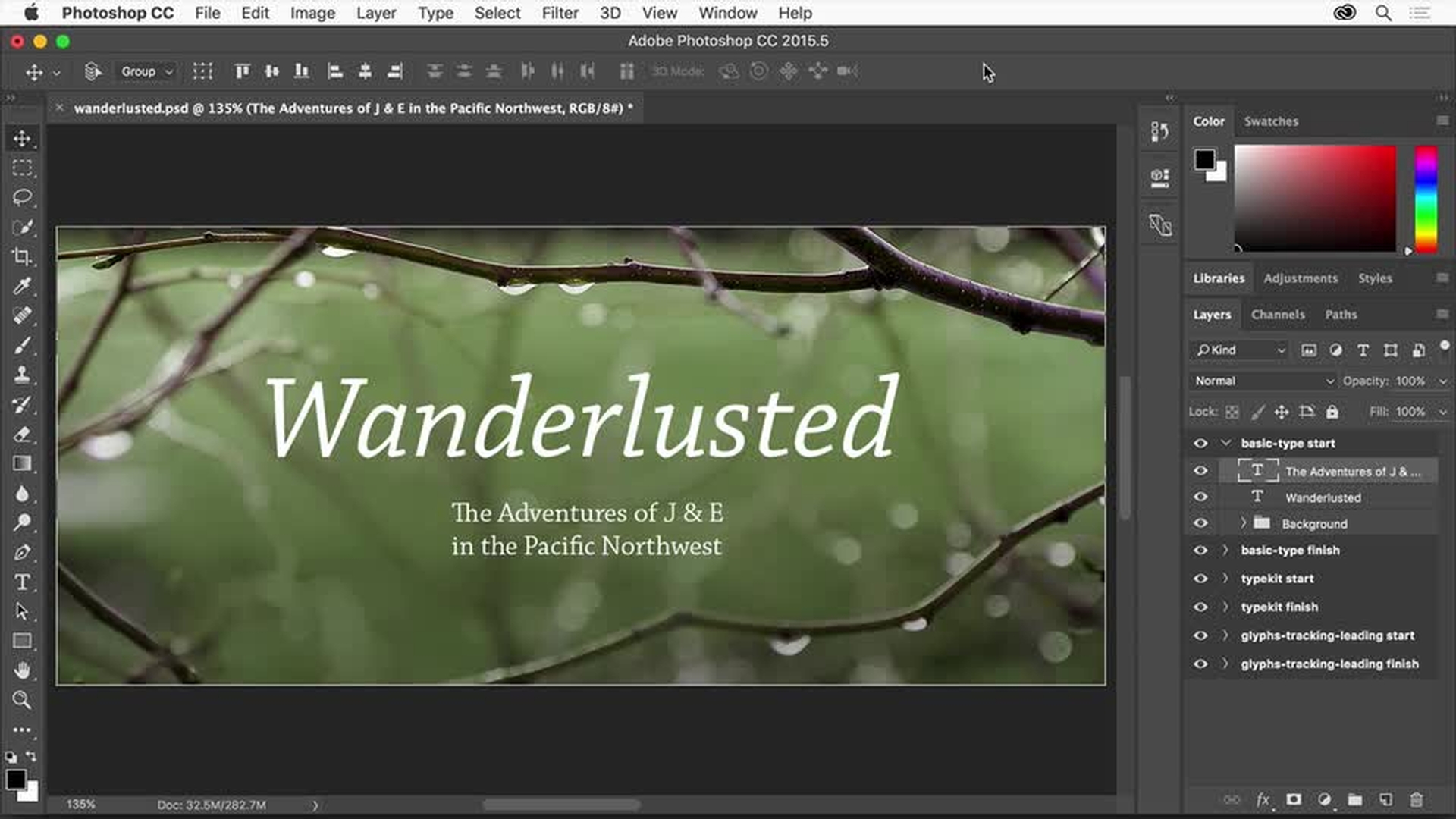
Как добавить текст на изображение
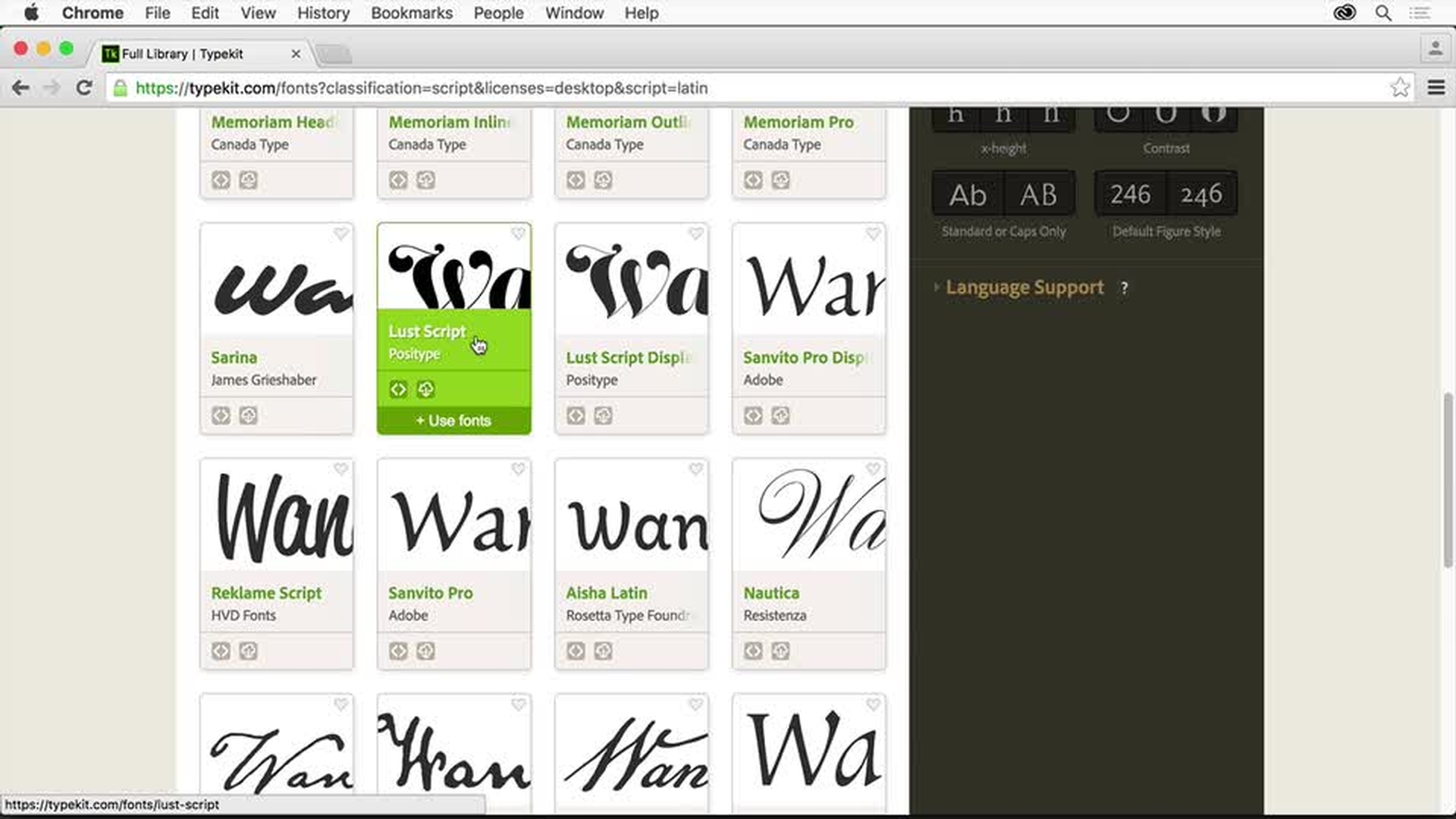
Как ознакомиться со шрифтами и просмотреть их в проектах
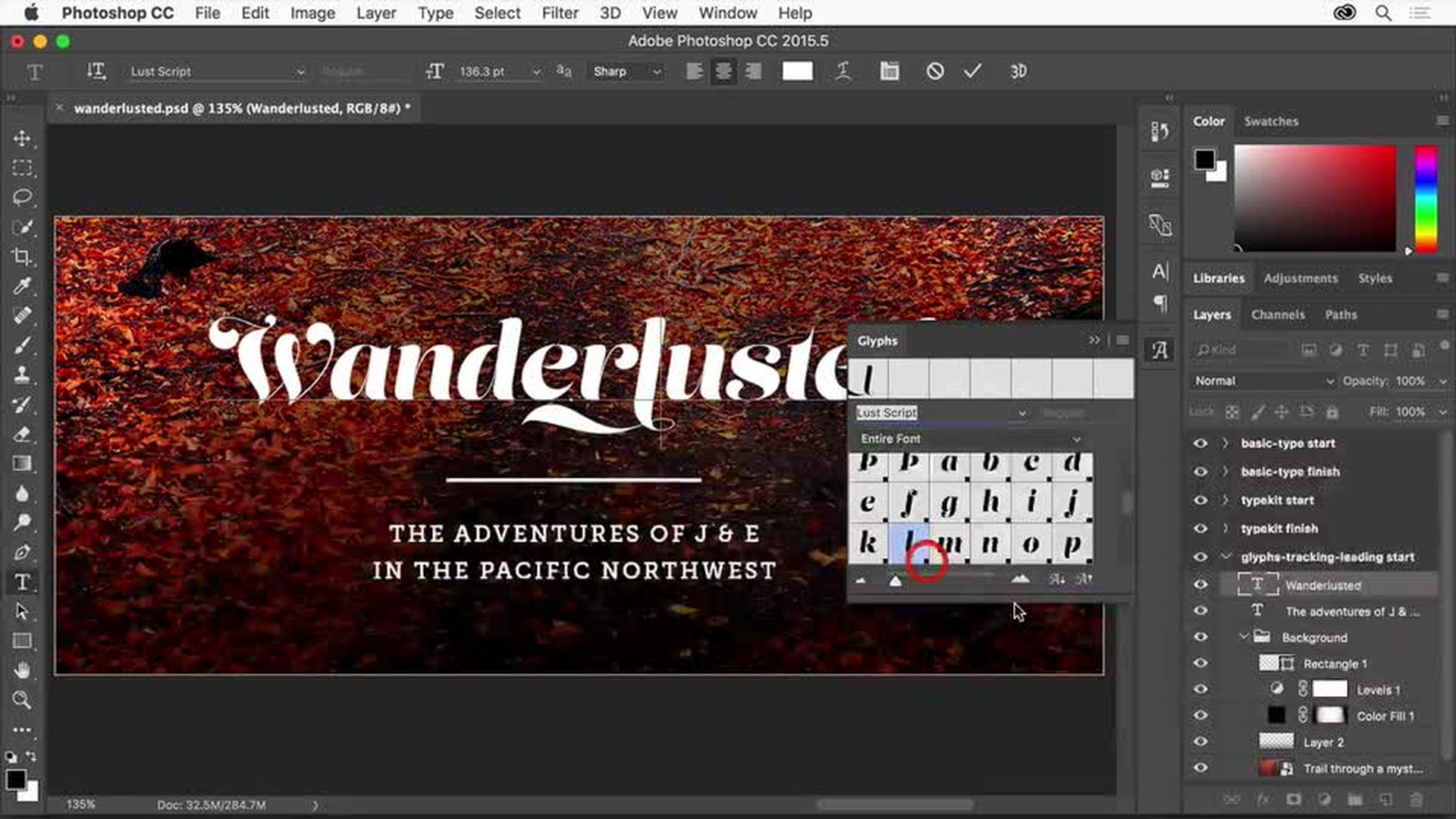
Как тонко настроить типографику, редактируя интервалы и используя глифы
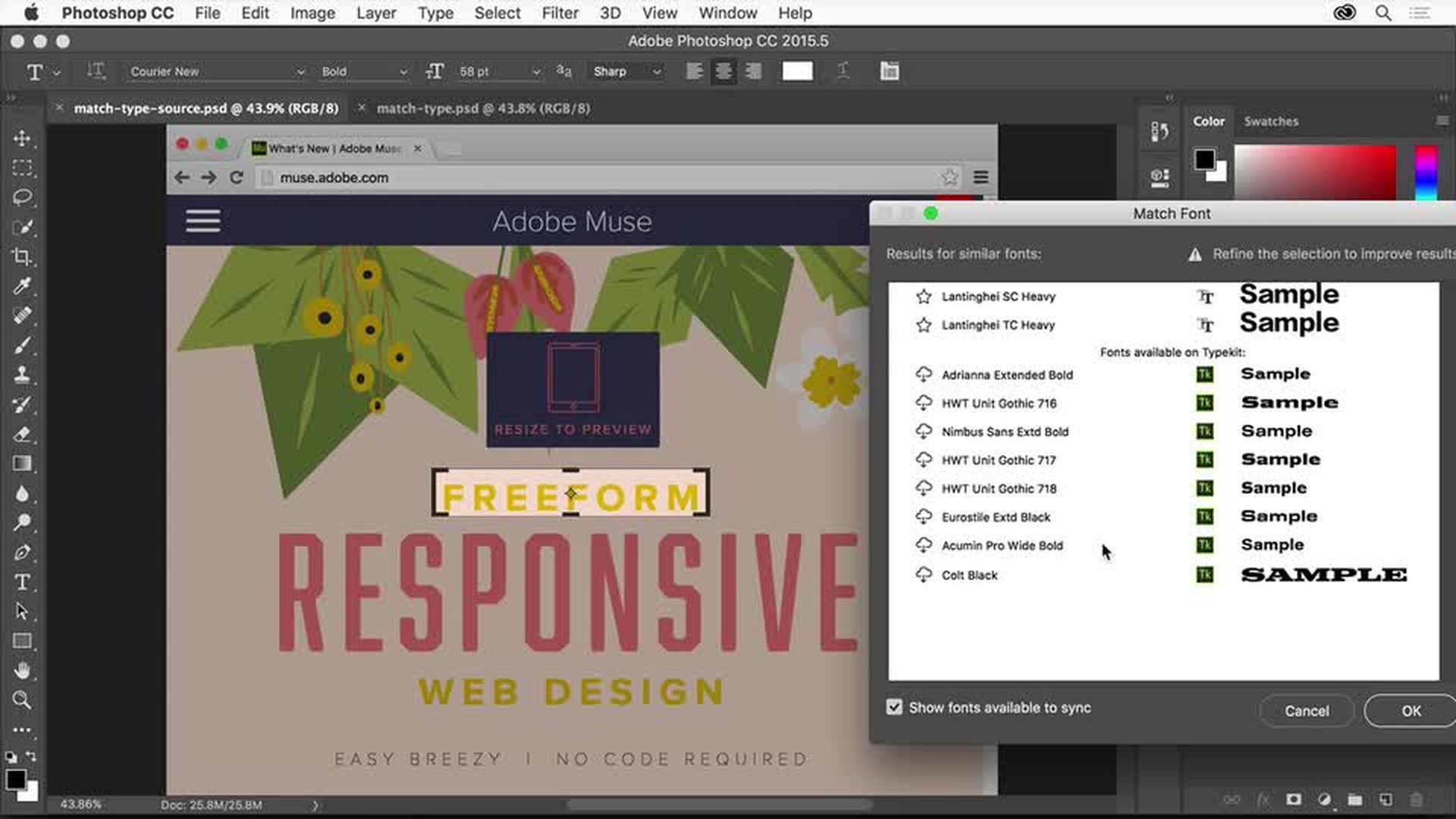
Как определить, какие шрифты используются в тексте на фотографиях, и найти похожие

Новички могут начать изучение с первого видео в серии. Пользователи среднего и продвинутого уровней могут начать сразу со второго.
Узнайте о работе с инструментами «Горизонтальный текст» и «Вертикальный текст», а также о том, как добавить текст на изображение. Затем вы узнаете, как форматировать размер, цвет, шрифт и другие свойства текста. Наконец, вы узнаете, как выделить текст на панели «Слои».
Узнайте, как предварительно просмотреть шрифты, используемые в вашем проекте.
Вы можете просмотреть шрифты, доступные в Photoshop, а также шрифты, входящие в состав Adobe Typekit. Adobe Typekit — это сервис, предоставляемый по подписке Creative Cloud, который предлагает на выбор тысячи шрифтов высокого класса. После этого вы научитесь синхронизировать шрифты Typekit с приложениями Creative Cloud для настольных ПК.
Наконец, вы узнаете, как сортировать шрифты в Photoshop.
Узнайте, какие свойства текста помогают создать отличный дизайн. Они включают межсимвольный и межстрочный интервал, стиль текста и использование специальных символов (т. н. глифов).
Научитесь использовать обновленную палитру глифов для просмотра альтернативных глифов и специальных символов, а также просматривать другие глифы в контекстном меню непосредственно на холсте.
Узнайте больше оработе со шрифтами Typekit и одобавлении шрифтов из Typekit .
Новые и обновленные инструменты для работы со шрифтами в Photoshop помогут вам найти лучшие шрифты для своего дизайна.
Узнайте, как определять шрифты, используемые на фотографии или снимке экрана, а также как найти шрифты, похожие на выбранный.


All Consent Allowed


