ميزات PHOTOSHOP
كيفية إلغاء قفل الطبقات في Adobe Photoshop.
اكتشف كيف يمكن لأمر "تراجع" وأمر "إعادة" مساعدتك في الوصول إلى الإصدارات السابقة واللاحقة من مشروعك.
احصل على التطبيق مجانًا | احصل على تطبيق Photoshop مجانًا استعرض الخطط والأسعار | استعرض خطط وأسعار Photoshop
إلغاء قفل طبقة للتمكن من تعديلها أو تحويلها.
كيف يمكنني إلغاء قفل طبقة؟
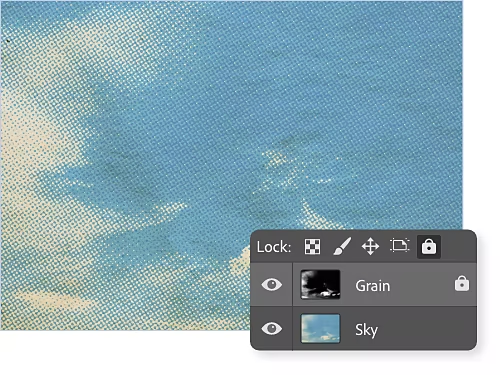
إذا كانت طبقتك مقفلة أو مقفلة جزئيًا، انقر على أيقونة القفل الصغيرة الموجودة على يسار اسم الطبقة لإلغاء قفلها. لقفل طبقة، حددها وانقر على أيقونة القفل أعلى مجموعة الطبقات في لوحة "الطبقات".
لماذا لا يمكنني إلغاء قفل طبقتي في Photoshop؟
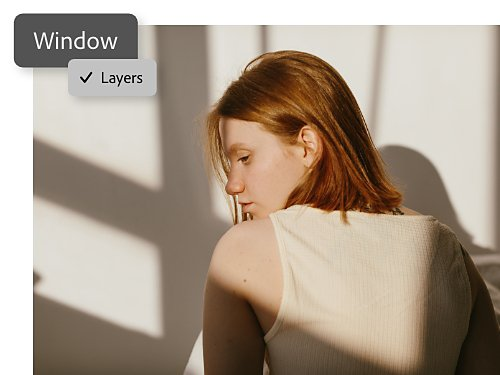
لتتمكن من إلغاء القفل، تأكد أولاً من ظهور لوحة "الطبقات". إذا لم تكن ظاهرة، انتقل إلى "نافذة" › "الطبقات" من شريط القوائم العلوي. إذا لم تظهر لوحة "الطبقات" بعد ذلك، انتقل إلى "نافذة" › "مساحة العمل" واختر "الأساسيات".
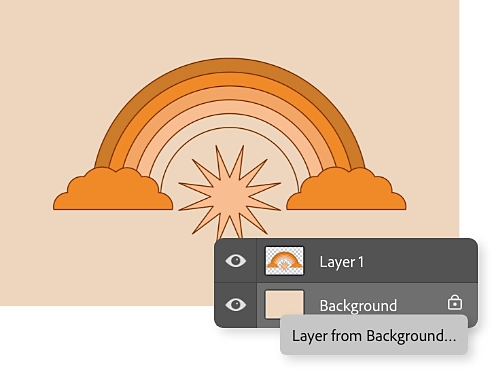
كيف يمكنني إلغاء قفل طبقة خلفية؟
عند إنشاء عمل فني في Photoshop بخلفية معتمة - لون صافٍ أو بنية أو صورة - تصبح الطبقة السفلية تلقائيًا طبقة الخلفية، وتكون مقفلة جزئيًا بحيث لا يمكنك تغيير إعتامها أو موضعها في ترتيب التكديس. لإلغاء قفلها بالكامل، حولها إلى طبقة عادية بالنقر المزدوج على الطبقة واختيار خيار "طبقة من الخلفية".
طريقتان لإلغاء قفل أو قفل طبقة في Photoshop.
- باستخدام لوحة "الطبقات":
انتقل إلى لوحة "الطبقات" لديك وحدد الطبقة التي تريد إلغاء قفلها. إذا كانت مقفلة، سترى رمز قفل بجانب اسم الطبقة. انقر على أيقونة القفل بجانب الطبقة لإلغاء قفل جميع خصائص الطبقة. إذا كانت غير مقفلة وتريد قفلها، انقر على أيقونة القفل في لوحة "الطبقات" أعلى مجموعة الطبقات لديك لقفل جميع خصائص الطبقة. - باستخدام اختصار لوحة المفاتيح:
يمكنك أيضًا استخدام اختصار لوحة المفاتيح Command+/ (على Mac) أو Ctrl+/ (على Windows) لقفل أو إلغاء قفل أي طبقة قمت بتحديدها.
كيفية إلغاء قفل طبقة مقفلة جزئيًا.
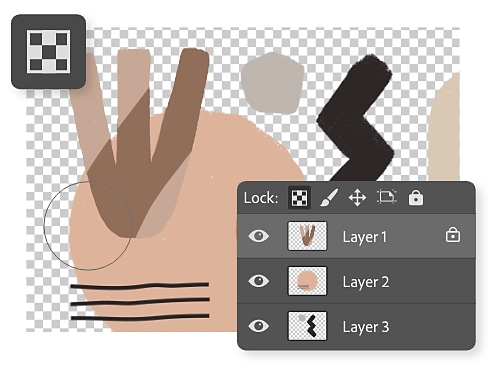
قفل أو إلغاء قفل وحدات البكسل الشفافة.
تشبه أيقونة "قفل وحدات البكسل الشفافة" لوحة شطرنج صغيرة. هذا الخيار يحافظ على شفافية المنطقة الشفافة. ستؤثر ضربات الفرشاة أو الأشكال الأخرى التي تضيفها إلى طبقتك على المناطق المعتمة فقط. على سبيل المثال، يمكنك رسم تصميم على كائن موجود على خلفية شفافة دون القلق من تجاوز ضربات الفرشاة لحدود الكائن.
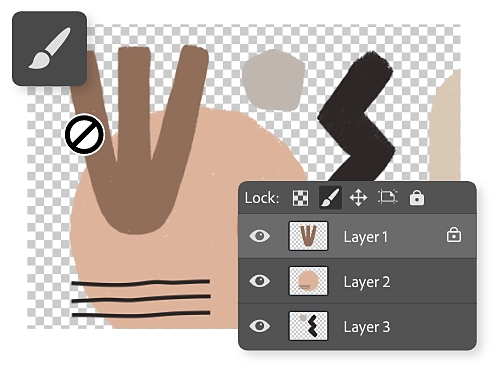
قفل أو إلغاء قفل وحدات البكسل بالصورة.
أيقونة "قفل وحدات البكسل بالصورة" عبارة عن فرشاة رسم. هذا القفل هو عكس "قفل وحدات البكسل الشفافة". عند النقر عليه، يحمي جميع وحدات البكسل المعتمة من التعديل باستخدام أدوات الرسم.
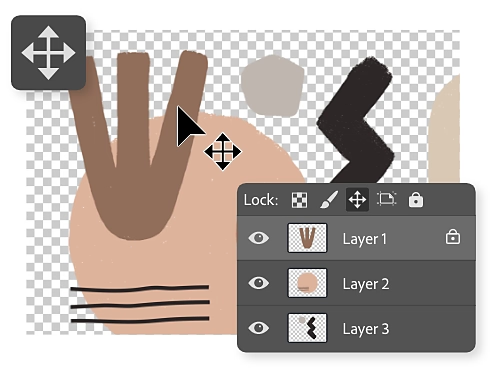
قفل أو إلغاء قفل الموضع.
عند تفعيل "قفل الموضع"، فإنه يمنع أي حركة للكائنات على الطبقة. تبدو هذه الأيقونة كمجموعة من الأسهم المتقاطعة.
ارتقِ بطبقاتك إلى آفاق جديدة.
استكشف دروس Photoshop هذه لاكتشاف المزيد من نصائح التصميم الجرافيكي المتعلقة بالطبقات.

أضف الصور كطبقات جديدة.
أنشئ طبقات عبر إضافة صور جديدة إلى مشروعك.

تشذيب الطبقات باستخدام أدوات الإخفاء بقناع.
تعلم كيفية اقتصاص طبقة عن طريق إخفاء جزء منها.
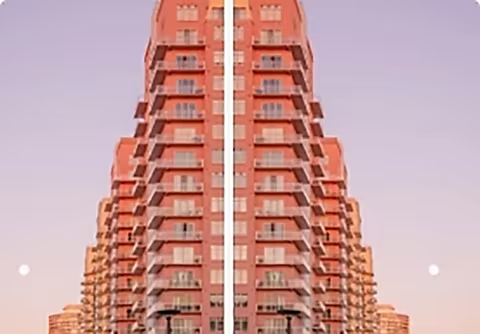
إنشاء صور معكوسة.
اقلب الطبقات على محور عمودي أو أفقي.
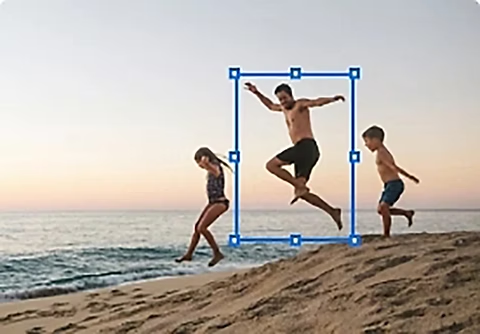
تحويل حجم الطبقة.
استخدم أداة "التحويل الحر" لغرض تغيير حجم الطبقة.
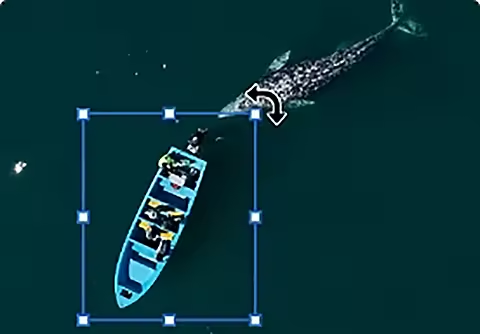
أدِرها بشكل صحيح.
استخدم أداة "تحريك التحديد" لغرض تدوير طبقة.
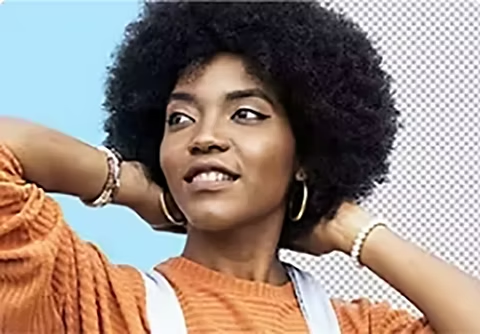
اصقل تعديلاتك بدقة.
ركّز تعديلاتك على منطقة واحدة فقط من طبقة عن طريق إخفاء الطبقات.