FUNKTIONER I PHOTOSHOP
Lås upp lager i Adobe Photoshop.
Upptäck hur Ångra och Gör om-kommandona hjälper dig att komma åt tidigare och senare versioner av ditt projekt.
Hämta utan kostnad | Hämta utan kostnad – Photoshop Visa planer och priser | Visa planer och priser Photoshop
Lås upp ett lager för att kunna redigera eller omforma det.
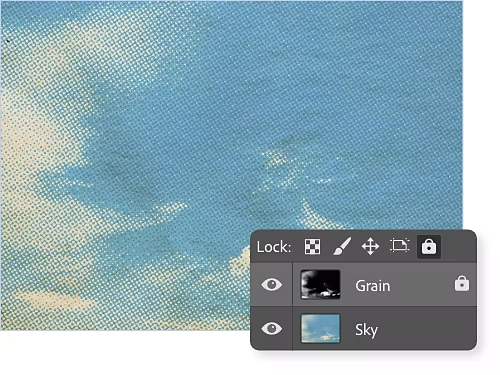
Hur låser jag upp ett lager?
Om ditt lager är låst eller delvis låst, klicka på det lilla låsikonen till höger om lagernamnet för att låsa upp det. För att låsa ett lager, markera det och klicka på låsikonen ovanför din lagerstapel i Lagerpanelen.
Varför kan jag inte låsa upp mitt lager i Photoshop?
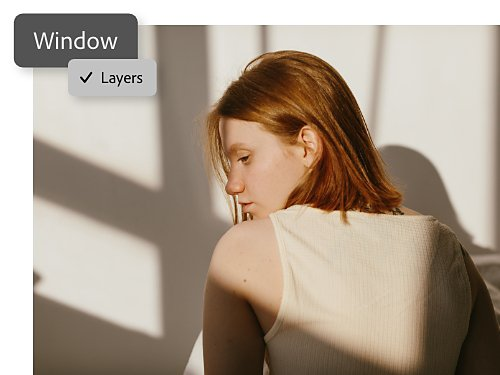
För att kunna låsa upp, se först till att din Lagerpanel är synlig. Om den inte är det, gå till Fönster › Lager från den övre menyraden. Om Lagerpanelen fortfarande inte visas, gå till Fönster › Arbetsyta och välj Grundläggande.
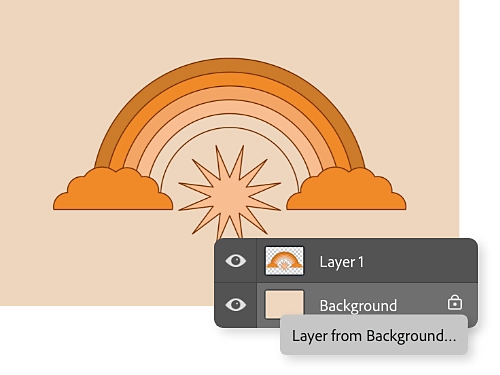
Hur låser jag upp ett bakgrundslager?
När du skapar bilder i Photoshop med en ogenomskinlig bakgrund – en solid färg, textur eller bild – blir det understa lagret automatiskt bakgrundslagret, och det är delvis låst så att du inte kan ändra dess opacitet eller plats i staplingsordningen. För att helt låsa upp det, gör om det till ett normalt lager genom att dubbelklicka på lagret och välja alternativet Lager från bakgrund.
Två sätt att låsa upp eller låsa ett Photoshop-lager.
- Med Lagerpanelen:
Gå till din Lagerpanel och välj lagret du vill låsa upp. Om det är låst ser du en hänglåssymbol bredvid lagernamnet. Klicka på hänglåsikonen bredvid lagret för att låsa upp alla lagrets egenskaper. Om det är upplåst och du vill låsa det, klicka på låsikonen i Lagerpanelen ovanför din lagerstapel för att låsa alla lagrets egenskaper. - Med kortkommandot:
Du kan också använda kortkommandot Cmd + / (på Mac) eller Ctrl + / (på Windows) för att låsa eller låsa upp vilket lager som helst som du har markerat.
Att låsa upp ett delvis låst lager.
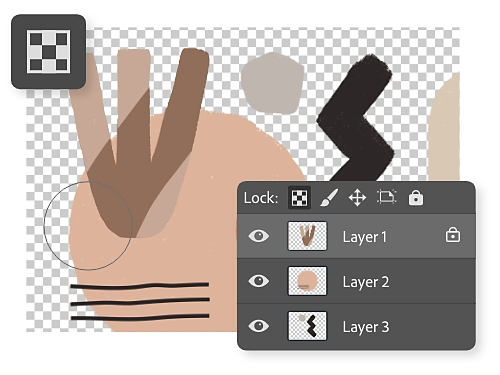
Lås eller lås upp genomskinliga pixlar.
Ikonen för låsning av genomskinliga pixlar liknar ett litet rutmönster. Detta bevarar det genomskinliga området genomskinligt. Penseldrag eller andra former du lägger till i ditt lager påverkar endast ogenomskinliga områden. Du kan till exempel måla en design på ett objekt med genomskinlig bakgrund utan att oroa dig för att penseldragen går utanför objektets linjer.
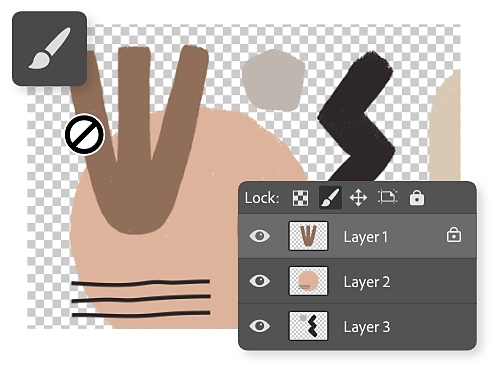
Låsa eller låsa upp bildpixlar.
Ikonen för låsning av bildpixlar är en pensel. Denna låsning är motsatsen till låsning av genomskinliga pixlar. När den är aktiverad skyddar den alla ogenomskinliga pixlar från att ändras med målningsverktyg.
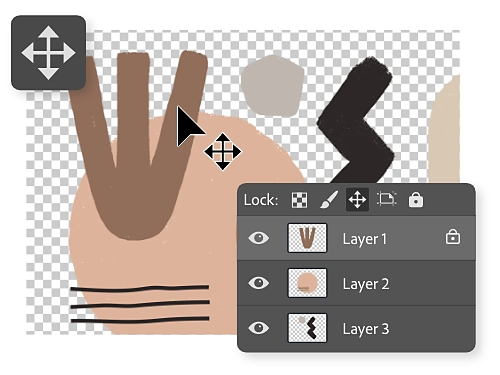
Låsa eller låsa upp placering.
När Lås placering är aktiverat förhindrar det all förflyttning av objekt på ett lager. Denna ikon ser ut som korslagda pilar.
Ta dina lager till nästa nivå.
Utforska dessa självstudiekurser i Photoshop för att upptäcka fler designtips relaterade till lager.

Dra och släppa bilder som nya lager.
Skapa lager genom att lägga till nya bilder i ditt projekt.
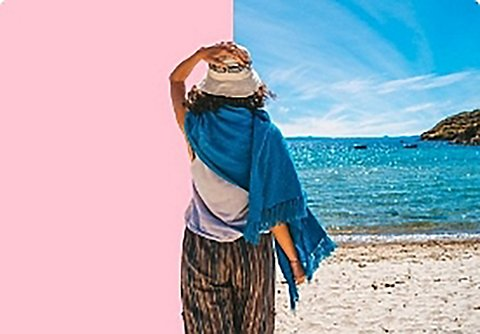
Beskära lager med maskningsverktyg.
Lär dig att beskära ett lager genom att dölja en del av det.
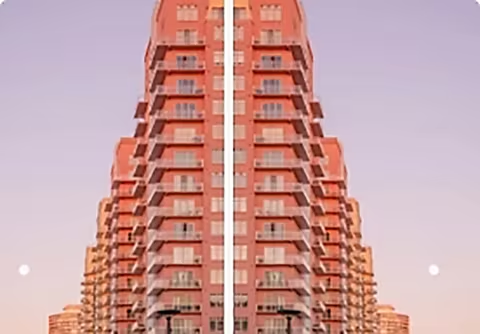
Skapa speglade bilder.
Vänd lager vertikalt eller horisontellt.
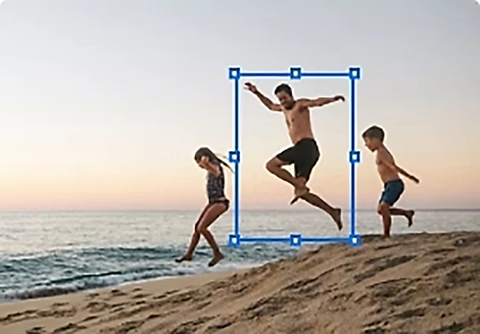
Ändra lagerstorlek.
Använd verktyget Omforma fritt för att ändra storleken på ett lager.
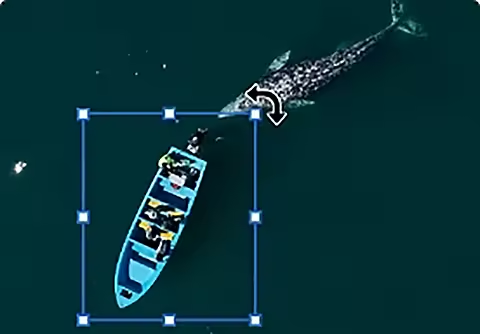
Få snurr på det.
Använd verktyget Flytta markering för att rotera ett lager.
Finslipa dina redigeringar.
Fokusera dina redigeringar på ett specifikt område i ett lager genom att maskera lager.