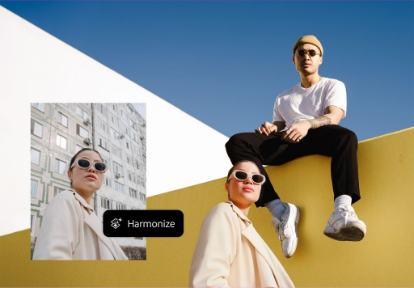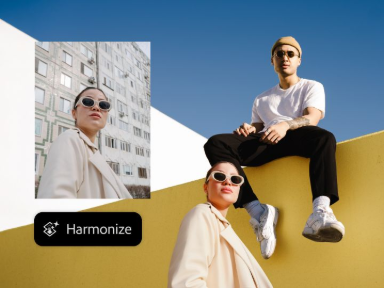


Orodje za zlivanje slik z UI.
Brezhibno zlijte slike s funkcijo Usklajevanje v Photoshopu. Zdaj lahko osebe in predmete v trenutku združite s poljubnim ozadjem. Funkcija Usklajevanje v enem kliku prilagodi osvetlitev, sence, barve in odseve motivov.
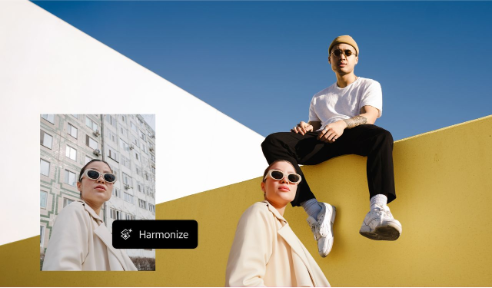
Brezhibno zlijte slike s Photoshopovimi orodji, ki jih poganja umetna inteligenca.
Orodje za zlivanje slik z UI v Photoshopu, imenovano Usklajevanje, s pomočjo umetne inteligence na pameten način uskladi osvetlitev, sence, barvo in ton med motivom in ozadjem, da lahko dosežete rezultate, ki so videti naravni, ne glede na to, ali izdelek postavite v prizor življenjskega sloga ali zlijete osebo v novo okolje.
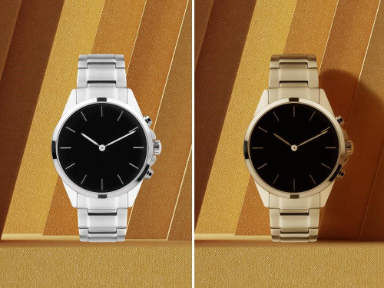
Nič več ostrih robov ali neskladne osvetlitve.
Namesto sestavljenih slik, katerih elemente izrežete in prilepite, uporabite funkcijo Usklajevanje, ki jo omogoča generativna umetna inteligenca, da zabrišete ostre robove in popravite neskladno osvetlitev, da bodo vaše zlite slike videti, kot bi jih posneli skupaj. Popolna rešitev za tržno vizualno gradivo, vsebine na družbenih omrežjih ali ustvarjalno pripovedovanje. Izboljšajte obdelavo slik z umetno inteligenco.
Ustvarite dosledne vizualne vsebine v vseh projektih.
Ohranjanje doslednih senc, osvetlitve in tona pri kombiniranju več slik je lahko zahtevno. Funkcija Usklajevanje poenostavi ustvarjanje enotnih sestavljenih slik in slik, zlitih s pomočjo umetne inteligence, za kataloge z izdelki, digitalne kolaže ali oglaševalske akcije v družbenih omrežjih.
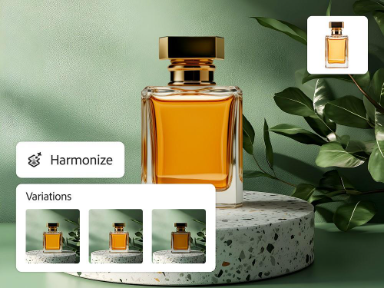
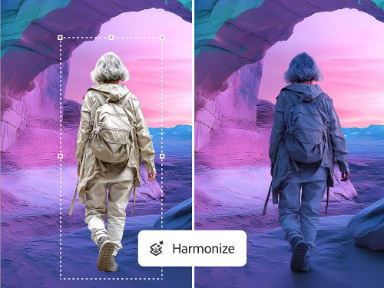
Generativno sestavljanje s funkcijo Usklajevanje.
Kompleksno sestavljanje lahko traja več ur, preden je popolno. S funkcijo Usklajevanje, ki jo poganja umetna inteligenca, lahko sliko zlijete z novim ozadjem v nekaj sekundah, ne da bi izgubljali čas z maskiranjem ali gradiranjem barv. Enostavno uvozite in zlijte, da pospešite ustvarjalni potek dela.
Kako zliti sliko s funkcijo Usklajevanje.
S funkcijo Usklajevanje v Photoshopu zlahka uskladite osvetlitev, barvo in ton med plastmi, da bodo vaše sestavljene slike videti naravne in enotne. Ne glede na to, ali kombinirate elemente različnih fotografij ali motiv zlijete v novo ozadje, vam funkcija Usklajevanje pomaga ustvariti izpopolnjene profesionalne rezultate brez zapletenih ročnih popravkov.
- Odprite Photoshop.
Odprite ali prenesite najnovejšo različico Photoshopa za dostop do najnovejših funkcij generativne umetne inteligence. Usklajevanje je na voljo v programu Photoshop za namizne računalnike, v spletu in mobilnih napravah. - Naložite svoje ozadje in slike motiva.
Uvozite prizor iz ozadja na svoje platno. Nato dodajte vsak predmet ali element, ki ga želite zliti v ločeno plast, in odstranite njegovo ozadje, da ostane viden samo motiv. - Izberite funkcijo Usklajevanje.
Izberite plast s slikovnimi pikami elementa. V kontekstualni opravilni vrstici ali vrstici z možnostmi > Plast, kliknite Usklajevanje. Če uporabljate Photoshop v spletu, je funkcija Usklajevanje dostopna prek menija Generativna dejanja. - Preglejte rezultate.
Izberite želeno možnost med tremi rezultati ali znova generirajte, da dobite več različic. - Predogled sestavljene slike.
Preklapljajte med pogledoma prej in potem, da prikažete sliko, ki je brezhibno zlita skupaj. - Prenesite ali izvozite končno sliko.
Ko ste zadovoljni z rezultatom orodja za zlivanje slik z UI, prenesite ali izvozite sliko za povratne informacije, skupno rabo ali nadaljnjo obdelavo v programu Adobe Photoshop.
Odkrijte še več funkcij.
Generativno izpolnjevanje Urejevalnik fotografij z umetno inteligenco Odstranitev ozadja
Pogosta vprašanja o funkciji Usklajevanje in zlivanju slik z umetno inteligenco
Funkcija Usklajevanje zmore več kot samo usklajevanje barvnih odtenkov prizora. Inteligentno spremeni okolico sestavljenega elementa, da so v prizoru prisotne sence, kar pomaga pri realističnem zlivanju sredstev skupaj.
Funkcija Usklajevanje ustvari tri različice, med katerimi lahko izbirate, ali pa nadaljujete z ustvarjanjem, da dobite še več možnosti.
Funkcija Usklajevanje za eno ustvarjanje porabi eno standardno kreditno točko za generativno umetno inteligenco.
Morda vam bo všeč tudi