{{PHOTOSHOP-FEATURES}}
Združevanje plasti v programu {{adobe-photoshop}}.
Plasti so temeljni gradniki urejanja fotografij in oblikovanja v programu {{photoshop}}. Združite jih, da zmanjšate velikost datoteke in olajšate delo s slikami.
Prenesite brezplačni program | Prenesite brezplačni program Photoshop Oglejte si pakete in cene | Oglejte si pakete in cene za Photoshop
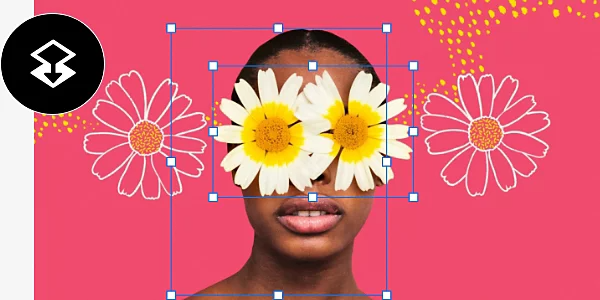
Kaj pomeni združevanje plasti.
5 načinov združevanja plasti.
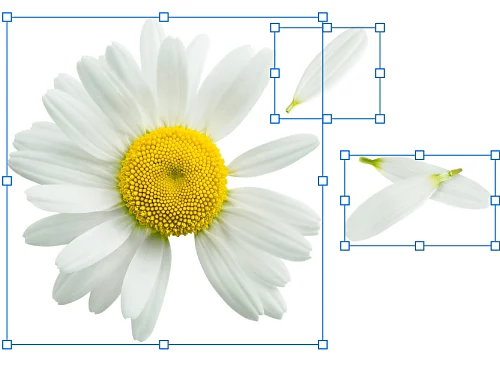
1. Uporabite bližnjico na tipkovnici za združevanje plasti.
Najlažji način za združevanje plasti je, da kliknete eno plast, držite tipko Shift in kliknete drugo. Nato pritisnite ctrl + E v sistemu Windows ali command + E v sistemu Mac, da združite plasti.
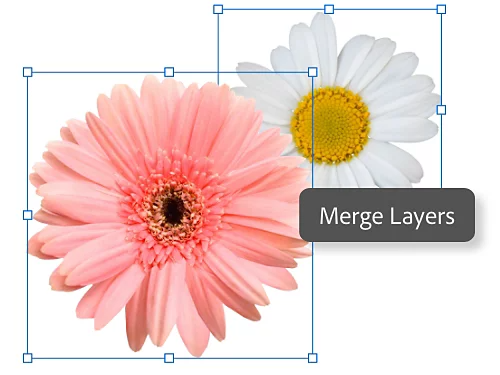
2. Uporabite orodje za združevanje plasti.
Za uporabo orodja za združevanje plasti preprosto izberite eno plast in nato drugo po zgoraj opisanem postopku. Nato namesto bližnjice na tipkovnici v podoknu »Plasti« izberite »Plasti« › »Združi plasti«.
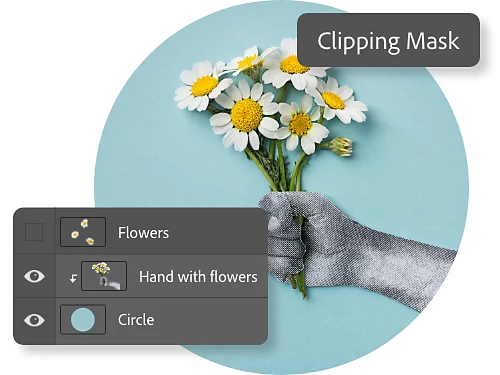
3. Združite vse plasti znotraj določene oblike.
Plasti lahko združite z masko prirezovanja, ki je plast, ki določa obliko in meje skupine plasti. Trikotna maska prirezovanja bo na primer določila enake trikotne meje vsem plastem v skupini. Najprej skrijte vse plasti, ki jih ne želite združiti. Nato izberite osnovno plast v maski prirezovanja. Na koncu v meniju izberite »Plasti« › »Maska prirezovanja«.
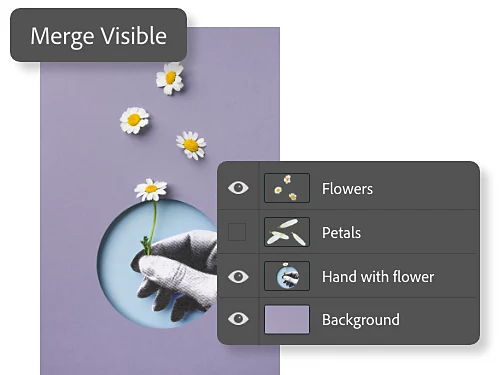
4. Združite vse vidne plasti in skupine plasti.
Med delom vklapljate in izklapljate ikono očesa, da se v projektu prikažejo ali skrijejo posamezne plasti. Za združitev vseh vidnih plasti uporabite ikono očesa, da se prepričate, ali so vse želene plasti vidne. Nato v meniju izberite »Plasti« › »Združi vidne«.
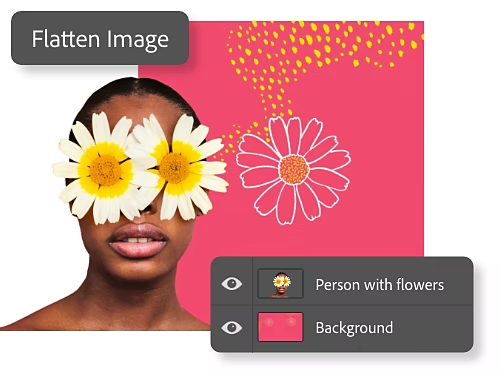
5. Združite več plasti in ustvarite ozadje.
Ko v programu {{photoshop}} sploščite plasti, združite več vidnih plasti v eno samo plast ozadja. To storite tako, da se prepričate, da so vse plasti, ki jih želite sploščiti, vidne, nato pa v meniju izberete »Plasti« › »Splošči sliko«.
Ne pozabite, da je združevanje plasti t. i. »destruktivna« metoda urejanja. Ko končate, je ne morete več spremeniti. Če želite ponovno delati s plastmi, jih obvezno varnostno kopirajte.
Razlogi za združevanje plasti.
Zmanjšajte velikost slikovne datoteke.
Plasti lahko vsebujejo ogromne količine podatkov. Združevanje plasti zmanjša velikost slikovne datoteke in lahko tudi pospeši vaš potek dela.
Izboljšajte uporabo filtrov.
Filter »Camera Raw« deluje le na eni plasti naenkrat. Združite plasti, da lažje uporabite filter »Camera Raw« na vsem, s čimer želite delati.
Uredite svoje ozadje.
Združite več plasti ozadja v novo, da ustvarite eno samo plast ozadja, s katero je lažje delati kot z več povezanimi plastmi.
Izboljšajte organizacijo.
Zmanjšajte nered v svojem projektu in lažje sledite plastem tako, da združite več plasti v eno.
Najboljše prakse za združevanje plasti.
- Ostanite organizirani tako, da poimenujete svoje plasti in se držite dosledne sheme poimenovanja. Ko združite obstoječe plasti v novo, ustrezno preimenujte novo plast.
- Upoštevajte, da združevanje plasti ne deluje za prilagoditvene ali polnilne plasti.
- Nekatera orodja lahko delujejo samo na nevektorskih ali rastriranih plasteh. Če se posamezna plast ali skupina plasti ne združi, poskusite najprej rastrirati plasti, da bodo združljive. To storite tako, da izberete plast, ki jo želite rastrirati, in izberete »Plast« › »Rastriraj«.
- Ko plasti združite, so trajno združene. Kot vedno pri destruktivnem urejanju se prepričajte, da ste zadovoljni s svojim delom, preden ga shranite.
Več o delu s plastmi.
Raziščite, kaj lahko naredite s temi vsestranskimi funkcijami programa {{photoshop}}.
Spremenite ozadje fotografije.
Uporabite orodja za izbiro in plasti, da zamenjate ozadje slike.
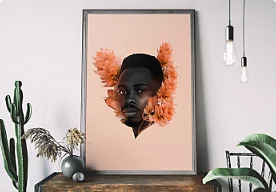
Ustvarite osupljiv foto kolaž.
Uporabite »Orodje za izbiro predmetov in maskiranje plasti« v Photoshopu za ustvarjanje nadrealistične foto kompozicije.