Datoteka mora biti v obliki zapisa JPEG, JPG ali PNG in ne sme biti večja od 40 MB
https://main--cc--adobecom.aem.live/cc-shared/assets/img/upload-white.svg Naložite fotografijo

Z nalaganjem slike ali videoposnetka se strinjate z Adobejevimi
pogoji uporabe in pravilnikom o zasebnosti
Datoteka mora biti v obliki zapisa JPEG, JPG ali PNG in ne sme biti večja od 40 MB
https://main--cc--adobecom.aem.live/cc-shared/assets/img/upload-white.svg Naložite fotografijo
Z nalaganjem slike ali videoposnetka se strinjate z Adobejevimi
pogoji uporabe in pravilnikom o zasebnosti
, da preizkusite še danes
Datoteka mora biti v obliki zapisa JPEG, JPG ali PNG in ne sme biti večja od 40 MB
https://main--cc--adobecom.aem.live/cc-shared/assets/img/upload-white.svg Naložite fotografijo
Z nalaganjem slike ali videoposnetka se strinjate z Adobejevimi
pogoji uporabe in pravilnikom o zasebnosti
- Velikost datoteke, večja od 40 MB
- Zahteve ni mogoče obdelati
- Te vrste datoteke ne moremo obdelati. Poskusite znova.
- Naenkrat je mogoče naložiti samo eno datoteko.
- Slika presega največje možne mere (8000 x 8000 slikovnih pik). Spremenite velikost in poskusite znova.
- promoid=9WGN3QT8&mv=other
Natančno odstranite manjše napake in nepravilnosti.
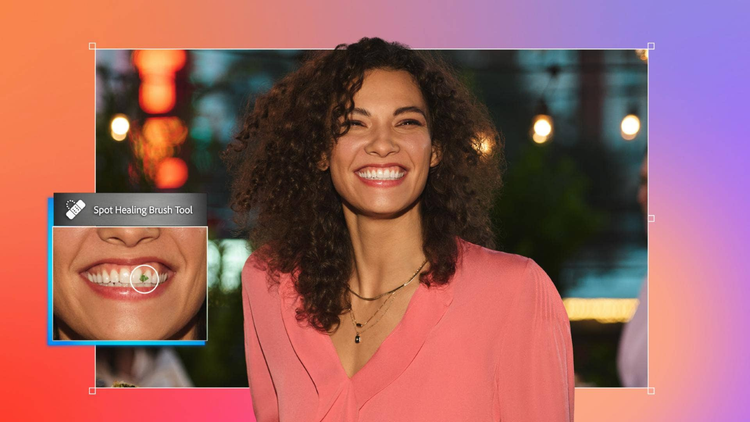
S čopičem za točkovno odpravljanje nepravilnosti v programu Adobe Photoshop lahko hitro in natančno skrijete nepravilnosti ali odstranite napake.
Izpopolnite svojo sliko.
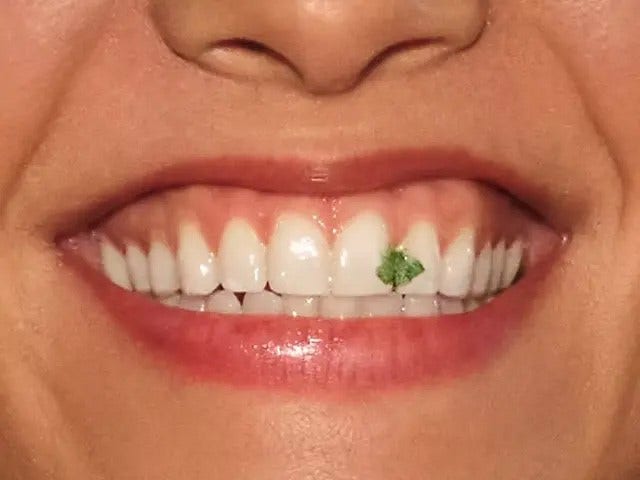
S točkovnim čopičem za odpravljanje nepravilnosti lahko odstranite neželene lise, madeže ali manjše predmete na sliki. Čopič samodejno izbere slikovne točke z enega dela slike in z njimi nadomesti neželene slikovne točke, kar zagotavlja popolno neopaznost retuširanja.
Izberite pravo orodje za opravilo.
V programu Photoshop je na voljo več orodij za odpravljanje nepravilnosti. Čopič za točkovno odpravljanje nepravilnosti je idealen za preprosto odstranjevanje napak na fotografijah. Za brezhibno podvajanje uporabite orodje za kloniranje, za natančnejše zakrivanje nepopolnosti pa preizkusite čopič za odpravljanje nepravilnosti.
Prilagodite čopič.
Za najboljši rezultat mora biti čopič nekoliko večji od točke, ki jo želite odstraniti, zato da Adobe Photoshop lahko kopira del slike okoli točke in jo z njim zapolni. Velikost in trdoto čopiča lahko nastavite v vrstici z možnostmi. Bolj trd čopič odstrani napake in točke brez zameglitve njihovih robov.
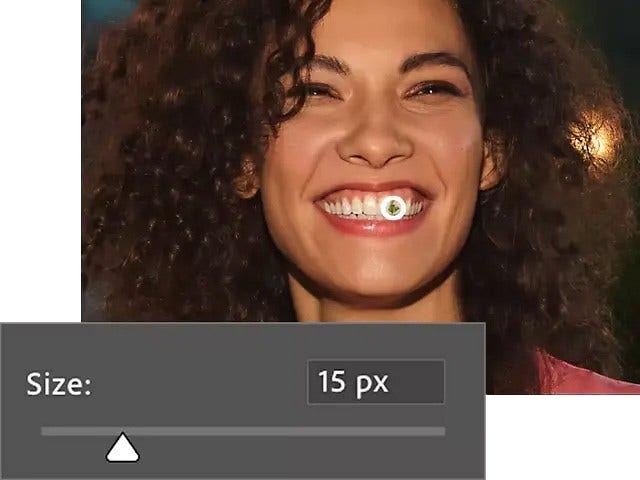
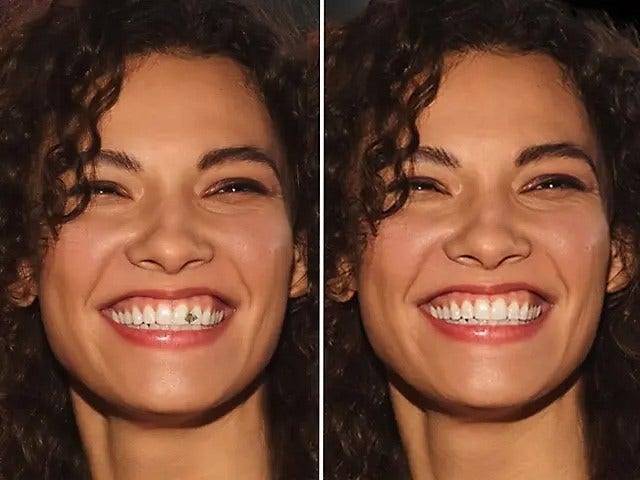
Odstranite napako ali predmet.
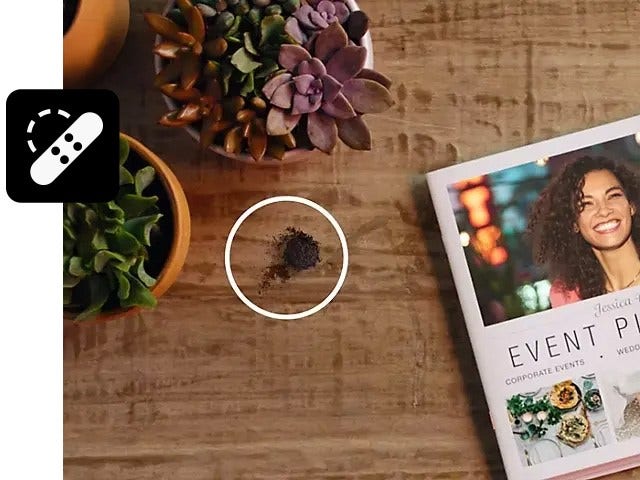
S čopičem za točkovno odpravljanje nepravilnosti kliknite območje s težavo ali povlecite čezenj, da odstranite predmet s fotografije. Nasvet: če želite odstraniti majhen predmet, npr. prašni delec, poskusite z enim klikom in ga po potrebi ponavljajte.
Kako odstraniti napake s fotografije v programu Adobe Photoshop.
Tukaj je opisano, kako v nekaj korakih retuširate fotografije, da so videti brezhibno:
- Povečajte sliko
Izberite orodje za povečavo in z njim kliknite sliko, da boste bolje videli območje, ki ga želite obdelati. - Izberite točkovni čopič za odpravljanje nepravilnosti
Nastavite ustrezno velikost in trdoto, da boste z njim lahko prekrili predmet, ki ga želite odstraniti. - Prilagodite nastavitve
Možnosti čopiča nastavite na upoštevanje vsebine in vzorčenje vseh plasti. - Odstranite napako s čopičem
S čopičem kliknite območje s težavo ali povlecite čezenj in izbrišite napako ali predmet.
Kako odstraniti napake na koži z orodjem za odstranjevanje nepravilnosti.
Postopek odstranjevanja nepravilnosti s fotografij je enak ne glede na to, ali odstranjujete brazgotine zaradi aken ali temne lise na koži. Brez pravih orodij so lahko popravki videti nenaravno, čopič za točkovno odpravljanje nepravilnosti pa gladko zakrije nepravilnosti, tako da napake in temne lise izginejo, hkrati pa ohranijo naravno teksturo kože.
Kako odstraniti napake s fotografije in izenačiti odtenek kože:
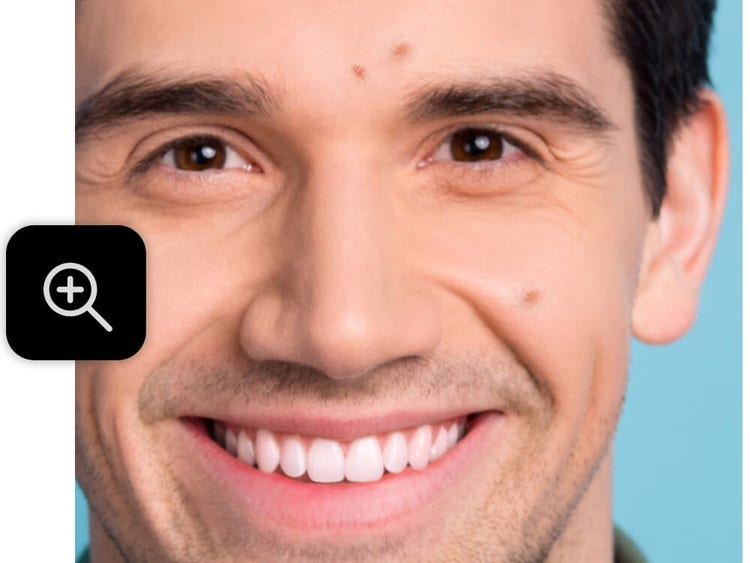
1. korak Povečajte sliko za večjo natančnost.
Z orodjem za povečavo si podrobneje oglejte napake ali neenakomerna območja na koži.
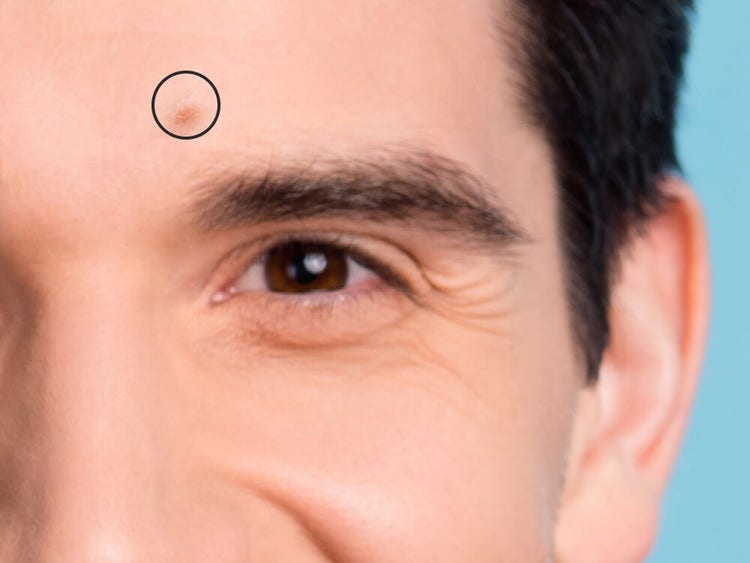
2. korak Izberite čopič za točkovno odpravljanje nepravilnosti.
Izberite čopič za točkovno odpravljanje nepravilnosti in nato prilagodite njegovo velikost in trdoto, da ustrezata napaki ali območju, ki ga želite popraviti.


3. korak Nastavite ustrezne možnosti.
Prepričajte se, da je omogočeno upoštevanje vsebine, in potrdite izbiro možnosti vzorčenja vseh plasti za nemoten potek dela.
4. korak Uporabite čopič.
S klikanjem ali pomikanjem čopiča prekrijte akne, napake ali neenakomerne ploskve, da se gladko zlijejo z okoliško kožo.
Za kaj se lahko uporablja orodje za odstranjevanje nepravilnosti in pomanjkljivosti?
Fotografije lahko s samo nekaj kliki uredite tako, da dobijo čist, profesionalen videz.
{{questions-we-have-answers}}
Točkovni čopič za odpravljanje nepravilnosti ima tri načine delovanja:
- Bližinsko ujemanje: s slikovnimi pikami okoli roba izbranega območja napolni izbrano območje.
- Ustvarjanje tekstur: s slikovnimi pikami v okolici izdela teksturo za izbrano območje.
Upoštevanje vsebine: analizira vsebino okoli izbranega območja in jo neopazno združi z njim.