FUNKCIJE PHOTOSHOPA
Omogočanje uporabe plasti v programu Adobe Photoshop.
Odkrijte, kako vam lahko ukaza »Razveljavi« in »Uveljavi« pomagata pri dostopu do prejšnjih in poznejših različic vašega projekta.
Prenesite brezplačni program | Prenesite brezplačni program Photoshop Oglejte si naročnine in cene | Oglejte si naročnine in cene za Photoshop
Omogočite uporabo plasti, da jo lahko urejate ali preoblikujete.
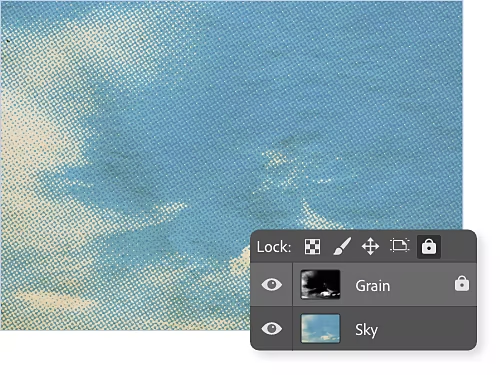
Kako omogočim uporabo plasti?
Če je plast zaklenjena ali delno zaklenjena, kliknite majhno ikono ključavnice desno od imena plasti, da jo omogočite. Za zaklepanje plasti jo izberite in kliknite ikono ključavnice nad skladom plasti v podoknu »Plasti«.
Zakaj ne morem odkleniti svoje plasti v Photoshopu?
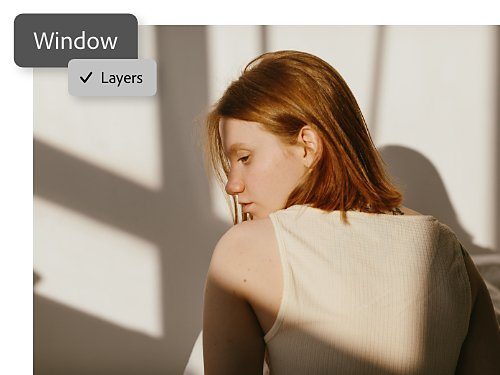
Za odklepanje plasti se najprej prepričajte, da je podokno »Plasti« vidno. Če ni, pojdite v »Okno« › »Plasti« v zgornji menijski vrstici. Če se podokno »Plasti« še vedno ne prikaže, pojdite v »Okno« › »Delovno okolje« in izberite »Osnovno«.
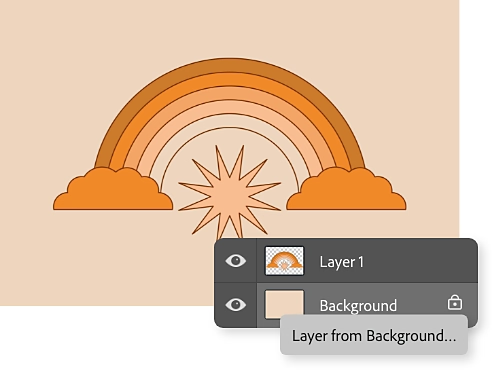
Kako omogočim uporabo plasti za ozadje?
Ko v Photoshopu ustvarite umetniško delo z neprosojnim ozadjem – enobarvnim, s teksturo ali sliko – spodnja plast samodejno postane plast za ozadje in je delno zaklenjena, tako da ne morete spreminjati njene prosojnosti ali položaja v vrstnem redu plasti. Da jo popolnoma omogočite, jo spremenite v običajno plast tako, da dvokliknete nanjo in izberete možnost »Plast iz ozadja«.
Dva načina za omogočanje uporabe ali zaklepanje plasti v Photoshopu.
- S podoknom »Plasti«:
Pojdite v podokno »Plasti« in izberite plast, ki jo želite omogočiti. Če je zaklenjena, boste ob imenu plasti videli simbol ključavnice. Kliknite ikono ključavnice ob plasti, da omogočite uporabo vseh lastnosti plasti. Če je omogočena uporaba in jo želite zakleniti, kliknite ikono ključavnice v podoknu »Plasti« nad skladom plasti, da zaklenete vse lastnosti plasti. - Z bližnjico na tipkovnici:
Uporabite lahko tudi bližnjico na tipkovnici Command + / (na Macu) ali Ctrl + / (v sistemu Windows), da zaklenete ali omogočite uporabo poljubne izbrane plasti.
Omogočanje uporabe delno zaklenjene plasti.
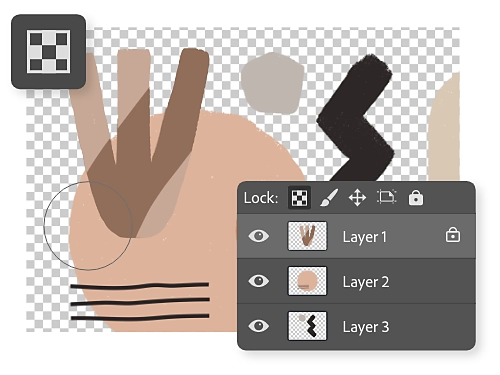
Zaklenite ali omogočite uporabo prosojne slikovne pike.
Ikona za zaklepanje prosojnih slikovnih pik je podobna majhni šahovnici. Ta bo ohranila prosojno območje prosojno. Poteze s čopičem ali druge oblike, ki jih dodate plasti, bodo vplivale le na neprosojne dele plasti. Na primer, narišite vzorec na predmet s prosojnim ozadjem, ne da bi vas skrbelo, da bodo poteze s čopičem presegle obrobe predmeta.
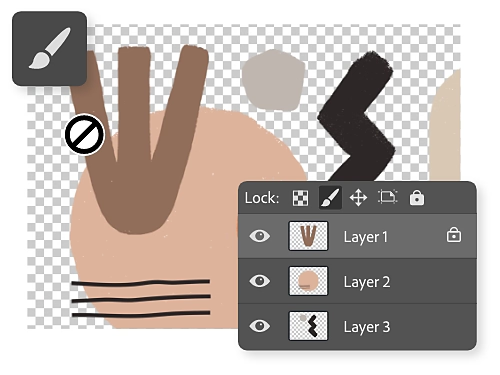
Zaklenite ali odklenite slikovne pike.
Ikona za zaklepanje slikovnih pik je čopič. To zaklepanje je nasprotno zaklepanju prosojnih slikovnih pik. Ko je aktivirano, ščiti vse neprosojne slikovne pike pred spreminjanjem z orodji za slikanje.
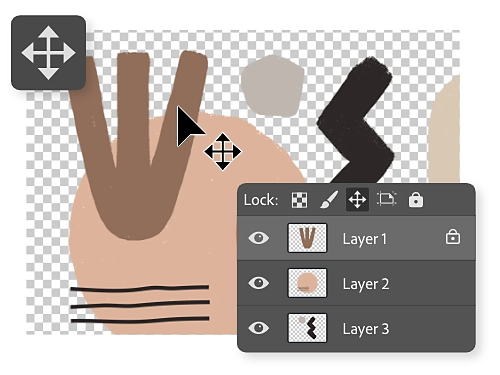
Zaklenite ali odklenite položaj.
Ko je aktivirano zaklepanje položaja, preprečuje kakršno koli premikanje predmetov na plasti. Ta ikona je videti kot prekrižane puščice.
Odkrijte nove razsežnosti plasti.
Raziščite te vadnice za Photoshop in odkrijte več nasvetov za oblikovanje, povezanih s plastmi.

Dodajte slike kot nove plasti.
Ustvarite plasti z dodajanjem novih slik v svoj projekt.

Obrežite plasti z orodji za maskiranje.
Naučite se obrezati plast s skrivanjem dela le-te.

Ustvarite zrcaljene slike.
Obrnite plasti po navpični ali vodoravni osi.
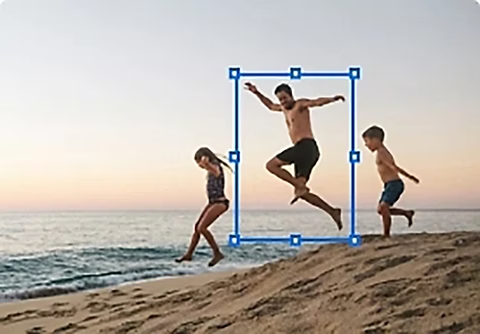
Preoblikujte velikost plasti.
Uporabite orodje za prosto preoblikovanje, da spremenite velikost plasti.
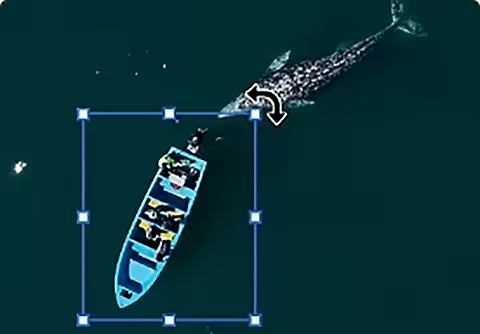
Zavrtite jo v pravo smer.
Uporabite orodje za premikanje izbora, da zavrtite plast.

Izpopolnite svoje urejanje.
Osredotočite svoje urejanje samo na eno območje plasti z maskiranjem plasti.