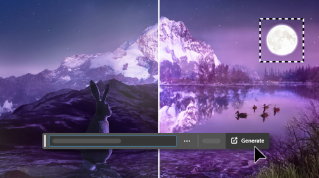
ภาพคอมโพสิตที่สมจริง อาศัยการปรับทุกรายละเอียดให้สมบูรณ์แบบ งานนี้จะง่ายกว่าที่เคย ด้วย Generative Fill ของ Photoshop ผมชื่อ Jesús Ramirez ในวิดีโอนี้ผมจะสอนใช้ Generative Fill เพื่อเพิ่มเงา เงาสะท้อน และองค์ประกอบที่ซับซ้อนอื่นๆ ลงในภาพคอมโพสิต ในโปรเจกต์นี้ เรามีรูปภาพ 2 รูป มีรูปพื้นหลังกับรูปผู้หญิงนั่งบนเก้าอี้ เราต้องการวางรูปผู้หญิงบนพื้นหลังใหม่ ให้ออกมาดูสมจริง เราจะเริ่มด้วยการเลือกเลเยอร์ตัวแบบหลัก คลิกปุ่ม Remove background จาก Taskbar ในกรณีนี้ Photoshop ทำงานได้เยี่ยม ในการลบพื้นหลังออก ในรูปของคุณอาจต้องมี การปรับแต่งมาสก์เล็กน้อย ซึ่งคุณใช้เครื่องมือแปรง ทาสีดำเพื่อซ่อนพื้นที่อื่นๆ ได้ หรือทาสีขาวเพื่อแสดงพื้นที่ที่ถูกซ่อน สังเกตว่าพื้นหลังใหม่มีโทนสีเหลืองชัดเจน หากต้องการให้ภาพคอมโพสิตนี้ดูสมจริง เราจะต้องเติมโทนสีเหลือง ลงในเลเยอร์พื้นหน้าด้วย วิธีการง่ายๆ คือการไปที่ ไอคอน Adjustment Layer แล้วเลือก Color Balance...
Windows ให้กด Control+Alt+G Mac ให้กด Command+Option+G เพื่อสร้าง Clipping Mask สังเกตที่ลูกศรชี้ลง ถัดจากเลเยอร์ Color Balance ไอคอนนี้บอกว่าเลเยอร์การปรับแต่งนี้ จะมีผลกับเลเยอร์ด้านล่างเลเยอร์เดียวเท่านั้น ซึ่งหมายความว่า เราสามารถปรับแต่งสีของเลเยอร์ผู้หญิง ได้โดยไม่ส่งผลกับพื้นหลัง ทีนี้ให้ไปที่แผง Properties ลากแถบเลื่อนสีเหลืองไปทางซ้าย ประมาณ -40 เพื่อเพิ่มสีเหลืองให้ภาพ คุณยังเพิ่มสีแดงอีกเล็กน้อยได้ ด้วยการลากแถบเลื่อนสีแดงไปทางขวา ในกรณีนี้ให้ใช้ประมาณ +20 เอฟเฟ็กต์นี้เห็นไม่ชัดมาก แต่ช่วยให้ทุกอย่างดูกลมกลืนมากขึ้น คุณสามารถคลิกที่ไอคอนรูปตา ของ Color Balance เพื่อปิดและเปิดใช้เอฟเฟ็กต์ได้ เพื่อให้เห็นว่าการปรับแต่งเหล่านี้ ส่งผลต่อภาพอย่างไร ทีนี้เราต้องลบส่วนที่เหลือของเก้าอี้ออก และสร้างเงาสัมผัส รวมถึงเงาสะท้อนบนพื้น ซึ่งเป็นงานที่ค่อนข้างซับซ้อน แต่ Generative Fill ช่วยให้เรา ทำงานนี้ได้ในไม่กี่คลิก ขั้นตอนแรกให้เปิดใช้ Selection Brush จาก Toolbar แล้วแตะที่ปุ่มปีกกาขวาและซ้ายบนแป้นพิมพ์ เพื่อปรับขนาดแปรง สำหรับแป้นพิมพ์อเมริกาเหนือ ปุ่มปีกกาอยู่ที่ด้านขวาของตัว P ปรับแปรงให้เล็กพอให้คุณสามารถ ควบคุมพื้นที่เล็กๆ ได้ แล้วปาดบนส่วนที่คุณต้องการ ให้ Photoshop ผสานรวม ในกรณีนี้คือขา เท้า เก้าอี้ และพื้น ส่วนโอเวอร์เลย์คือพื้นที่ที่จะถูกแทนที่ ด้วยการสร้างภาพ สังเกตว่าปุ่ม Generate ใน Taskbar เป็นสีเทา นั่นเพราะเรากำลังใช้งานเลเยอร์ การปรับแต่งในแผง Layers อยู่ หากต้องการสร้างเลเยอร์ซ้อนการปรับแต่งนี้ สิ่งที่คุณต้องทำคือคลิกที่ไอคอน New Layer ทีนี้ก็แค่คลิกที่ปุ่ม Generative Fill ไม่ต้องป้อนคำสั่งใดๆ แล้วคลิก Generative Photoshop จะสร้างรูป 3 รูป ที่รวมเลเยอร์เหล่านี้ไว้ด้วยกัน คุณสามารถคลิกไอคอนลูกศรนี้ใน Taskbar เพื่อเลือกดูผลลัพธ์ได้ ผลลัพธ์ออกมาดูดีหมดเลย แต่ผมชอบรูปแบบแรกที่สุด เงาและเงาสะท้อนดูยอดเยี่ยมมาก และภาพคอมโพสิตก็ดูสมจริง ทีนี้คุณก็รู้วิธีใช้ Generative Fill ใน Photoshop ผสานรวมองค์ประกอบที่ซับซ้อน ในภาพของคุณ ลองใช้กับโปรเจกต์ของคุณเลย ผมชื่อ Jesús Ramirez นะครับ ขอบคุณที่รับชม