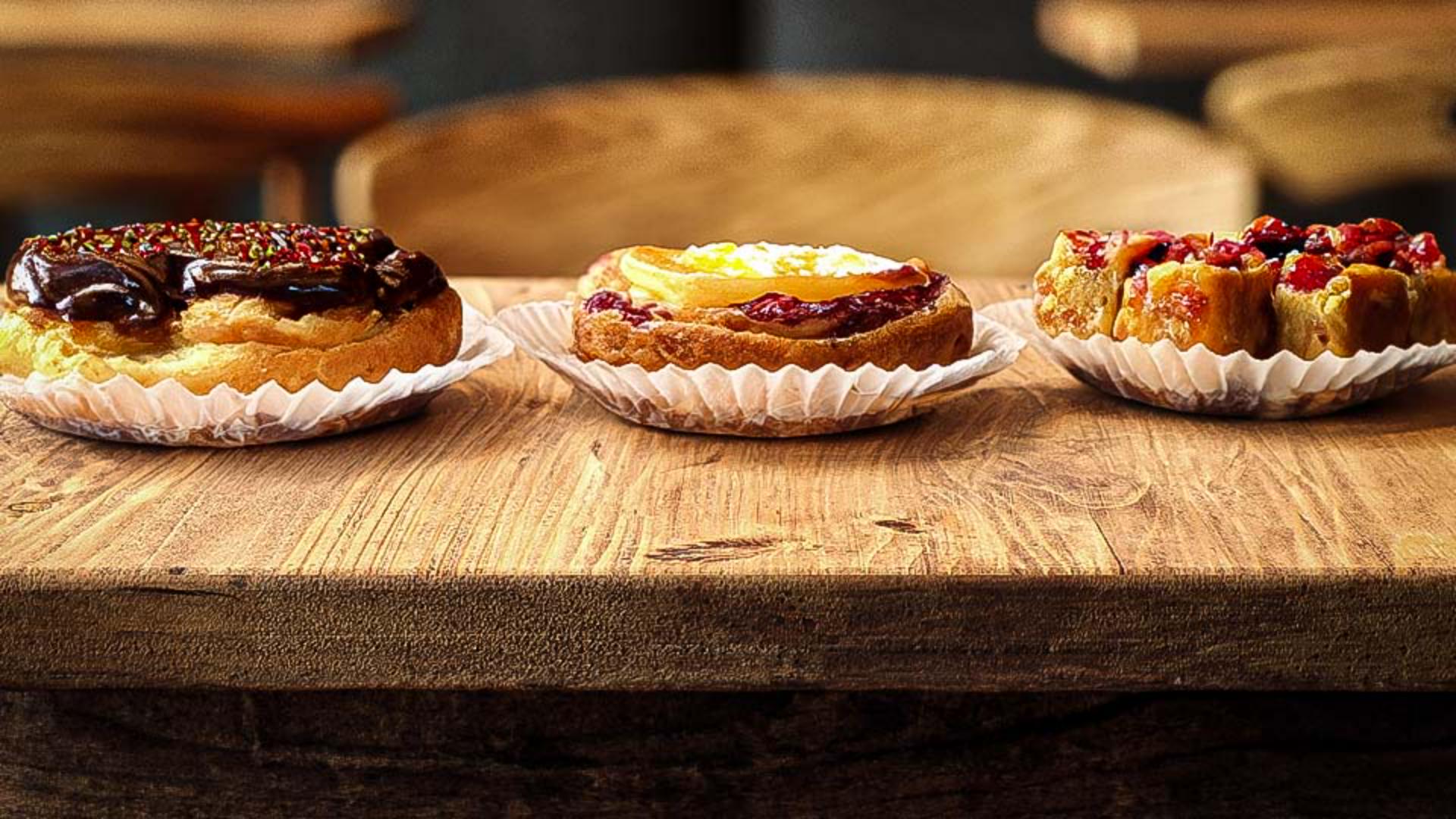
Generative Fill ของ Photoshop ช่วยให้คิดหาไอเดียงานออกแบบได้รวดเร็ว สร้างสรรค์ไอเดียให้เกิดขึ้นจริงได้ ในไม่กี่คลิก ผมชื่อ Jesús Ramirez ในวิดีโอนี้ผมจะสอน ใช้ Generative Fill และ Smart Object Layer Comps ที่ทรงพลัง เพื่อสร้างไอเดียการออกแบบต่างๆ และแสดงทุกไอเดียในเอกสารเดียว เราจะสร้างไอเดียการออกแบบ จำนวนมากสำหรับรูปภาพหลักของลูกค้า เพื่อใช้ในเว็บไซต์ แคมเปญบนโซเชียลมีเดีย และโฆษณาสิ่งพิมพ์ นี่คือรูปโต๊ะว่างในร้านอาหาร เราจะใช้ Generative Fill ของ Photoshop เพิ่มเมนูซิกเนเจอร์ของร้าน รูปที่สร้างขึ้นจะไม่ใช่ผลงานขั้นสุดท้าย แต่เป็นวิธีที่รวดเร็วในการหา ไอเดียเพื่อเป็นตัวเลือกให้ลูกค้า ขั้นตอนแรกคือการเลือกรอบพื้นที่ ที่ต้องการวางวัตถุใหม่ โดยคุณสามารถใช้เครื่องมือเลือกใดก็ได้ แต่ Selection Brush คือหนึ่งในเครื่องมือที่ดีที่สุด ที่จะใช้กับ Generative Fill เพราะช่วยให้ทำการเลือกได้ เพียงแค่ปัดแปรงบนรูป ที่ดีที่สุดคือเมื่อคุณวงกลมรอบพื้นที่ Photoshop จะเลือกพื้นที่ด้านในให้อัตโนมัติ โอเวอร์เลย์แสดงพื้นที่ที่เลือก ที่ Photoshop จะสร้างเนื้อหาใหม่ ซึ่งทำได้โดย คลิกปุ่ม Generative Fill ใน Taskbar แล้วพิมพ์คำสั่ง "จานเปล่าสีขาว" จากนั้นคลิก Generate เพื่อสร้าง รูป 3 รูปจากคำสั่งนี้ ทีนี้คลิกไอคอนลูกศรใน Taskbar เพื่อดูผลลัพธ์ที่ได้ ดูดีหมดเลย แต่ผมชอบรูปนี้ที่สุด ทีนี้มาสร้างเมนูซิกเนเจอร์ ของร้านนี้กัน ผมจะวงกลมรอบพื้นที่นี้บนจาน Photoshop จะเติมให้เอง ผมจะคลิก Generate Fill จาก Taskbar ครั้งนี้ผมจะป้อนคำสั่ง "ลาซานญากับซอสมารินารา" สำหรับ Windows ให้กดปุ่ม Enter สำหรับ Mac ให้กดปุ่ม Return เพื่อสร้าง ซึ่งคุณเลือกดูรูปแบบได้ คลิกที่รูปจากแผง Properties เพื่อเลือกรูปที่ชอบที่สุด ผมเลือกรูปนี้ ทีนี้ให้ปิดใช้เลเยอร์นี้ โดยคลิกไอคอนรูปตาของเลเยอร์ มาสร้างเมนูซิกเนเจอร์อีกจานกัน ทำการเลือกบริเวณจาน ครั้งนี้ผมจะสร้างสปาเกตตีกับมีตบอล แล้วคลิก Generate เหมือนเดิม คุณเลือกดูรูปแบบต่างๆ และเลือกรูปที่ชอบที่สุดได้ ลูกค้าของผมขึ้นชื่อเรื่องขนมอบด้วย ผมจึงจะเสนอ เป็นอีกไอเดียการออกแบบ ปิดใช้เลเยอร์ Generative ทั้งหมด โดยคลิกที่ไอคอนรูปตาของเลเยอร์เหล่านั้น เพิ่มขนาดแปรง ด้วยการแตะปุ่มปีกกาขวาบนแป้นพิมพ์ แล้วปาดลงบนแคนวาส จากนั้นใช้คำสั่ง "ขนมอบหลากหลายชนิด" คลิก Generate แล้วเลือกดูผลลัพธ์ต่างๆ จากนั้นเลือกรูปที่ชอบที่สุด ทีนี้ผมก็มีไอเดียการออกแบบทั้งหมดแล้ว ผมต้องการวิธีง่ายๆ ในการแสดงวัตถุต่างๆ รวมกัน แก่ลูกค้า ฟีเจอร์มหัศจรรย์ที่คุณใช้ทำสิ่งนี้ได้ คือ Layer Comps แบบซ้อนกัน ซึ่งเป็นข้อดีหนึ่ง ของการผสาน Generative AI เข้ากับ Photoshop คุณสามารถรวม Generative AI กับขั้นตอนการทำงานแบบใหม่ๆ ได้ เพื่อความรวดเร็วและมีประสิทธิภาพ ผมจะแสดงให้ดูว่า Layer Comps ทำงานอย่างไร ขั้นตอนแรกให้คลิกเลเยอร์บนสุด จากแผง Layers กด Shift ค้าง แล้วคลิกเลเยอร์ล่างสุดเพื่อเลือกทั้งหมด คลิกขวาที่เลเยอร์ที่เลือก แล้วเลือก Convert to Smart Object Smart Object คือภาชนะ ที่ช่วยให้คุณใช้การปรับแต่งที่แก้ไขได้ รวมถึงการบิดเบือนและฟิลเตอร์ คุณทำการเปลี่ยนแปลงได้ตลอด ทีนี้แก้ไขสิ่งที่อยู่ใน Smart Object โดยการคลิกสองครั้ง สิ่งเหล่านั้นจะแสดงในแท็บใหม่ ซึ่งเป็นเลเยอร์เดียวกับ ที่เราใช้งานก่อนหน้านี้ ทีนี้ไปที่ Window เลือก Layer Comps Layer Comps ช่วยให้บันทึก และสลับเลเยอร์เวอร์ชันต่างๆ ในเอกสารของคุณได้ จากหน้าต่างนี้ คุณสามารถคลิกไอคอนนี้ เพื่อสร้าง Layer Comp ใหม่ได้ เพียงแค่ตั้งชื่อ ผมจะตั้งว่า Pastries เพราะนี่เป็นเวอร์ชันของเอกสาร ที่เรากำลังดูอยู่ อย่าลืมทำเครื่องหมายที่ Visibility แล้วกด OK ทีนี้ปิดใช้เลเยอร์ขนมอบหลากหลายชนิด โดยคลิกที่ไอคอนรูปตา แล้วเปิดใช้เลเยอร์จาน และเลเยอร์สปาเกตตี คลิกไอคอน New Layer Comp ตั้งชื่อว่า Spaghetti กดปุ่ม Enter หรือ Return เพื่อยืนยันการเปลี่ยนแปลง ทีนี้ปิดใช้เลเยอร์สปาเกตตี แล้วเปิดใช้เลเยอร์ลาซานญา สร้าง Layer Comp ใหม่ และตั้งชื่อว่า Lasagna เมื่อเสร็จแล้ว ให้บันทึกการเปลี่ยนแปลง โดย Windows ให้กด Control+S Mac ให้กด Command+S และปิดแท็บ Smart Object ตอนนี้ในไฟล์หลัก ที่มี Smart Object คุณก็จะนำเสนอไอเดียการออกแบบ เหล่านี้ต่อลูกค้าได้ ในแบบที่ดูง่ายสบายตา ซึ่งทำได้โดยไปที่แผง Properties คุณจะเห็น Layer Comps ที่สร้าง จากเมนูดรอปดาวน์นี้ เลือกเลเยอร์ใดก็ได้ แล้ว Photoshop จะแสดงรูปภาพเวอร์ชันนั้น คุณเลือกดูรูปต่างๆ อย่างรวดเร็ว เพื่อแสดงไอเดียทั้งหมดที่มีแก่ลูกค้าได้ เมื่อสร้างองค์ประกอบที่กำหนดเอง สำหรับภาพคอมโพสิตเป็นแล้ว ก็ลองสร้างผลงานสำหรับโปรเจกต์ของคุณเลย ผมชื่อ Jesús Ramirez นะครับ ขอบคุณที่รับชม

Try these tutorials with Photoshop
Edit photos to create new images and graphics.