• ขนาดไฟล์ใหญ่กว่า 40MB
  • ไม่สามารถดำเนินการตามคำขอได้
  • เราไม่สามารถประมวลผลไฟล์ประเภทนี้ได้ โปรดลองใหม่อีกครั้ง
  • สามารถอัปโหลดได้ครั้งละ 1 ไฟล์เท่านั้น
  • รูปภาพเกินขนาดสูงสุด (8,000 x 8,000 พิกเซล) โปรดปรับขนาดแล้วลองอีกครั้ง
  • promoid=KLZPTZV5&mv=other

https://main--cc--adobecom.hlx.page/cc-shared/fragments/merch/products/photoshop/sticky-banner/default

เริ่มต้นด้วยหลักพื้นฐานของ Photoshop

ความรู้พื้นฐานบางส่วนเกี่ยวกับ Photoshop ช่วยให้คุณเริ่มก้าวแรกในการสร้างงานศิลปะดิจิทัลที่น่าประทับใจได้โดยใช้ภาพถ่าย พื้นผิว รูปร่าง และภาพวาดลายเส้น สำรวจและเริ่มต้นโปรเจกต์ง่ายๆ เช่น โปสการ์ด เพื่อดูว่าคุณทำอะไรได้บ้าง

เริ่มโปรเจกต์แรกของคุณ

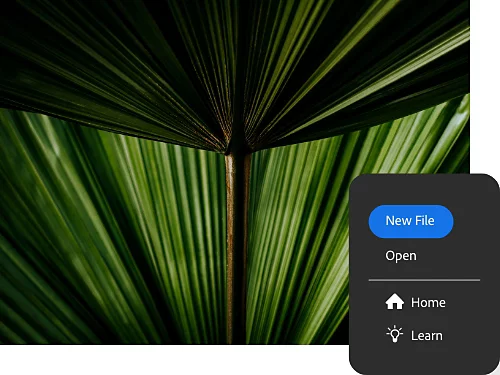
หลังจากที่คุณดาวน์โหลดและเปิดแอป ให้สร้างไฟล์ใหม่ในรูปแบบเอกสาร Photoshop (PSD) ไฟล์ PSD เป็นรูปแบบไฟล์เนทีฟของ Photoshop จึงสามารถจัดเก็บข้อมูลขนาดใหญ่ รวมถึงรูปภาพคุณภาพสูงได้

เริ่มจากศูนย์หรือใช้เทมเพลต

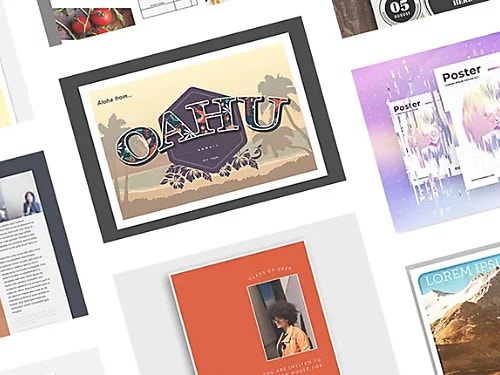
คุณสามารถสร้างสรรค์ใบปลิว โปสการ์ด และโปสเตอร์ได้อย่างรวดเร็วด้วยเทมเพลตของ Photoshop หรือจะทำชิ้นงานจากเอกสารที่เป็นของคุณเองทั้งหมดก็ได้

เลือกขนาดเอกสาร

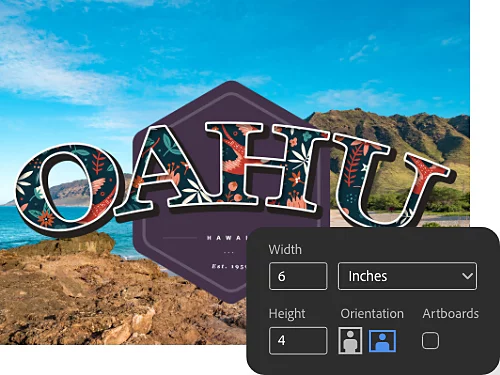
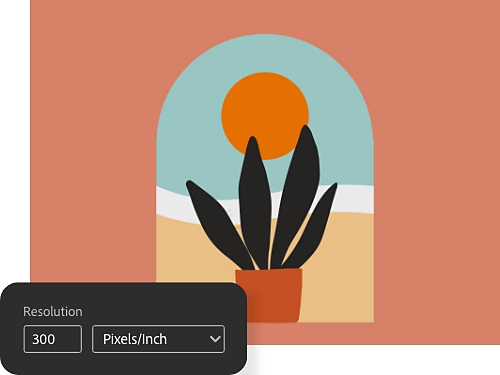
หากต้องการสร้างเอกสารใหม่ ให้คลิกปุ่มสีฟ้าที่เขียนว่า New File จากนั้นเลือกขนาดผ้าใบและความละเอียดที่เหมาะกับโปรเจกต์ของคุณ ตัวอย่างเช่น ขนาดปกติของโปสการ์ดคือ 4 x 6 นิ้ว

เลือกความละเอียด

เลือกความละเอียด 300 พิกเซลต่อนิ้ว (ppi) เพื่อให้แน่ใจว่าความละเอียดของชิ้นงานจะครบถ้วนหากพิมพ์ออกมา

ดูวิธีการใช้งานเลเยอร์

เลเยอร์เป็นเหมือนกระดาษเปล่าที่วางลงบนเลเยอร์พื้นหลังหรือรูปภาพ ซึ่งการสร้างสรรค์งานบนเลเยอร์ช่วยให้คุณเพิ่มและปรับองค์ประกอบที่แตกต่างกันอย่างส่วนต่างๆ ของภาพถ่ายหรือข้อความได้ หากเลเยอร์ของคุณเป็นแบบโปร่งใสหรือกึ่งโปร่งใส คุณจะสามารถมองเห็นเลเยอร์ที่อยู่ข้างใต้เลเยอร์ดังกล่าวได้

คุณสามารถเพิ่มรูปภาพ พื้นผิว สี และข้อความลงในเลเยอร์หนึ่งได้โดยไม่ส่งผลกระทบต่อเนื้อหาที่อยู่ในเลเยอร์ด้านล่าง ทำให้คุณสามารถเลิกทำหรือปรับทุกการสร้างสรรค์ที่คุณไม่ชอบได้ สร้างเลเยอร์ใหม่จากศูนย์หรือสร้างจากรูปภาพที่มีอยู่เดิม

สร้างเลเยอร์ใหม่จากศูนย์

คลิกปุ่ม Create a New Layer ในแผงเลเยอร์หรือเลือก Layer > New> Layer จากเมนูด้านบน (ตั้งชื่อเลเยอร์ใหม่เพื่อให้ง่ายต่อการหาในภายหลัง)

สร้างเลเยอร์จากไฟล์ที่มีอยู่เดิม

เพิ่มชิ้นงานศิลปะหรือรูปภาพลงในโปรเจกต์ของคุณให้เป็นเลเยอร์ใหม่

  • นำเข้าไฟล์
    สมมติว่าคุณกำลังสร้างสรรค์โปสการ์ดจากภาพถ่ายชายหาดที่สวยสมบูรณ์แบบซึ่งคุณได้ถ่ายเอาไว้ หากต้องการเพิ่มภาพถ่าย ให้ลากและปล่อยไฟล์ภาพถ่าย JPEG หรือ PNG จากเดสก์ท็อปลงในโปรเจกต์ Photoshop ของคุณ ภาพถ่ายดังกล่าวจะกลายเป็นเลเยอร์ใหม่ที่อยู่บนเลเยอร์พื้นหลัง
  • จัดตำแหน่งและปรับขนาดภาพถ่าย
    คลิกและลากที่มุมหรือที่ขอบของภาพถ่ายเพื่อทำให้มีขนาดใหญ่ขึ้นหรือเล็กลง (ตรวจสอบให้แน่ใจว่าได้ทำเครื่องหมายตรงช่อง Show Transform Controls ที่อยู่ตรงแถบตัวเลือกด้านบนของ Photoshop แล้ว) ใช้เครื่องมือย้ายเพื่อจัดตำแหน่งภาพถ่ายให้พอดีกับเลเยอร์ของคุณ
  • กด Enter หรือ Return
    Photoshop จะเปลี่ยนให้เลเยอร์กลายเป็นเลเยอร์ Smart Object โดยอัตโนมัติ กล่าวง่ายๆ คือเป็นวัตถุที่คุณปรับเปลี่ยนได้ตามต้องการโดยไม่ลดทอนความละเอียดลง

ปรับบางส่วนของรูปภาพด้วยเลเยอร์มาสก์

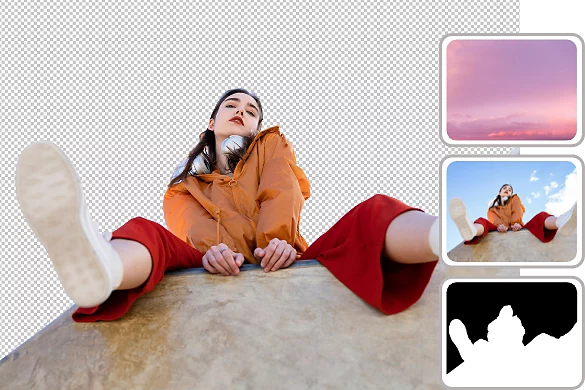
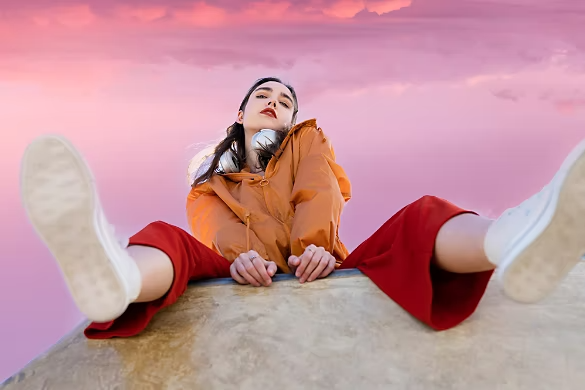
เลเยอร์มาสก์ช่วยให้คุณควบคุมได้ว่าอยากจะซ่อนหรือแสดงสิ่งใดบนเลเยอร์ ตัวอย่างเช่น คุณสามารถรวมรูปภาพ 2 รูปเข้าด้วยกันได้อย่างไร้รอยต่อโดยการสร้างเลเยอร์มาสก์ของตัวแบบ จากนั้นวางตัวแบบดังกล่าวไว้บนพื้นหลังที่มาจากภาพถ่ายอื่น

วิธีเพิ่มมาสก์ให้กับเลเยอร์

สมมติว่าคุณต้องการเพิ่มใครบางคนที่ไม่ได้อยู่ในภาพลงในภาพถ่ายโปสการ์ดชายหาดของคุณ คุณทำเช่นนั้นได้ในพื้นที่ทำงาน Select and Mask

  • จัดเตรียมภาพถ่าย
    ลากและปล่อยภาพถ่ายของบุคคล (หรือสัตว์เลี้ยง) ที่คุณต้องการเพิ่มลงในภาพ จัดเรียงตัวแบบในเลเยอร์ที่อยู่เหนือฉากหลังของภาพถ่าย
  • ทำการเลือก
    คลิกเลเยอร์ที่มีตัวแบบของคุณ (เลเยอร์ที่คุณต้องการมาสก์) ในแผงเลเยอร์ ที่เมนูด้านบน ให้คลิก Select > Select and Mask
  • เลือกตัวแบบของคุณ
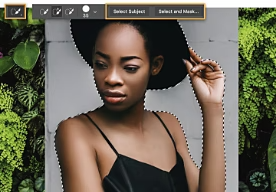
    คลิก Select Subject ในแถบตัวเลือก Photoshop จะเลือกตัวแบบที่เด่นชัดที่สุดในรูปภาพโดยอัตโนมัติ คุณจะเห็นว่าภาพขนาดย่อของเลเยอร์มาสก์จะปรากฏอยู่ถัดจากภาพขนาดย่อของรูปภาพในแผงเลเยอร์ ส่วนที่เลือกจะปรากฏเป็นสีขาวตัดกับพื้นหลังสีดำ Photoshop จะแสดงส่วนที่เป็นสีขาวและซ่อนส่วนที่เหลือไว้
  • ปรับแต่งการเลือกของคุณ
    ใช้ปุ่ม Add หรือ Subtract เพื่อเพิ่มหรือลบพิกเซลออกจากการเลือกของคุณ นอกจากนี้คุณยังสามารถคลิก Refine Hair ได้ด้วย แล้ว Photoshop จะหาและปรับแต่งการเลือกเส้นผมที่ทำได้ยากโดยอัตโนมัติ หรือลองใช้แปรง Refine Edge, เครื่องมือ Lasso หรือเครื่องมือ Quick Selection ที่อยู่ตรงซ้ายบนของแถบเครื่องมือเพื่อให้ควบคุมการปรับแต่งได้มากยิ่งขึ้น

ลบวัตถุหรือจุดในรูปภาพ

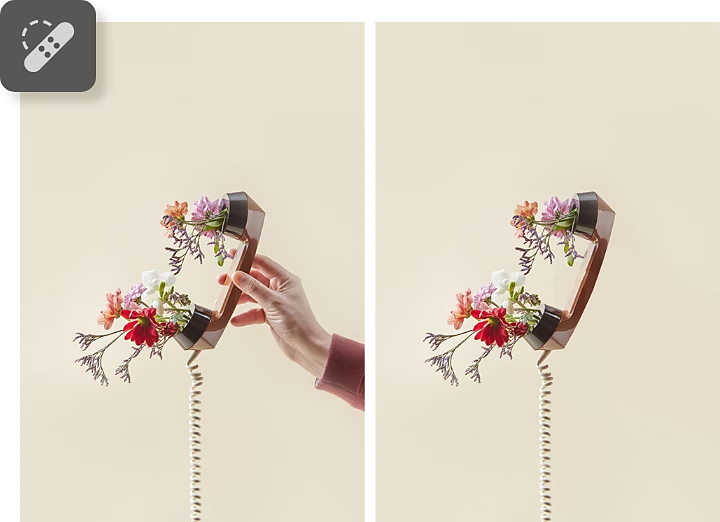
วิธีใช้ Photoshop ง่ายๆ วิธีหนึ่งคือใช้เพื่อลบสิ่งต่างๆ อย่างถังขยะ สายไฟ และคนที่ชอบแย่งซีนออกจากภาพของคุณ อีกทั้งยังลบรอยตำหนิออกจากภาพถ่ายบุคคลหรือลบขยะออกจากภาพโปสการ์ดชายหาดอันสมบูรณ์แบบของคุณได้อีกด้วย

วิธีปรับรูปภาพให้สะอาดตา

ดำเนินการตามขั้นตอนต่อไปนี้เพื่อลบสิ่งที่ไม่ต้องการออก

  • เลือกเลเยอร์
    ในแผงเลเยอร์ ให้เลือกเลเยอร์ที่มีจุดหรือวัตถุที่คุณต้องการลบออก
  • เลือกเครื่องมือ Spot Healing Brush
    คลิกเครื่องมือ Spot Healing Brush ในแผงเครื่องมือหรือแค่กดที่ปุ่ม J ในแถบตัวเลือก คุณปรับขนาดและความคมชัดของแปรงได้ (ยิ่งคมชัดยิ่งสร้างขอบที่ชัดเจนมากขึ้น) คงการตั้งค่าของรูปแบบไว้ที่ “การรับรู้เนื้อหา” ซึ่งหมายความว่าเครื่องมือจะสุ่มตัวอย่างพิกเซลและจับคู่พื้นผิว การจัดแสง ความโปร่งใส และการจัดเงาของพิกเซลตัวอย่างเข้ากับพิกเซลที่กำลังได้รับการแก้ไข
  • คลิกหรือลาก
    คลิกที่จุดหรือลากแปรงไปบนวัตถุที่คุณต้องการลบออก

เขียนบนเลเยอร์ของคุณ

หากคุณกำลังสร้างสรรค์โปสการ์ดจากภาพหาดสวรรค์ คุณอาจจะอยากใส่ชื่อของสถานที่หรือข้อความลงในโปสการ์ด

เพิ่มข้อความได้หลากหลายสไตล์

ใส่ข้อความและปรับขนาด เลือกแบบอักษรจากแบบอักษรฟรีนับพันรายการที่มาพร้อมกับการสมัครใช้งาน Adobe Creative Cloud

ย้ายที่ บิด และปรับรูปทรงข้อความของคุณ

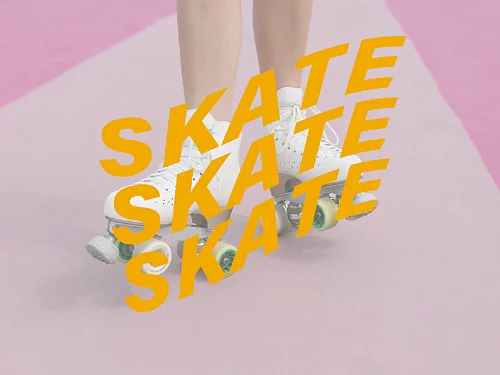
หลังจากเพิ่มข้อความลงในรูปภาพแล้ว ให้ปรับสี ตำแหน่ง และรูปลักษณ์ของข้อความ อาจเพิ่มการโค้งงอหรือการบิดให้กับตัวอักษรได้ด้วยเครื่องมือ Warp

วิธีเพิ่มข้อความ

เขียนสิ่งที่ต้องการ จากนั้นลองใช้แบบอักษรและสไตล์แบบต่างๆ

  • เลือกเครื่องมือ Type
    คลิกเครื่องมือดังกล่าวในแถบเครื่องมือหรือแค่กดปุ่ม T
  • เลือกบริเวณที่ต้องการพิมพ์
    คลิกบนรูปภาพในบริเวณที่คุณต้องการพิมพ์ตัวอักษรลงไป ในแถบตัวเลือกที่อยู่ด้านบนของ Photoshop คุณเลือกได้ว่าจะให้ข้อความที่พิมพ์อยู่ในแนวนอนหรือแนวตั้ง รวมถึงแบบอักษร ขนาด สี การจัดแนว และเอฟเฟกต์การบิดใดๆ ที่คุณต้องการเพิ่มด้วย
  • พิมพ์ข้อความ
    พิมพ์ข้อความของคุณเองทับข้อความตัวอย่าง “Lorem ipsum” แล้วแก้ไข
  • แก้ไข
    คลุมดำข้อความเพื่อเปลี่ยนแปลงสไตล์ ใช้เครื่องมือ Move เพื่อย้ายข้อความไปยังตำแหน่งที่คุณต้องการ
#f5f5f5
https://main--cc--adobecom.hlx.page/cc-shared/assets/img/product-icons/svg/photoshop.svg

Photoshop

สร้างสรรค์รูปภาพที่สวยงาม กราฟิกที่สมจริง และงานศิลป์สุดตระการตา

ดูรายละเอียดผลิตภัณฑ์

วาดบนเลเยอร์ของคุณ

วาดภาพบนภาพของคุณ คุณอาจจะอยากเพิ่มภาพร่มแบบการ์ตูน หรือภาพถ่ายชายหาดของคุณอาจจะดูสวยเกินไป คุณไม่อยากให้คนดูอิจฉาเลยจะวาดภาพฉลามอยู่ในน้ำ ไม่ว่าจินตนาการของคุณจะเป็นเช่นไร Photoshop ก็มีเครื่องมือที่จะทำสิ่งนั้นให้เป็นจริง

เพิ่มรูปทรงให้กับการออกแบบของคุณ

ใช้เครื่องมือ Ellipse และ Rectangle เพื่อวาดรูปสี่เหลี่ยมผืนผ้าและวงรี หรือใช้เครื่องมือปากกาเพื่อสร้างรูปทรงที่ซับซ้อนมากยิ่งขึ้นด้วยจุดยึดและจุดควบคุม

เลือกจากแปรงนับพันรายการ

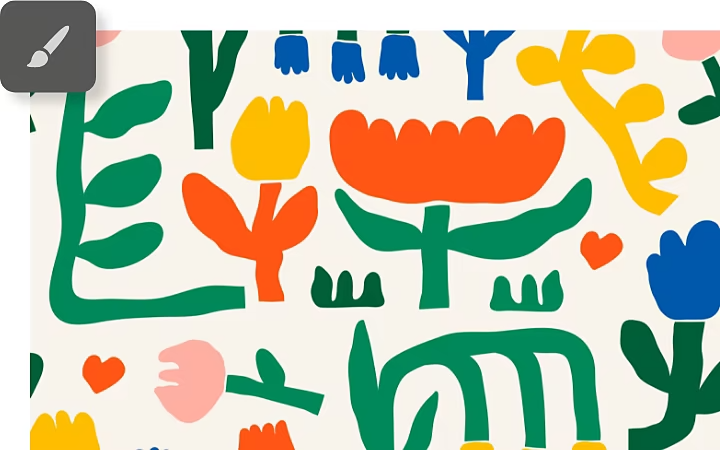
ลงสีและวาดสิ่งที่ต้องการลงบนรูปภาพของคุณ เลือก preset brush ปลายแปรง และรูปทรงแปรง หรือสร้างปลายแปรงที่ไม่เหมือนใครจากส่วนหนึ่งของรูปภาพ

วิธีลงสีใน Photoshop

ไม่ว่าคุณจะอยากเพิ่มรูปทรงหรือวาดด้วยมือเปล่าโดยใช้แปรง โดยพื้นฐานแล้วขั้นตอนต่างๆ จะเหมือนกัน

  • เลือกเครื่องมือจากแถบเครื่องมือ
    คลิกเครื่องมือในแถบเครื่องมือ (หรือกดปุ่ม B เพื่อใช้แปรง หรือปุ่ม M เพื่อใช้เครื่องมือ Marquee สี่เหลี่ยมผืนผ้า)
  • ปรับแต่งเครื่องมือในแถบตัวเลือก
    เลือกขนาดแปรงและความเร็วการไหลลื่นของสีที่คุณต้องการ หรือสีที่คุณอยากถมลงในสี่เหลี่ยมผืนผ้าหรือวงรี
  • สร้างมาสก์ของคุณ
    ลงสี วาด และลองใช้รูปทรงต่างๆ ลองการตั้งค่าแบบต่างๆ เพื่อดูว่าจะออกมาเป็นอย่างไร

บันทึกไฟล์ของคุณ

หากต้องการบันทึกไฟล์ ให้ไปที่เมนู File แล้วเลือกคำสั่ง Save ใดๆ ก็ได้ ไม่ว่าจะเป็น Save, Save As หรือ Save a Copy คุณบันทึกไฟล์ไปที่เอกสารบนคลาวด์หรือบันทึกไว้ในคอมพิวเตอร์ของคุณก็ได้ นอกจากนี้ คุณยังส่งออกไฟล์ PSD ให้เป็นไฟล์ประเภทอื่นได้อีกด้วย เช่น JPEG, PNG หรือ PDF โดยไปที่เมนูด้านบน จากนั้นคลิก File > Export > Export As เพื่อส่งออกเอกสาร

สร้างการเปลี่ยนแปลงที่ยิ่งใหญ่ในทันทีด้วย Neural Filters

Neural Filters คือฟิลเตอร์อัจฉริยะที่ใช้พลังของเทคโนโลยีปัญญาประดิษฐ์ Adobe Sensei เพื่อแก้ไขรูปภาพโดยอัตโนมัติได้อย่างรวดเร็ว ตอนนี้คุณสามารถทำการแก้ไขในลักษณะที่นักออกแบบกราฟิกมืออาชีพเคยใช้เวลาหลายชั่วโมงในการทำได้สำเร็จภายในไม่กี่วินาที

หากต้องการเลือกฟิลเตอร์ ที่เมนูด้านบนใน Photoshop ให้คลิก Choose Filter > Neural Filters ในกรณีที่ยังไม่ได้ติดตั้งฟิลเตอร์ ให้ดาวน์โหลดฟิลเตอร์ที่คุณอยากใช้ จากนั้นปรับการตั้งค่าตามต้องการ โดยต่อไปนี้คือตัวอย่างของฟิลเตอร์ที่มีให้ใช้งาน

เติมสีสันให้กับภาพถ่ายขาวดำ

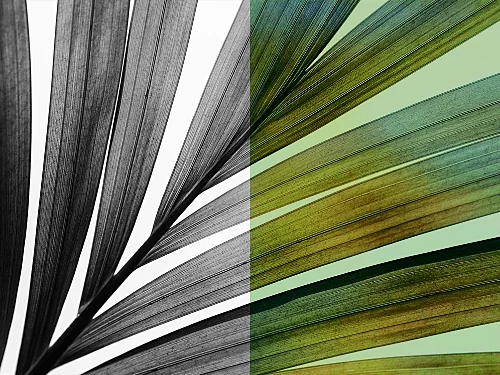
เปลี่ยนภาพขาวดำให้มีสีสันสดใสในไม่กี่คลิกด้วยฟิลเตอร์ Colorize เลือกสีที่คุณต้องการแล้วปรับความเข้มสีโดยละเอียดด้วยจุดโฟกัส

ซูมเข้าโดยที่ยังรักษาความคมชัดเอาไว้

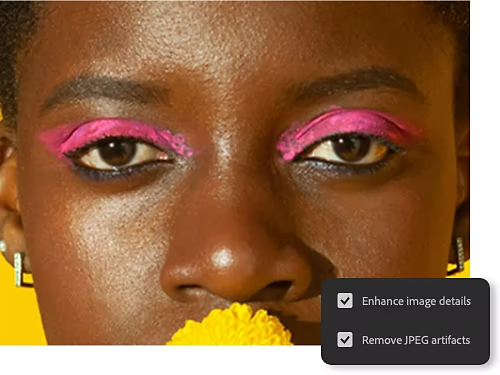
คุณสามารถดูภาพในระยะใกล้และใกล้ชิดมากขึ้นได้โดยที่รายละเอียดยังคงครบถ้วนด้วย Super Zoom ขับเน้นลักษณะบนใบหน้าและแก้ไขความเบลอเพื่อให้ภาพระยะใกล้ของคุณยังคงคมชัด

ผิวที่เรียบเนียน

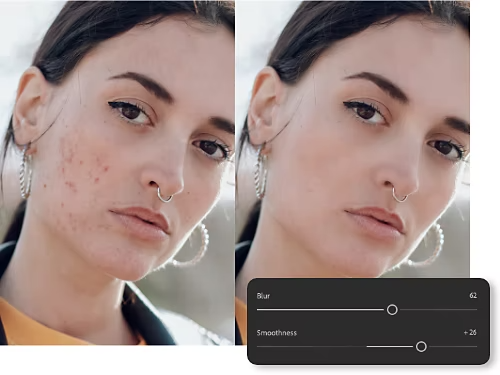
ลบรอยตำหนิ รอยสัก แผลเป็น และอื่นๆ อีกมากมายด้วยฟิลเตอร์ Skin Smoothing เมื่อคุณทำการรีทัช ให้ใช้แถบเลื่อน Smoothness และ Blur เพื่อให้ได้ผลลัพธ์ที่ใช่

ปรับภาพถ่ายให้สะอาดตา

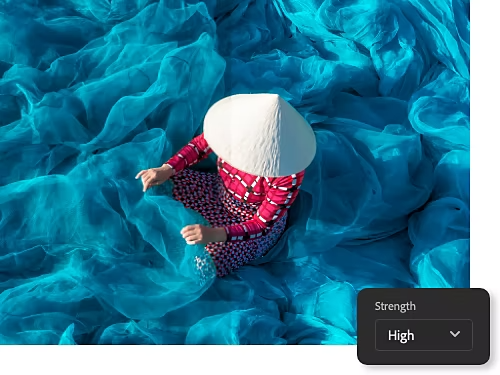
หากคุณแปลงไฟล์ JPEG เป็น PSD คุณอาจสังเกตเห็นบริเวณที่เบลอและแตกเป็นพิกเซล คุณลบร่องรอยจากการบีบอัดเหล่านี้ได้ด้วยฟิลเตอร์ JPEG Artifacts Removal ปรับแต่งแบบละเอียดด้วยการเบลอระดับสูง กลาง หรือต่ำ

https://main--cc--adobecom.hlx.page/cc-shared/fragments/products/photoshop/do-more-with-adobe-photoshop

ลองดูบทช่วยสอนแบบบละเอียดทีละขั้นตอนเกี่ยวกับ Photoshop

ทำความคุ้นเคยกับเครื่องมือต่างๆ มากขึ้น และเรียนรู้วิธียกระดับการแก้ไขภาพถ่ายของคุณไปอีกขั้น

เปลี่ยนสถานที่ให้กับภาพถ่ายของคุณ

แยกตัวแบบของคุณออกจากพื้นหลังเดิมของภาพด้วยเครื่องมือ Quick Selection แล้วนำไปวางไว้ที่อื่นที่แตกต่างจากเดิมโดยสิ้นเชิง

เพิ่มพื้นหลังใหม่ให้กับภาพถ่าย|เพิ่มพื้นหลังใหม่ให้กับภาพถ่าย

เจาะลึกเรื่องสี

ปรับสีในภาพถ่ายของคุณเพื่อเพิ่มความมีชีวิตชีวา ลดโทนสีที่รบกวนสายตา หรือแค่ทำให้องค์ประกอบหนึ่งโดดเด่นขึ้นมา

เปลี่ยนสีในรูปภาพ|เปลี่ยนสีในรูปภาพ

ทำให้ภาพถ่ายมีสไตล์

ปรับภาพถ่ายให้มีสไตล์แบบภาพวาดหรือภาพแอร์บรัชด้วยการจำกัดจำนวนสีที่แสดงอยู่ทั่วทั้งภาพถ่าย หรือเฉพาะในส่วนที่ระบุ

ปรับโทนสีภาพ|ปรับโทนสีภาพ

รวมรูปภาพเข้าด้วยกัน

รวมภาพถ่ายที่แตกต่างกัน 2 ภาพเข้าด้วยกันเพื่อสร้างภาพคอมโพสิตที่เป็นงานศิลปะซึ่งมีคุณค่าในตัวเอง

สร้างภาพคอมโพสิต|สร้างภาพคอมโพสิต

เพิ่มความเบลอลงในรูปภาพ

เรียนรู้วิธีเพิ่มเอฟเฟกต์ภาพเบลอลงในภาพถ่ายเพื่อดึงความสนใจหรือทำให้รู้สึกถึงความเคลื่อนไหวมากขึ้น

เรียนรู้วิธีทำภาพเบลอ|เรียนรู้วิธีทำภาพเบลอ

สร้างเอฟเฟกต์ Duotone

พลิกโฉมให้ภาพขาวดำที่มีความต่างระดับสีสูงออกมาดูสะดุดตาได้โดยการเพิ่มเลเยอร์ Gradient Map Adjustment

กำหนดโทน|กำหนดโทน

https://main--cc--adobecom.hlx.page/cc-shared/fragments/merch/products/photoshop/merch-card/segment-blade