ฟีเจอร์ของ Photoshop
วิธีสลับเลเยอร์มาสก์ใน Adobe Photoshop
ดูวิธีสร้างและสลับเลเยอร์มาสก์อย่างรวดเร็วด้วยปุ่มลัด
รับแอปฟรี | รับแอปฟรี Photoshop ดูแผนและราคา | ดูแผนและราคา Photoshop
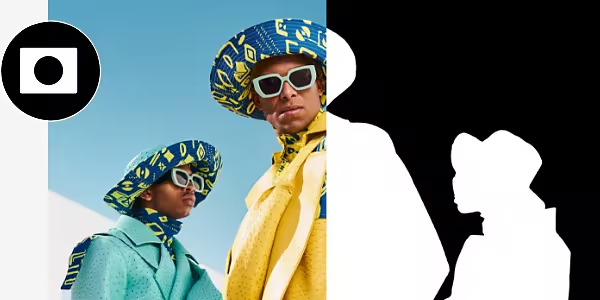
สลับเลเยอร์มาสก์เพื่อให้ควบคุมได้มากขึ้น
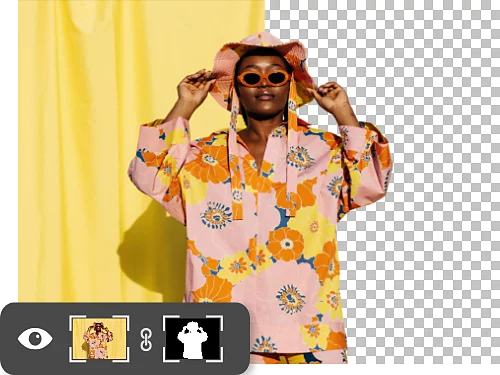
สลับบริเวณที่มาสก์อย่างรวดเร็ว
เลเยอร์มาสก์ใช้สำหรับซ่อนและแสดงส่วนต่างๆ ของรูปภาพได้อย่างมีประสิทธิภาพ คุณสามารถกด Command+I บน Mac หรือ Ctrl+I บน Windows เพื่อสลับที่เลเยอร์มาสก์แล้วทำงานกับบริเวณที่ไม่ได้มาสก์แทนบริเวณที่มาสก์ไว้ได้ทันที
ทำไมต้องสลับเลเยอร์มาสก์
คุณอาจพบว่าการมาสก์บริเวณที่คุณไม่ต้องการแก้ไขทำได้ง่ายกว่าการมาสก์บริเวณที่ต้องการแก้ไข การสลับมาสก์เป็นวิธีง่ายๆ ที่ให้คุณมีโอกาสลองทำสิ่งต่างๆ มากมาย คุณสามารถใช้เลเยอร์มาสก์ที่สลับกับโปรเจกต์หลากหลายประเภท ไม่ว่าจะเป็นการปรับรายละเอียดเส้นผมหรือการลบพื้นหลัง

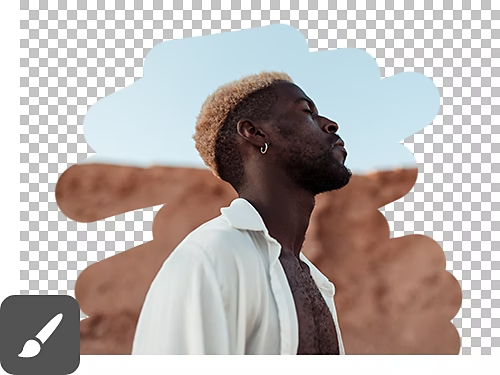
แก้ไขได้อย่างสบายใจ
เมื่อคุณใช้แปรงร่วมกับการมาสก์ การระบายสีขาวจะแสดงสิ่งที่ปรับแต่งหรือเพิ่มลงในมาสก์ ในขณะที่บริเวณสีดำจะซ่อนการปรับแต่งหรือลบออกจากมาสก์ เทคนิคนี้ช่วยให้คุณสามารถปรับแต่งมาสก์ในหลายๆ เลเยอร์เพื่อการแก้ไขที่แม่นยำและสม่ำเสมอ อีกทั้งยังย้อนกลับได้ง่ายหากจำเป็น
มาสก์ใช้ร่วมกับเครื่องมือได้ทุกประเภท
เลเยอร์มาสก์ (ซึ่งสร้างจากพิกเซลและสามารถปรับขอบให้นุ่มนวล) และเวกเตอร์มาสก์ (ซึ่งสร้างจากรูปร่างและมีขอบที่คมชัด) ใช้ได้กับเครื่องมือทุกประเภทใน Photoshop ที่คุณคุ้นเคย รวมถึงแปรง เครื่องมือปากกา เครื่องมือเกรเดียนท์ เครื่องมือยางลบ และอีกมากมาย
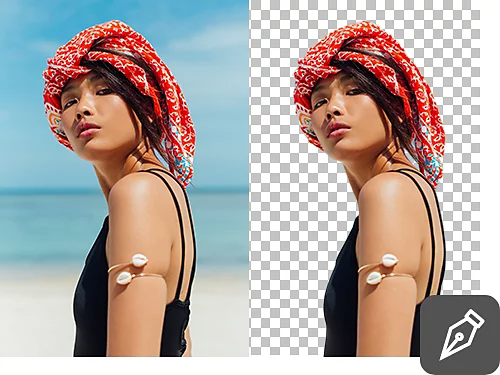
วิธีสลับเลเยอร์มาสก์
คุณสามารถสลับเลเยอร์มาสก์ได้อย่างรวดเร็ว เพียงทำตามขั้นตอนต่อไปนี้
- สร้างมาสก์:
เลือกเลเยอร์ที่คุณต้องการเพิ่มมาสก์ในแผง Layers แล้วคลิกที่ไอคอนเลเยอร์มาสก์ ซึ่งเป็นรูปสี่เหลี่ยมผืนผ้าสีขาวที่มีวงกลมสีดำอยู่ด้านใน - เลือกพื้นที่:
ใช้พื้นที่ทำงาน Select and Mask เพื่อวางมาสก์ตรงบริเวณที่ต้องการในรูปภาพ หรือใช้แปรงระบายมาสก์ด้วยสีดำหรือขาว ขึ้นอยู่กับว่าคุณต้องการทำอะไร (สีดำปกปิด สีขาวแสดงให้เห็น) - สลับที่มาสก์:
กด Command+I บน Mac หรือ Ctrl+I บน Windows เพื่อสลับไปมาสก์บริเวณที่ไม่ได้เลือกอยู่ หรือใช้ Image › Adjustments › Invert
ควรเพิ่มเลเยอร์มาสก์เมื่อไหร่
หากไม่แน่ใจว่าควรสลับที่เลเยอร์มาสก์เมื่อไหร่ ด้านล่างนี้คือกรณีตัวอย่างที่พบบ่อย

บอกลาขอบที่คม
ขอบที่คมและขรุขระ ไม่ว่าจะเกิดจากภาพที่แตกเป็นพิกเซล ปัญหาการแสดงผลลวดลายซับซ้อน หรือปัญหาอื่นๆ มักแก้ไขได้ยาก แต่เลเยอร์มาสก์ช่วยให้คุณปรับเบลอและไล่ระดับเพื่อปรับให้ขอบนุ่มนวลขึ้นได้
เฟดรูปภาพเข้าด้วยกัน
หากต้องการผสมผสานรูปภาพหรือสีทึบเข้ากับอีกภาพหนึ่ง เพียงใส่เลเยอร์มาสก์ในรูปภาพหรือเลเยอร์เติมสีทึบที่อยู่ด้านบน แล้วกด Command+I บน Mac หรือ Ctrl+I บน Windows เพื่อสลับเลเยอร์มาสก์ จากนั้นเลือกเลเยอร์มาสก์ ตั้งสีพื้นหน้าเป็นสีขาว แล้วใช้เครื่องมือเกรเดียนท์ระบายบนเลเยอร์มาสก์เพื่อให้รูปภาพด้านบนผสมผสานกับรูปภาพด้านล่าง

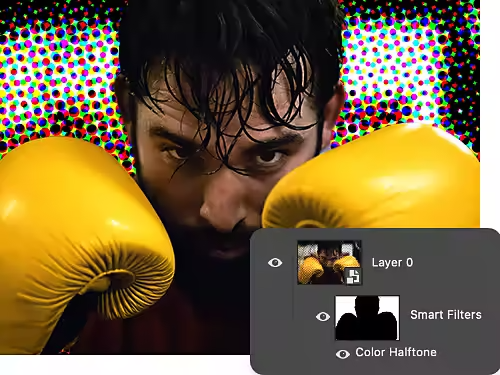
ฟิลเตอร์ใช้ง่าย ประสิทธิภาพสูง
คุณสามารถใช้สมาร์ทฟิลเตอร์ร่วมกับเลเยอร์มาสก์เพื่อเพิ่ม ลบ และดูตัวอย่างเอฟเฟกต์ต่างๆ ได้อย่างรวดเร็วโดยไม่ต้องแก้ไขรูปภาพต้นฉบับ
วิธีอื่นๆ ในการแก้ไขแบบไม่ทำให้ภาพต้นฉบับเสียหาย
เลเยอร์มาสก์เป็นเพียงวิธีหนึ่งในการแก้ไขรูปภาพโดยไม่ทำให้ต้นฉบับเสียหาย มาดูกันว่าบทช่วยสอนสำหรับ Photoshop บทอื่นๆ เหล่านี้จะช่วยให้คุณสร้างสรรค์ผลงานที่น่าทึ่งได้อย่างไร

เรียนรู้วิธีผสมผสาน
ดูว่า Adobe Creative Resident ใช้เลเยอร์มาสก์และฟีเจอร์อื่นๆ ของ Photoshop เพื่อสร้างภาพคอมโพสิตที่น่าตื่นตาตื่นใจได้อย่างไร
สร้างสรรค์ภาพคอมโพสิต
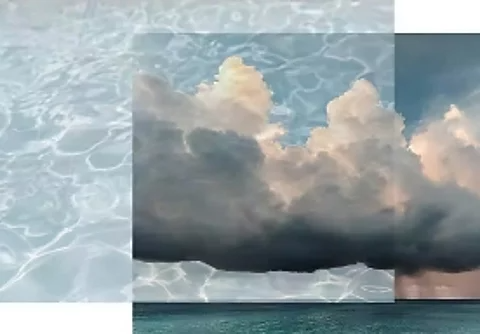
สร้างสรรค์ภาพคอลลาจและภาพ Double Exposure
ฟีเจอร์โอเวอร์เลย์ช่วยให้คุณผสมผสานรูปภาพได้ตามต้องการ ดูวิธีผสมผสานรูปภาพโดยไม่ทำให้ต้นฉบับเสียหาย
ดูวิธีโอเวอร์เลย์
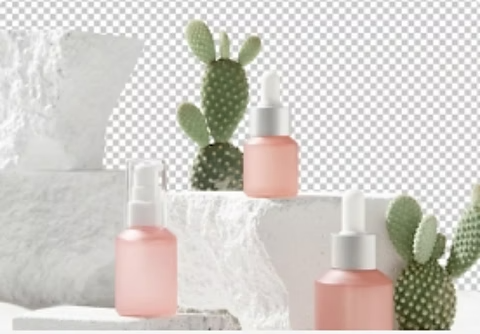
เนรมิตพื้นหลังให้โปร่งใส
พื้นหลังที่โปร่งใสช่วยให้คุณย้ายสิ่งต่างๆ ไปยังพื้นหลังหรือฉากใหม่ได้ ดูวิธีสร้างพื้นหลังโปร่งใสด้วยเลเยอร์มาสก์
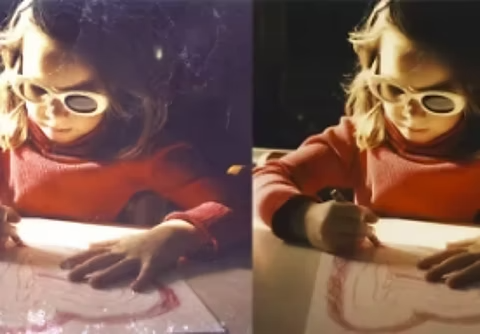
ลบพื้นผิว
พื้นผิวที่ไม่น่ามองทำให้ภาพถ่ายของคุณดูแย่ใช่ไหม คุณสามารถใช้ Smart Objects รวมกับโหมดผสมผสานเพื่อแก้ไขรูปภาพให้สวยงามไร้ที่ติได้ในพริบตา
ลบพื้นผิว