1. อัปโหลดภาพหลักใน Photoshop
เปิดภาพหลักที่ต้องการใช้งานใน Photoshop ภาพนี้จะเป็นเลเยอร์พื้นหลัง ไม่ว่าจะเป็นรูปถ่ายผลิตภัณฑ์ ภาพทิวทัศน์ หรือกราฟิกโซเชียลมีเดีย


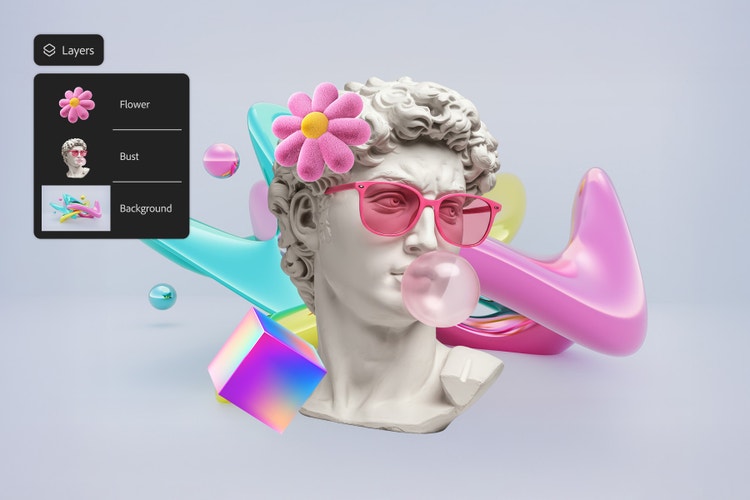
ซ้อนภาพได้อย่างง่ายดายด้วยเครื่องมือเลเยอร์อันทรงพลังใน Photoshop ซ้อนภาพ รูปถ่าย พื้นผิว หรือเอฟเฟกต์ตั้งแต่สองภาพขึ้นไป พร้อมควบคุมตำแหน่ง ความโปร่งใส และโหมดผสมผสานได้อย่างแม่นยำ
ลากและปล่อยรูปภาพ
เพื่อทดลองใช้วันนี้
ไฟล์ต้องเป็น JPEG, JPG หรือ PNG และมีขนาดไม่เกิน 40MB
การอัปโหลดรูปภาพหรือวิดีโอถือว่าคุณตกลงยอมรับ
ข้อกำหนดการใช้งาน และนโยบายความเป็นส่วนตัวของ Adobe
การซ้อนภาพใน Photoshop เป็นวิธีที่รวดเร็วและทรงพลังในการรวมภาพต่างๆ เข้าด้วยกัน ไม่ว่าจะสร้างโพสต์โซเชียลมีเดียของแบรนด์ หรือของที่ระลึกครอบครัว ซ้อนรูปถ่าย โลโก้ พื้นผิว หรือกราฟิกเพื่อสร้างดีไซน์ที่ขัดเกลาและสะดุดตา หรือรวมภาพสำหรับโมคอัปผลิตภัณฑ์ คอลลาจรูปถ่าย หรือคำเชิญงานอีเวนต์ เริ่มต้นได้ง่ายมาก
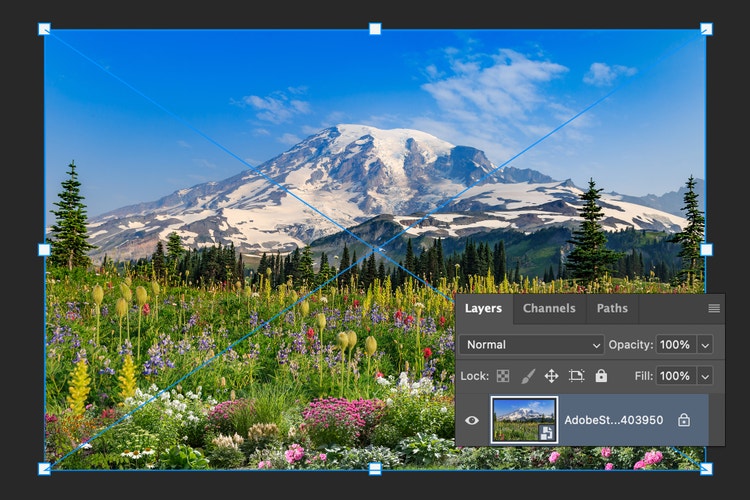
เปิดภาพหลักที่ต้องการใช้งานใน Photoshop ภาพนี้จะเป็นเลเยอร์พื้นหลัง ไม่ว่าจะเป็นรูปถ่ายผลิตภัณฑ์ ภาพทิวทัศน์ หรือกราฟิกโซเชียลมีเดีย
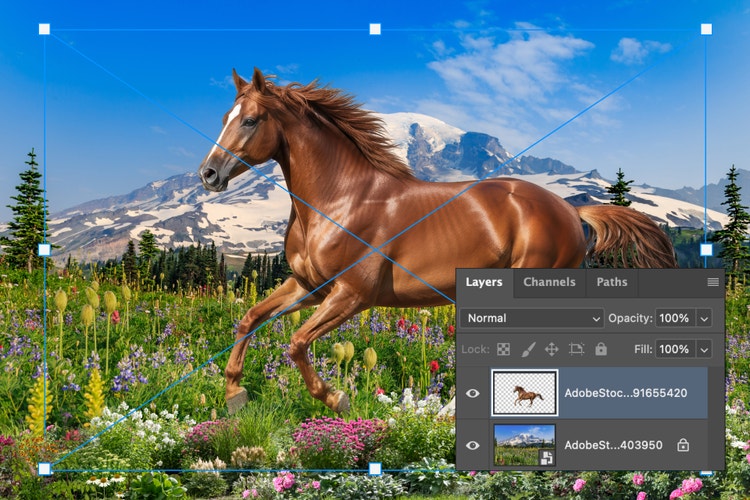
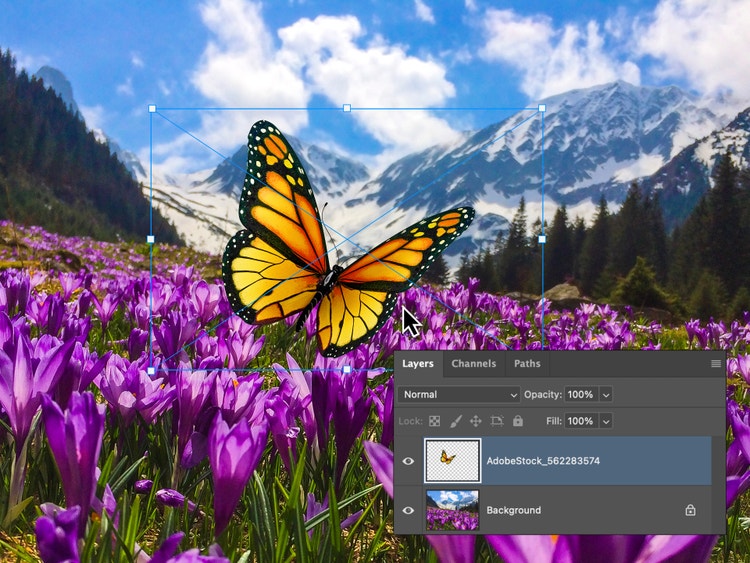
การเพิ่มภาพลงในภาพ ให้ลากและวางไฟล์ที่สองลงในพื้นที่ทำงาน Photoshop ภาพจะปรากฏเป็นเลเยอร์ใหม่โดยอัตโนมัติ ปรับขนาดและจัดตำแหน่งใหม่ตามต้องการเพื่อสร้างลุคที่ต้องการ
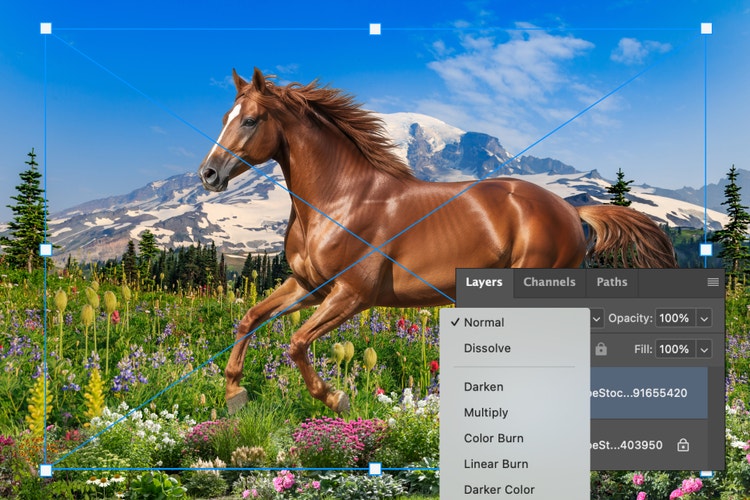
ใช้การตั้งค่าเลเยอร์ เช่น ความโปร่งใส โหมดผสมผสาน หรือเลเยอร์มาสก์เพื่อควบคุมการโต้ตอบของภาพ สำหรับการจับคู่กำเนิดที่ลงตัว ให้ใช้ฟีเจอร์ Harmonize เพื่อจัดแนวสีและโทนของภาพซ้อนให้เข้ากับภาพฐานโดยอัตโนมัติ ไม่ว่าจะต้องการพื้นผิวแบบละเอียดอ่อนหรือการซ้อนแบบเต็ม เครื่องมือ Photoshop ช่วยสร้างองค์ประกอบที่สมบูรณ์แบบ
ซ้อนภาพเพื่อรวมรูปถ่าย กราฟิก และพื้นผิวในองค์ประกอบเดียวได้ด้วยแอป Photoshop หรือ Photoshop online ไม่ว่าจะซ้อนโลโก้บนภาพผลิตภัณฑ์หรือสร้างคอลลาจดิจิทัล Photoshop ช่วยปรับตำแหน่ง ความโปร่งใส และโหมดผสมผสานได้อย่างง่ายดายเพื่อให้ได้ลุคที่สมบูรณ์แบบ ทั้งที่บ้านและขณะเดินทาง
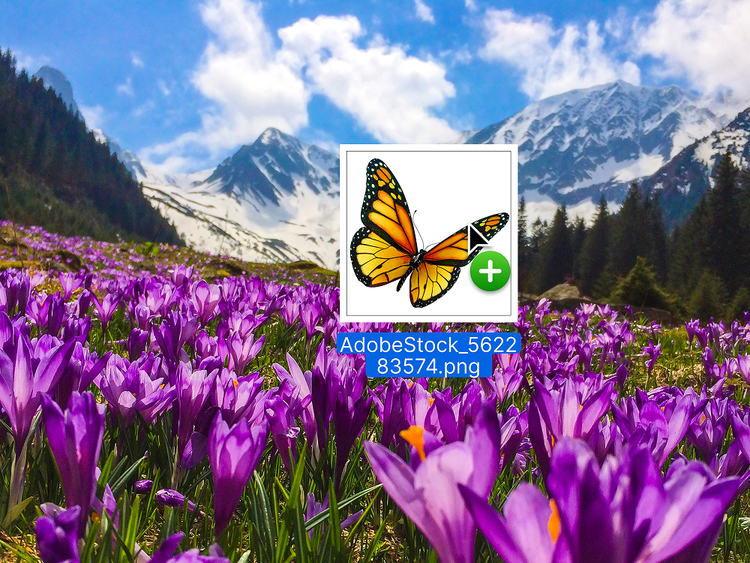
ด้วยฟังก์ชันลากและวางใน Adobe Photoshop สร้างดีไซน์เลเยอร์ระดับมืออาชีพได้อย่างง่ายดาย เพียงวางไฟล์ลงในแคนวาส Photoshop จะเพิ่มเป็นเลเยอร์ใหม่โดยอัตโนมัติเพื่อให้เริ่มสร้างองค์ประกอบได้ทันที ไม่ว่าจะเป็นมือใหม่หรือ Designer มากประสบการณ์ ซ้อนภาพได้ในไม่กี่วินาทีโดยไม่ทำให้เวิร์กโฟลว์ช้าลง
เพื่อเพิ่มภาพลงในภาพ ให้ลากและวางไฟล์ที่สองลงในพื้นที่ทำงาน Photoshop ภาพจะปรากฏเป็นเลเยอร์ใหม่โดยอัตโนมัติ ปรับขนาดและจัดตำแหน่งใหม่ตามต้องการเพื่อสร้างลุคที่ต้องการ
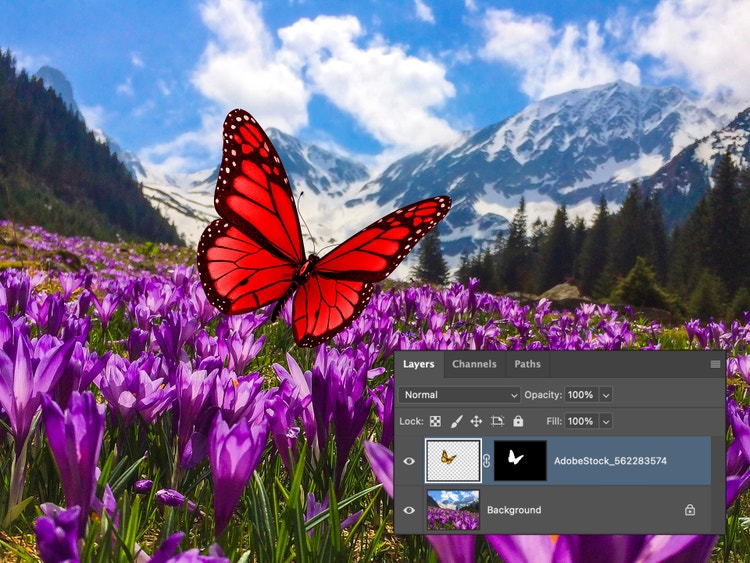
เลเยอร์มาสก์ใน Photoshop ช่วยให้ทดลองการซ้อนทับภาพได้โดยไม่ทำลายภาพต้นฉบับ ใช้การไล่สี พู่กัน หรือการเลือกพื้นที่เพื่อผสมผสานขอบ ซ่อนบริเวณต่างๆ หรือสร้างการเปลี่ยนผ่านที่เรียบเนียน ไม่ว่าจะรวมสองภาพหรือมากกว่า เลเยอร์มาสก์ให้การควบคุมแบบไม่ทำลายเพื่อปรับแต่งทุกรายละเอียดในงานออกแบบ
ใช้เครื่องมือซ้อนทับภาพใน Photoshop สร้างภาพกราฟิกแบบกำหนดเองสำหรับทุกโปรเจกต์ เพิ่มเท็กซ์เจอร์ ซ้อนทับตัวอักษรที่โดดเด่น หรือผสมผสานเอฟเฟกต์ภาพแบบศิลปะเพื่อสร้างกราฟิกที่โดดเด่นสำหรับโซเชียล สิ่งพิมพ์ หรือโปรเจกต์ส่วนตัว
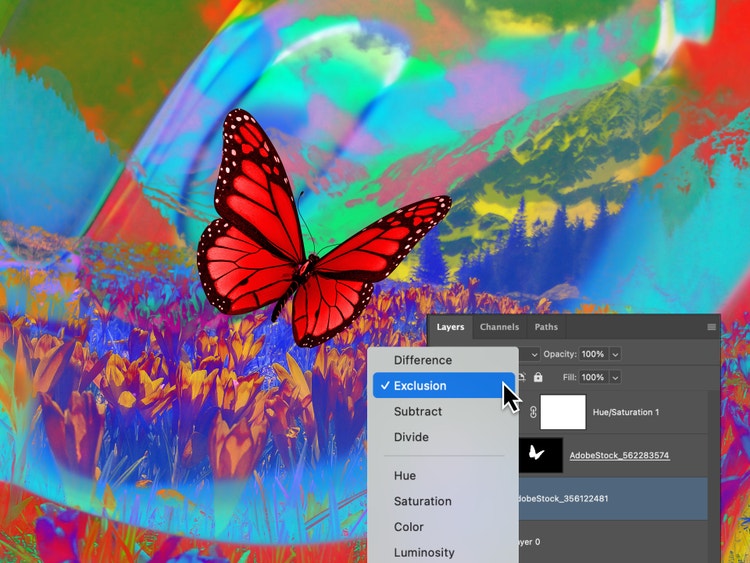
การซ้อนภาพใน Photoshop เป็นวิธีที่รวดเร็วและทรงพลังในการผสมผสานภาพ ไม่ว่าจะสร้างโพสต์โซเชียลมีเดียของแบรนด์ หรือของที่ระลึกครอบครัว ซ้อนทับภาพถ่าย โลโก้ พื้นผิว หรือกราฟิกเพื่อสร้างดีไซน์ที่สวยงามและสะดุดตา หรือเพิ่มภาพลงในภาพสำหรับมอคอัพผลิตภัณฑ์ คอลลาจภาพถ่าย หรือคำเชิญงานอีเวนต์ เริ่มต้นได้ง่ายมาก
ไม่ว่าจะสร้างบอร์ดวิชั่นส่วนตัวหรือออกแบบธัมเนล YouTube แบบมีแบรนด์ เครื่องมือซ้อนทับภาพใน Photoshop ช่วยให้เปลี่ยนจากแนวคิดสู่ผลลัพธ์ที่สมบูรณ์แบบได้อย่างรวดเร็ว เพิ่มภาพถ่ายหรือรูปภาพลงในการซ้อนทับภาพ จากนั้นใช้ฟีเจอร์ทำให้กลมกลืนเพื่อจับคู่แสง สี และเงาให้ทุกองค์ประกอบดูเข้ากันได้ แล้วจึงซ้อนเลเยอร์ ปรับแต่ง และเผยแพร่เพื่อใช้งานบนทุกแพลตฟอร์ม สำรวจเครื่องมือ Photoshop AI เพื่อสร้างลวดลาย เท็กซ์เจอร์ และเลเยอร์พื้นหลังที่เป็นเอกลักษณ์ซึ่งเข้ากับงานออกแบบได้อย่างลงตัว
ทดลองการซ้อนทับภาพเพื่อ:
ด้วยแอป Photoshop และ Photoshop ออนไลน์ สามารถซ้อนทับภาพออนไลน์ฟรีได้จากทุกที่ ไม่ว่าจะเดินทาง ถ่ายภาพ หรือทำงานจากแท็บเล็ตหรือโทรศัพท์ ก็สามารถซิงค์ข้ามอุปกรณ์ได้อย่างง่ายดาย ทำงานร่วมกันแบบเรียลไทม์ แก้ไขอย่างรวดเร็ว และรักษาเวิร์กโฟลว์สร้างสรรค์ให้เข้าถึงได้ทุกที่ที่แรงบันดาลใจเกิดขึ้น
Based on your location, we think you may prefer the United States website, where you'll get regional content, offerings, and pricing.


