ฟีเจอร์ของ Photoshop
สร้างเอฟเฟกต์ตราประทับใน Adobe Photoshop
ไม่ว่ารูปอะไรก็เปลี่ยนให้เป็นตราประทับดิจิทัลเพื่อใช้กับงานออกแบบของคุณได้
รับแอปฟรี | รับแอปฟรี Photoshop ดูแผนและราคา | ดูแผนและราคา Photoshop

ประทับตราอย่างเหนือชั้น
สร้างตราไปรษณีย์ที่สมจริง แชร์แบรนด์ของคุณสู่สายตาชาวโลก หรือแค่เน้นย้ำข้อมูลสำคัญให้โดดเด่นก็ได้
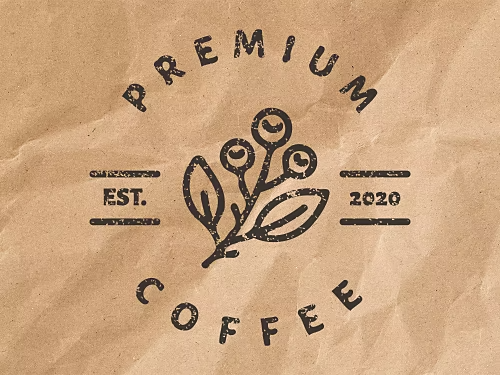
สร้างเอฟเฟกต์ตราประทับหมึกดิจิทัลที่ดูสมจริง
เมื่อต้องการเพิ่มความสมจริงให้รูปภาพจดหมาย บรรจุภัณฑ์ หรืออะไรก็ตามที่ควรมีตราประทับ ให้ลองเพิ่มตราประทับที่ดูเหมือนใช้มือประทับด้วยหมึกจริงและเก่าแก่ตามเวลา
ใส่ลายน้ำให้ผลงานของคุณ
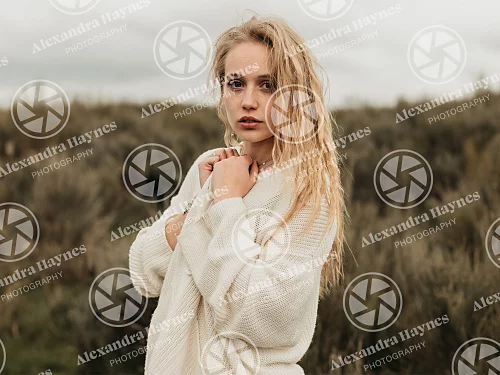
แสดงความเป็นเจ้าของผลงานศิลปะและทำให้แบรนด์ของคุณเป็นที่รู้จักด้วยการเพิ่มลายน้ำโลโก้ลงในภาพถ่ายและผลงานคอมโพสิต
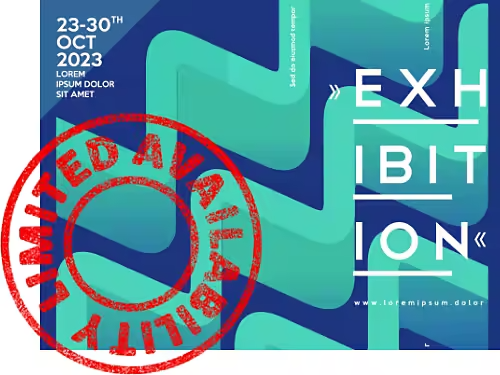
ประทับตราบนโปสเตอร์
ไม่ว่าคุณจะพิมพ์โปสเตอร์หรือแชร์บนโซเชียลมีเดีย คุณสามารถสร้างความรู้สึกเร่งด่วนให้กับการโปรโมทงานอีเวนต์ด้วยตราประทับขนาดใหญ่ที่ดูน่าเชื่อถือ
วิธีสร้างเอฟเฟกต์ตรายางใน Photoshop
ทำตามบทช่วยสอนสำหรับมือใหม่ต่อไปนี้เพื่อสร้างเอฟเฟกต์ตรายาง
- เปิดไฟล์ PSD ที่คุณต้องการเปลี่ยนเป็นตราประทับ
คุณสามารถเปลี่ยนงานศิลปะ โลโก้ หรือวัตถุให้เป็นตราประทับ หรือใช้เครื่องมือพิมพ์เพื่อพิมพ์ข้อความใหม่ที่คุณต้องการใช้ - ปลดล็อคเลเยอร์พื้นหลัง
ในแผง Layers ให้คลิกและลากไอคอนแม่กุญแจไปยังไอคอนถังขยะ - เลือกบริเวณที่ต้องการ
ใช้เครื่องมือเลือกอัจฉริยะเพื่อเลือกบริเวณที่คุณต้องการเปลี่ยนเป็นตราประทับ คุณสามารถปรับแต่งการเลือกด้วยแปรงได้ - สร้างเลเยอร์มาสก์
ในเมนูด้านบน ให้เลือก Layers › Layer Mask › Reveal All หรือคลิกไอคอน Add Layer Mask ที่ด้านล่างของแผง Layers เมื่อเลือกเลเยอร์แล้ว ให้คลิกขวาที่ภาพขนาดย่อของเลเยอร์มาสก์สีขาว-ดำที่ปรากฏถัดจากภาพตัวอย่างของคุณ จากนั้นเลือก Apply Layer Mask - ใส่ฟิลเตอร์เอฟเฟกต์ Stamp
ก่อนใช้เอฟเฟกต์ ให้เลือกสีพื้นหน้าและสีพื้นหลังที่คุณต้องการโดยคลิกที่ช่องสี่เหลี่ยมสีในแถบเครื่องมือ จากนั้นเลือก Filter › Filter Gallery ในเมนูด้านบน แล้วเปิดโฟลเดอร์ Sketch เพื่อค้นหาเอฟเฟกต์ Stamp - ปรับแต่งเอฟเฟกต์ Stamp
ลากแถบเลื่อน Lightness และ Smoothness เพื่อปรับความเข้มของเอฟเฟกต์ คุณสามารถเพิ่มเลเยอร์สำหรับปรับแต่งและลองปรับความสว่าง ความต่างระดับสี สีสัน และความเข้มจนกว่าจะพบส่วนผสมที่ลงตัว - เปลี่ยนให้เป็น Smart Object
เมื่อเปลี่ยนเป็น Smart Object เลเยอร์ข้อความ เลเยอร์รูปภาพ ฟิลเตอร์ และการไล่ระดับสีจะรวมเข้าด้วยกัน แต่คุณยังคงแก้ไขเอฟเฟกต์ได้ ให้กดปุ่ม Shift ค้างไว้แล้วคลิกที่เลเยอร์ จากนั้นเลือก Layer › Smart Objects › Convert to Smart Object ในเมนูด้านบน
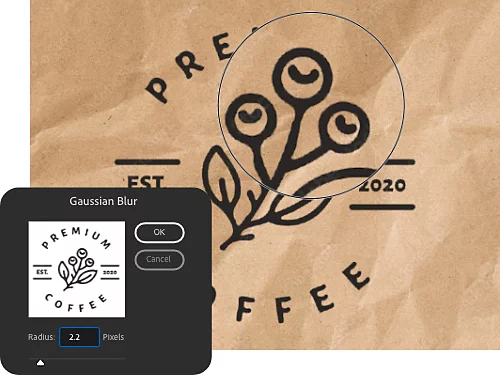
เบลอให้สมจริง
หากขอบดูคมชัดเกินไป คุณสามารถปรับให้ดูสมจริงยิ่งขึ้นด้วยฟิลเตอร์เบลอ โดยเลือก Filter › Blur ลองใช้ Motion Blur หรือ Gaussian Blur แล้วลากแถบเลื่อนเพื่อปรับแต่งเอฟเฟกต์
ทำให้พื้นหลังโปร่งใส
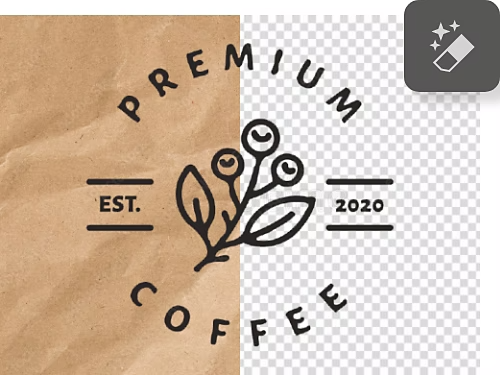
ทำตามขั้นตอนด้านบนเพื่อใส่ฟิลเตอร์ Stamp Effect จากนั้นคลิกเครื่องมือยางลบพิเศษบนพิกเซลพื้นหลังเพื่อเปลี่ยนพื้นหลังให้โปร่งใส คุณสามารถบันทึกลายน้ำเพื่อนำไปใช้กับภาพคอมโพสิตอื่นๆ ได้
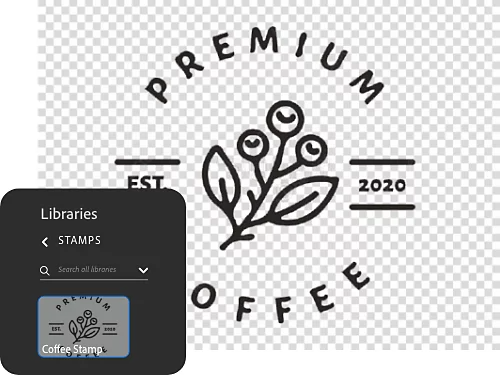
เพิ่มตราประทับลงในไลบรารีของคุณ
ลากแล้ววางเลเยอร์ตราประทับลงในไลบรารีเพื่อเก็บไว้ใช้ซ้ำใน Photoshop และแอปอื่นๆ ของ Creative Cloud
เพิ่มเอฟเฟกต์รอยเปื้อนให้ตราประทับของคุณ
หากต้องการความสมจริงมากขึ้น ลองเพิ่มพื้นผิวเพื่อให้ตราประทับดูเหมือนผ่านร้อนผ่านหนาวมาแล้วหรือปั๊มแบบรีบๆ
- เลือกพื้นผิว
คุณสามารถค้นหาพื้นผิวฟรีจาก Adobe Stock และดาวน์โหลดลงในไลบรารีของคุณได้ - เพิ่มพื้นผิวในงาน
คัดลอกพื้นผิวไปใส่เป็นเลเยอร์ใหม่ในผลงานคอมโพสิตของคุณ - เปิดใช้งานภาพขนาดย่อของเลเยอร์มาสก์
คลิกที่ภาพขนาดย่อของเลเยอร์มาสก์เพื่อเปิดใช้งาน เมื่อเปิดใช้งานเลเยอร์มาสก์แล้ว คุณก็จะคัดลอกพิกเซลลงไปได้ - คัดลอกพิกเซล
คลิกที่ภาพขนาดย่อของเลเยอร์พื้นผิว แล้วคลิกบนภาพเพื่อเลือกส่วนที่ต้องการใช้เป็นพื้นผิว จากนั้นกด Ctrl+C หรือ Command+C เพื่อคัดลอกพิกเซล - วางพิกเซลลงในเลเยอร์มาสก์
ดูให้แน่ใจว่าคุณกำลังจะวางพิกเซลพื้นผิวลงในเลเยอร์มาสก์ โดยกดค้างที่ปุ่ม Alt บน Windows หรือปุ่ม Option บน Mac แล้วคลิกภาพขนาดย่อของเลเยอร์มาสก์ ทุกอย่างที่คุณเห็นจะเป็นสีขาว เพราะคุณจะเห็นเพียงสิ่งที่มาสก์ไว้เท่านั้น จากนั้นให้กด Ctrl+V หรือ Command+V เพื่อวางพิกเซลพื้นผิวลงในเลเยอร์มาสก์ คลิกไอคอนรูปตาในแผง Layers เพื่อซ่อนภาพขนาดย่อของพื้นผิว คุณจะเห็นว่าการเปลี่ยนแปลงส่งผลต่อตราประทับอย่างไร ตอนนี้ตราประทับควรจะต่างไปจากเดิมเนื่องจากมีการเพิ่มพื้นผิวลงไป

ดูเอฟเฟกต์อื่นๆ ที่คุณสร้างใน Photoshop ได้
ดูบทช่วยสอนเพิ่มเติมสำหรับ Photoshop เกี่ยวกับวิธีเปลี่ยนแปลงรูปภาพอย่างรวดเร็วและพัฒนาทักษะการออกแบบของคุณ

แต่งภาพให้ดูย้อนยุคด้วยเอฟเฟกต์ภาพพิมพ์สี
เพิ่มลูกเล่นให้ตราประทับของคุณดูเหมือนมาจากเครื่องพิมพ์เก่า เพียงใส่ฟิลเตอร์ฮาล์ฟโทนเพื่อสร้างเอฟเฟกต์รูปภาพและข้อความเท่ๆ

ผสมผสานสองภาพเข้าด้วยกัน
ดูวิธีผสมผสานรูปภาพสองรูปใน Photoshop เพื่อสร้างงานออกแบบที่เตะตา