ฟีเจอร์ของ Photoshop
เพิ่มพื้นผิวด้วย Adobe Photoshop เพื่อให้ผลงานของคุณมีมิติ
ดูวิธีใส่พื้นผิวอย่างแนบเนียนใน Photoshop เพื่อเพิ่มความน่าสนใจให้โปสเตอร์หรือการออกแบบเว็บไซต์ครั้งถัดไปในไม่กี่ขั้นตอน
รับแอปฟรี | รับแอปฟรี Photoshop ดูแผนและราคา | ดูแผนและราคา Photoshop

สร้างเอฟเฟกต์ที่ไม่เหมือนใครด้วยการโอเวอร์เลย์พื้นผิว

ออกแบบด้วยพื้นผิว
พื้นผิวเป็นวิธีที่ดีในการเพิ่มมิติภาพที่น่าสนใจให้กับกราฟิกเวกเตอร์และการออกแบบเว็บไซต์ คุณสามารถโอเวอร์เลย์พื้นผิวสีน้ำหรือพื้นผิวไม้ลงบนสีทึบเพื่อให้งานออกแบบดึงดูดสายตาได้
เพิ่มมิติให้ภาพถ่าย
ใช้พื้นผิวกระดาษเก่าๆ หรือผ้าใบเพื่อเพิ่มความวินเทจให้ภาพถ่ายของคุณ หรือใช้เอฟเฟกต์แบบแอบสแตรกต์ เช่น พื้นผิวที่มีรอยเก่าๆ เพื่อสร้างบรรยากาศที่ดูเก่าแก่
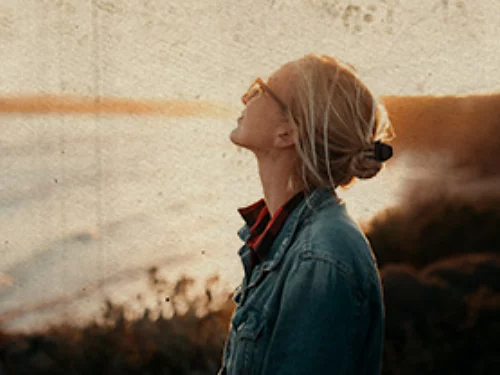

ทดลองใช้พื้นผิวที่หลากหลาย
พื้นผิวเป็นเครื่องมือที่ใช้งานได้หลากหลายวิธี คุณสามารถใช้พื้นผิวเพื่อแก้ไขการไล่ระดับสีในภาพพื้นหลังอย่างนุ่มนวล หรือจะซ้อนทับข้อความด้วยเอฟเฟกต์ที่ชวนมองเพื่อเพิ่มความโดดเด่นให้ตัวอักษรก็ได้
เพิ่มรายละเอียดด้วยพื้นผิว
ใช้แปรงใน Photoshop เพื่อเพิ่มพื้นผิวเฉพาะบางพื้นที่ของโปรเจกต์ วิธีนี้ใช้ได้ดีเป็นพิเศษหากคุณต้องการวาดเส้นแบบอิสระ เนื่องจากแปรงระบายพื้นผิวช่วยให้คุณวาดและร่างทับลงบนรูปภาพที่มีอยู่แล้วได้ตามต้องการ
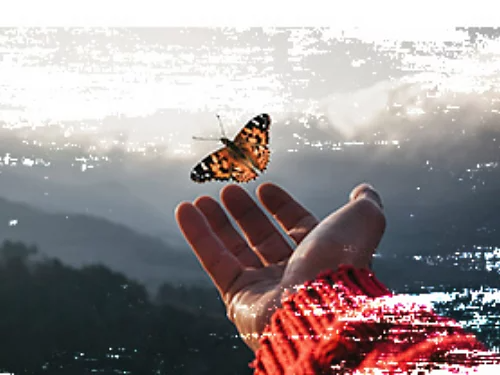
ค้นหาพื้นผิวที่ใช่สำหรับคุณ
Photoshop มีพื้นผิวมากมายไว้ช่วยคุณสร้างสรรค์ ไม่ว่าคุณจะต้องการสร้างงานศิลป์ด้วยพื้นผิวโลหะเงาวับ หรือเอฟเฟกต์ฮาล์ฟโทนโดนใจ เราก็มีให้
เริ่มงานด้วยแพ็คพื้นผิวฟรี
ดูแพ็คพื้นผิวความละเอียดสูงฟรีที่มาพร้อมกับ Adobe Stock เลือกดูไลบรารีและทดลองใช้เอฟเฟกต์ต่างๆ
สร้างพื้นผิวของคุณเอง
หากไม่เจอเอฟเฟกต์ที่ถูกใจ คุณก็สามารถสร้างเทมเพลตพื้นผิวจากภาพถ่ายคุณภาพสูงของคุณเอง แล้วนำมาวางซ้อนบนภาพอื่นโดยใช้โหมดผสมผสานได้เสมอ
วิธีเพิ่มพื้นผิวให้กับรูปภาพ
คุณสามารถใส่พื้นผิวให้กับภาพถ่ายได้อย่างรวดเร็ว เพียงทำตามขั้นตอนต่อไปนี้
- เริ่มต้น:
เปิด Photoshop แล้วนำเข้ารูปภาพที่คุณต้องการเพิ่มพื้นผิว - เลือกพื้นผิว:
เพิ่มรูปภาพพื้นผิวของคุณโดยเลือก File › Place Embedded จากนั้นไปยังตำแหน่งที่คุณบันทึกรูปภาพพื้นผิวไว้ - ซ้อนเลเยอร์:
คลิกที่ภาพขนาดย่อของเลเยอร์มาสก์เพื่อเปิดใช้งาน เมื่อเลเยอร์มาสก์ทำงานแล้ว ให้คุณคัดลอกพิกเซลไปไว้ จากนั้นในแผง Layers ให้วางภาพพื้นผิวของคุณไว้ด้านบนภาพพื้นหลัง - เลือกเลเยอร์:
ดูให้แน่ใจว่าเลือกเลเยอร์ด้านบนอยู่ - ผสมผสาน:
ที่มุมบนซ้ายของแผง Layer ให้เปลี่ยนโหมดผสมผสานจาก Normal เป็น Overlay ในเมนูดรอปดาวน์ - ปรับแต่ง:
ลองเปลี่ยนไปใช้โหมดผสมผสานอื่นๆ และลองปรับแถบเลื่อน Opacity เพื่อเปลี่ยนลักษณะของพื้นผิวในรูปภาพ - เสร็จเรียบร้อย:
บันทึกโปรเจกต์ของคุณเป็นไฟล์ PSD หรือจะส่งออกเป็น PNG หรือ JPEG เพื่อแชร์ทางออนไลน์ก็ง่ายนิดเดียว
หากมีคำถามเกี่ยวกับพื้นผิวใน Photoshop เรามีคำตอบ
ดูข้อมูลเพิ่มเติมเกี่ยวกับเอฟเฟกต์พื้นผิวใน Photoshop
การสร้างแปรงจากพื้นผิวอาจต้องดำเนินการหลายขั้นตอน แต่ก็เป็นวิธีที่สามารถเพิ่มมิติให้กับโปรเจกต์ของคุณได้อย่างแท้จริง วิธีเบื้องต้นในการเปลี่ยนพื้นผิวให้เป็นแปรงมีดังนี้:
1. เปิดพื้นผิวใน Photoshop แล้วไปที่ Image > Adjustments > Brightness and Contrast จากนั้นปรับ Contrast เป็น 100
2. ใช้ เครื่องมือ Lasso เลือกบริเวณพื้นผิวที่ต้องการ แล้วไปที่ Edit > Define Brush Preset จากนั้นตั้งชื่อแปรงใหม่
การเรียนรู้ไม่มีวันจบ
คุณสามารถใช้พื้นผิวได้หลากหลายวิธี ดูบทช่วยสอนเหล่านี้และเรียนรู้วิธีใส่เอฟเฟกต์สวยๆ ให้โปรเจกต์สร้างสรรค์ต่อไปของคุณ
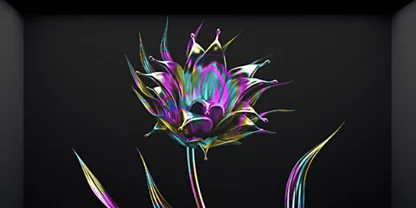
ระบายด้วยพื้นผิว
ทำตามคำแนะนำทีละขั้นตอนนี้เพื่อเปลี่ยนสีที่ผสมกันให้เป็นพื้นผิวลายหินอ่อนที่คุณนำไประบายได้
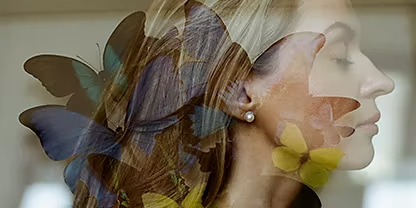
รวมรูปภาพเข้าด้วยกัน
ดูวิธีต่างๆ ในการรวมและซ้อนเลเยอร์ภาพด้วยบทช่วยสอน Photoshop เหล่านี้
ใส่เอฟเฟกต์พื้นผิวให้ภาพถ่ายของคุณ|ใส่เอฟเฟกต์พื้นผิวให้ภาพถ่ายของคุณ