ฟีเจอร์ของ Photoshop
วิธีปลดล็อคเลเยอร์ใน Adobe Photoshop
ดูวิธีใช้คำสั่ง Undo และ Redo เพื่อใช้โปรเจกต์ในเวอร์ชันก่อนหน้าและเวอร์ชันล่าสุด
รับแอปฟรี | รับแอปฟรี Photoshop ดูแผนและราคา | ดูแผนและราคา Photoshop
ปลดล็อคเลเยอร์เพื่อให้สามารถแก้ไขหรือปรับเปลี่ยนได้อย่างอิสระ
ฉันจะปลดล็อคเลเยอร์ได้อย่างไร
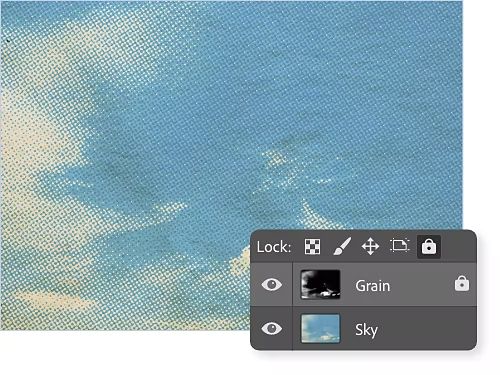
หากเลเยอร์ถูกล็อคหรือล็อคบางส่วน ให้คลิกที่ไอคอนกุญแจเล็กๆ ทางขวาของชื่อเลเยอร์เพื่อปลดล็อค แต่หากต้องการล็อคเลเยอร์ ให้เลือกเลเยอร์นั้นแล้วคลิกที่ไอคอนกุญแจเหนือกลุ่มเลเยอร์ในแผง Layers
ทำไมฉันปลดล็อคเลเยอร์ใน Photoshop ไม่ได้
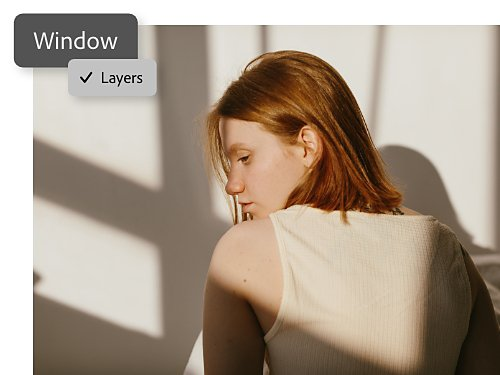
เพื่อให้สามารถปลดล็อคได้ ก่อนอื่นคุณต้องเห็นแผง Layers ปรากฏอยู่ หากไม่เห็น ให้ไปที่ Window › Layers จากแถบเมนูด้านบน หากแผง Layers ยังไม่ปรากฏ ให้ไปที่ Window › Workspace แล้วเลือก Essentials
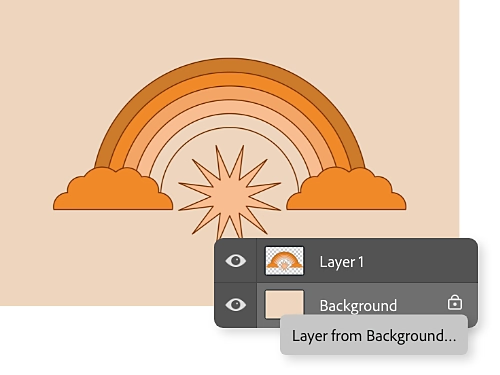
ฉันจะปลดล็อคเลเยอร์พื้นหลังได้อย่างไร
เมื่อคุณสร้างสรรค์ผลงานศิลปะใน Photoshop โดยมีพื้นหลังทึบ ซึ่งได้แก่ สีทึบ พื้นผิว หรือภาพ เลเยอร์ล่างสุดจะกลายเป็นเลเยอร์พื้นหลังโดยอัตโนมัติ และระบบจะล็อคบางส่วนเพื่อไม่ให้คุณเปลี่ยนแปลงความโปร่งใสหรือตำแหน่งในลำดับการซ้อน หากต้องการปลดล็อคเพื่อแก้ไขเต็มรูปแบบ ให้เปลี่ยนเป็นเลเยอร์ปกติโดยดับเบิลคลิกที่เลเยอร์ แล้วเลือกตัวเลือก Layer from Background
คุณสามารถปลดล็อคหรือล็อคเลเยอร์ใน Photoshop ได้สองวิธี
- ปลดล็อคด้วยแผง Layers:
ไปที่แผง Layers แล้วเลือกเลเยอร์ที่คุณต้องการปลดล็อค หากเลเยอร์ล็อคอยู่ คุณจะเห็นสัญลักษณ์แม่กุญแจถัดจากชื่อเลเยอร์ ให้คลิกที่ไอคอนแม่กุญแจถัดจากเลเยอร์เพื่อปลดล็อคคุณสมบัติทั้งหมดของเลเยอร์ หากเลเยอร์ไม่ได้ล็อคอยู่และคุณต้องการล็อค ให้คลิกที่ไอคอนแม่กุญแจในแผง Layers เหนือกลุ่มเลเยอร์ เพื่อล็อคคุณสมบัติทั้งหมดของเลเยอร์ - ปลดล็อคด้วยปุ่มลัดบนคีย์บอร์ด:
คุณยังสามารถใช้ปุ่มลัดบนคีย์บอร์ด ซึ่งก็คือ Command+/ (บน Mac) หรือ Ctrl+/ (บน Windows) เพื่อล็อคหรือปลดล็อคเลเยอร์ที่คุณเลือกได้ด้วย
วิธีปลดล็อคเลเยอร์ที่ล็อคบางส่วน
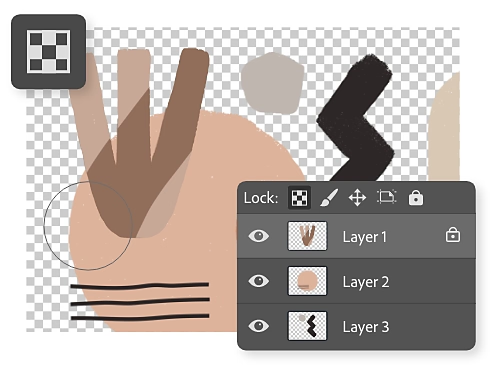
ล็อคหรือปลดล็อคพิกเซลโปร่งใส
ไอคอน Lock Transparent Pixels มีลักษณะคล้ายตารางหมากรุกขนาดเล็ก ซึ่งจะรักษาความโปร่งใสของบริเวณไว้ ลายเส้นหรือรูปร่างอื่นๆ ที่คุณเพิ่มลงในเลเยอร์จะปรากฏในบริเวณทึบของเลเยอร์เท่านั้น ตัวอย่างเช่น คุณสามารถวาดลายบนวัตถุที่อยู่บนพื้นหลังโปร่งใสได้โดยไม่ต้องกังวลว่าลายจะเลยออกไปด้านนอกวัตถุ
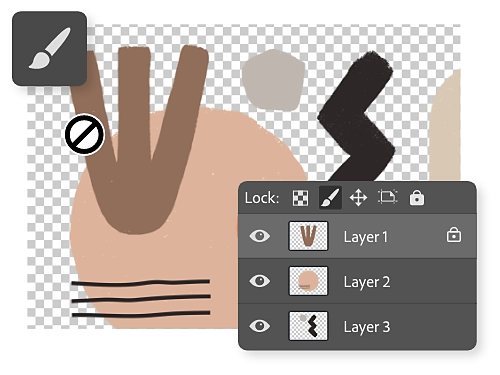
ล็อคหรือปลดล็อคพิกเซลรูปภาพ
ไอคอน Lock Image Pixel เป็นรูปพู่กัน การล็อคด้วยวิธีนี้ตรงข้ามกับ Lock Transparent Pixels เมื่อคลิกแล้ว ระบบจะป้องกันไม่ให้แก้ไขพิกเซลทึบทั้งหมดด้วยเครื่องมือวาดภาพ
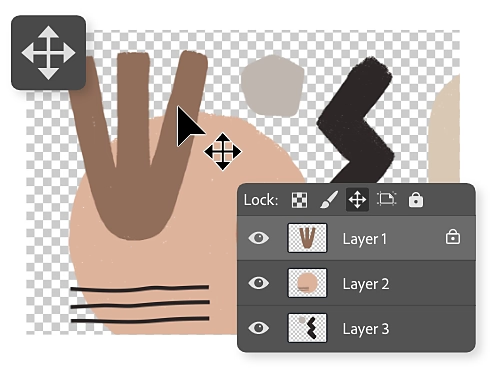
ล็อคหรือปลดล็อคตำแหน่ง
เมื่อเปิดใช้งาน Lock Position ระบบจะป้องกันไม่ให้เคลื่อนย้ายวัตถุบนเลเยอร์ ไอคอนนี้มีลักษณะคล้ายลูกศรไขว้กัน
ใช้งานเลเยอร์ด้วยวิธีอื่นๆ
ดูบทช่วยสอนสำหรับ Photoshop เหล่านี้เพื่อพบกับเคล็ดลับอื่นๆ ในการออกแบบกราฟิกที่เกี่ยวกับเลเยอร์

วางรูปภาพเป็นเลเยอร์ใหม่
สร้างเลเยอร์โดยเพิ่มรูปภาพใหม่ลงในโปรเจกต์ของคุณ

ตัดแต่งเลเยอร์ด้วยเครื่องมือมาสก์
ดูวิธีครอบตัดเลเยอร์โดยซ่อนบางส่วน
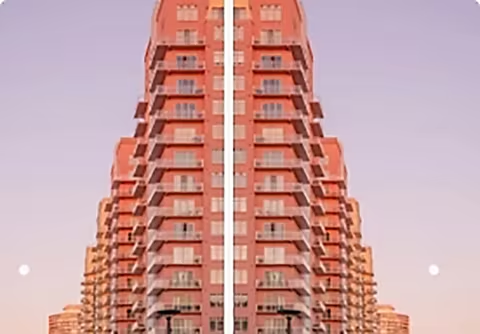
สร้างภาพสะท้อน
พลิกเลเยอร์ตามแนวตั้งหรือแนวนอน
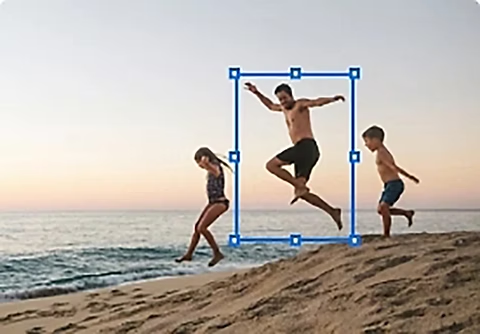
ปรับขนาดเลเยอร์
ใช้เครื่องมือแปลงรูปทรงอย่างอิสระเพื่อเปลี่ยนขนาดเลเยอร์
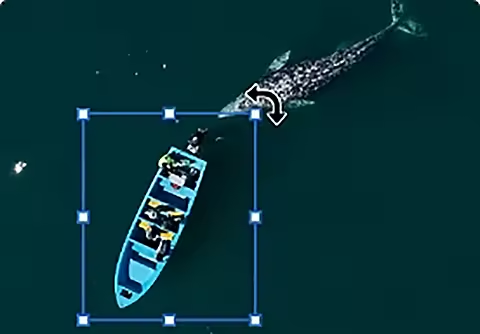
หมุนให้ถูกใจ
ใช้เครื่องมือ Move Selection เพื่อหมุนเลเยอร์

ปรับให้เป๊ะ
โฟกัสกับการแก้ไขเลเยอร์เพียงบางส่วนด้วยการมาสก์เลเยอร์