
PDF'den sayfaları hızla silme
Acrobat çevrimiçi aracımızı kullanarak PDF'den kolayca sayfa silin. PDF dosyası yükleyip giriş yapın. PDF sayfa silmearacını kullanın, ardından tamamlanmış yeni dosyanızı indirin veya paylaşın.
Acrobat PDF sayfa silmek aracıyla PDF'den sayfa kaldırmayı aşağıdaki adımları izleyerek öğrenin:
Acrobat çevrimiçi aracımızı kullanarak PDF'den kolayca sayfa silin. PDF dosyası yükleyip giriş yapın. PDF sayfa silmearacını kullanın, ardından tamamlanmış yeni dosyanızı indirin veya paylaşın.

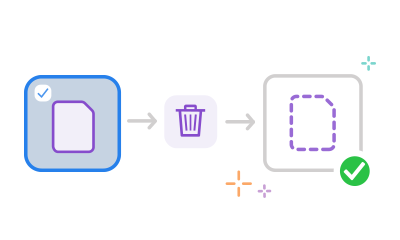
Giriş yaptıktan sonra silmek istediğiniz sayfaların küçük resimlerini vurgulayabilirsiniz. Kaldırmak istediğiniz her sayfayı vurguladıktan sonra üst araç çubuğundaki çöp kutusu simgesini tıklatın.

Masaüstünde, dizüstü bilgisayarınızda veya telefonunuzda PDF sayfa silmearacını kullanabilirsiniz. Acrobat çevrimiçi araçları her tarayıcıda ve işletim sisteminde çalışır, böylece işlerinize devam edebilirsiniz.

Ayrıca sayfaları sürükleyip bırakarak yeniden sıralayabilir ve hatta PDF sayfalarını dikey veya yatay olacak şekilde döndürebilirsiniz. Çevrimiçi PDF organize etme araçlarımızla kontrol sizin elinizde.

Gerekli olmayan sayfaları silip dosyanızı organize ettikten sonra başkalarıyla paylaşabilirsiniz. Onlar da aynı içeriği görecekler; geri bildirimlerini tek bir PDF'de çevrimiçi toplayabilirsiniz.

Acrobat çevrimiçi PDF araçları PDF'den sayfa silmenizi ve belgelerinizi istediğiniz gibi hızlıca biçimlendirmenizi sağlar. Neye ihtiyacınız varsa Acrobat ile yapabilirsiniz.
Acrobat, tam da ihtiyacınız olan şekilde PDF dosyası oluşturmanıza olanak tanır. PDF sayfalarını yeniden sıralamak için tek yapmanız gereken sayfaları sürükleyip bırakmaktır. Saat yönünde döndür ya da saat yönünün tersine döndür simgesini tıklatarak seçili bir sayfayı döndürebilir ve yatay veya dikey moda ayarlayabilirsiniz. Sayfa eklemek için Sayfa ekle simgesini ve ardından dosya eklemek istediğiniz yerde + düğmesini tıklatın. Bir sayfayı silmek için sayfayı seçip çöp kutusu simgesini tıklatın.
Daha gelişmiş PDF araçları için Mac, Windows ve Linux dahil olmak üzere işletim sistemlerinde Adobe Acrobat Pro 7 günlük ücretsiz deneme sürümünü başlatabilirsiniz. Ücretsiz deneme sürümü PDF'lerdeki metin ve görüntüleri düzenlemenize, sayfa numaraları ve yer imleri eklemenize, sayfaları ayıklamanıza, PDF'leri dönüştürmenize, filigran eklemenize, PDF'leri bölmenize ve daha fazlasına olanak tanır.



