ACROBAT | OKUMA SÜRESİ: 4 DAKİKA
Mac'te PDF'yi Word'e dönüştürmenin 3 farklı yolu.
PDF’yi Microsoft Word’e dönüştürmek için Adobe Acrobat çevrimiçi hizmetini kullanmayı öğrenin


ACROBAT | OKUMA SÜRESİ: 4 DAKİKA
PDF’yi Microsoft Word’e dönüştürmek için Adobe Acrobat çevrimiçi hizmetini kullanmayı öğrenin

Mac'te PDF Word belgesine dönüştürülebilir mi?
Evet. Adobe Acrobat çevrimiçi hizmetleriyle PDF'yi Word'e dönüştürmek hem hızlı hem de kolaydır. PDF'yi sürükleyip bırakmak ve ardından dönüştürülen Word dosyasını indirmek yeterlidir. PDF'den Word'e dönüştürme işlemi herhangi bir aygıtta, herhangi bir web tarayıcısıyla gerçekleştirilebilir.
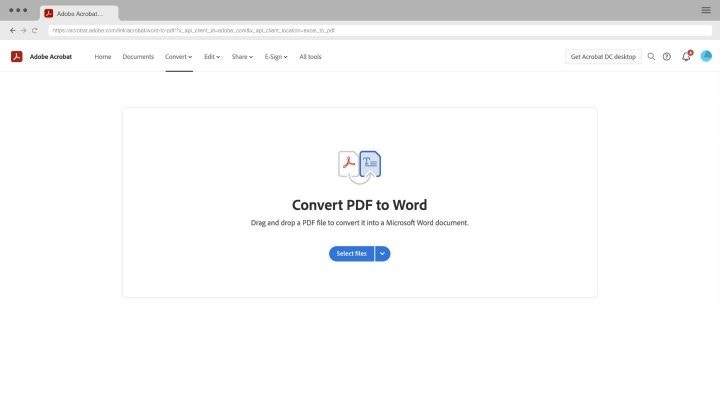
Mac'te PDF'yi Word belgesine dönüştürmek, çevrimiçi araçlarla hızlı ve pratik bir işlemdir. Bu araçlar sayesinde PDF yüklenip yalnızca birkaç tıklatmayla düzenlenebilir bir Word dosyası indirilebilir; orijinal düzen ve biçimlendirme korunurken zamandan ve emekten tasarruf sağlanır. Acrobat ile PDF'den Word'e Dönüştürücü aracına erişilebilir. Ardından şu hızlı adımları izleyin:
1 "Dosya seç" etiketli mavi düğmeyi tıklatın veya PDF'yi bırakma alanına sürükleyip bırakın.
2 DOCX dosya formatına dönüştürülecek PDF'yi seçin.
3 Acrobat, dosyayı otomatik olarak PDF'den Word'e dönüştürür.
4 Dönüştürülen Word belgesini indirin veya buluta kaydetmek için giriş yapın.

Başka bir yazılım yüklenmemişse, PDF'ler büyük olasılıkla zaten Önizleme'de görüntülenir; çünkü Önizleme, çoğu Mac bilgisayarda PDF görüntülemek için yerleşik ve varsayılan uygulamadır. Bu uygulama üzerinden dosyayı Word dosyası olarak dışa aktarmayı deneyebilirsiniz. Orijinal biçimlendirme çok karmaşık değilse, dışa aktarılan dosya bu amaç için faydalı olabilir.
Dosyayı dışa aktarmak uygun değilse ya da PDF olarak dışa aktarma işlevi çalışmıyorsa, PDF'yi Word'de düzenlemenin pratik bir alternatifi, metni PDF'den kopyalayıp yeni bir Word dosyasına yapıştırmaktır. Bu yöntemle üzerinde çalışılacak metin elde edilse de biçimlendirme büyük olasılıkla bozulacaktır. Daha iyi sonuçlar için önce dışa aktarmayı denemeniz önerilir.
Önizleme uygulamasının simgesi bir fotoğraf ve büyüteçe benzer. Dosya Önizleme'de otomatik açılmıyorsa dosyayı Control tuşuyla tıklatın ve Birlikte Aç > Önizleme seçeneğini belirleyin.
Dosya > Dışa Aktar'ı seçin. Menüden dosya türü olarak PDF'yi seçin. Yeni dosyanızı indirin.
Bir diğer seçenek ise PDF dosyasını doğrudan Word'de açmayı denemektir. PDF metin tabanlıysa ve basit biçimlendirme kullanıyorsa bu yöntem işe yarayabilir.
Word uygulamasını açmak için tıklatın.
Dosya > Aç konumuna gidin. Dönüştürmek istediğiniz PDF dosyasını bulun. Gerekirse Gözat'ı seçip dosyanın bulunduğu klasörü açın.
Aç'ı tıklatın. Word, orijinal dosyanın bir kopyasını oluşturacağını ve içeriklerin Word'de görüntülenebilmesi için dönüştürüleceğini bildirir.
Henüz düzenleme yapılamaz ancak dosya Word belgesi olarak kaydedildikten sonra ayarlar değiştirilebilir.
Kaydet menüsünde Farklı Kaydet'i seçin ve dosyayı Word belgesi olarak kaydetmeyi tercih edin. Tamam'ı seçin. Artık dosya düzenleme modunda açılabilir ve gerekli düzenlemeler yapılabilir.
PDF, en esnek belge formatlarından biri olsa da zaman zaman Word belgesi gibi farklı bir formata geçmek gerekebilir. Bu, çalışma esnasında sıkça karşılaşılan ve kaçınılmaz bir durumdur. İşte dönüştürmenin en yaygın nedenlerinden bazıları:
Nedeni ne olursa olsun, Adobe Acrobat çevrimiçi hizmetleriyle PDF'yi Word belgesine veya tam tersine dönüştürmek hem kolaydır hem de yalnızca birkaç saniye sürer. Tek bir yerde yüksek kaliteli dönüştürme işlemi yapılabilir ve PDF'lerle çalışmak için gereken tüm diğer araçlara erişilebilir.
Dönüştürmenin ötesinde daha fazla araca ihtiyaç duyuluyorsa, Adobe Acrobat Pro'nun 7 günlük ücretsiz deneme sürümü denenebilir. Acrobat Pro ile PDF belgelerini düzenleme, taranan belgeleri PDF'ye dönüştürüp metin tanımayı çalıştırma, PDF'leri birleştirme ve bölme, imza talep etme ve çok daha fazlası mümkün.
Dönüştürülmesi gereken belgeler varsa, Acrobat Pro yardımcı olabilir. Daha fazla bilgi edinin ve neler yapılabileceğini keşfedin.

