
Seçimlerin hepsi anında kusursuz ve - çalışmaya hazır sonuçlar oluşturmaz.
Bazen seçimin nasıl yapıldığına - bağlı olarak görüntünün istemediğiniz - kısımları seçilmiş olabilir.
Benzer şekilde, bu işlemle seçilmemiş - ve seçime eklenmesi gereken alanlar da olabilir.
Ben, Seán Duggan.
Fotoğrafçı, - Photoshop içerik üreticisi ve eğitmeniyim.
Bir seçimde ekleme veya çıkarma yaparak bunu dilediğiniz gibi düzenlemeyi - bilmek Adobe Photoshop'ta seçimler üzerinde çalışırken - başvuracağınız temel bir beceridir.
Hadi inceleyelim.
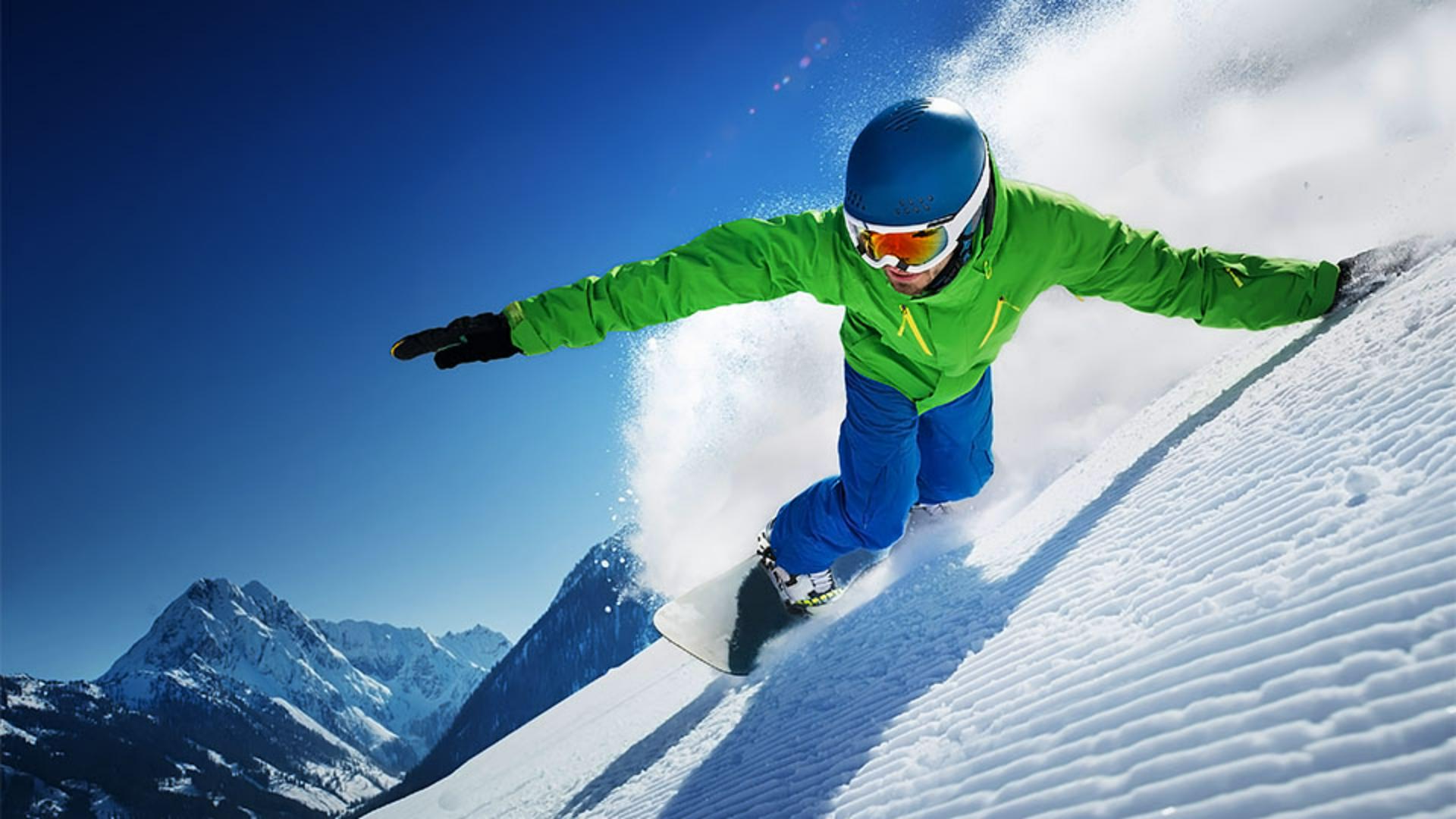
Bu görüntüyü dinamik - kılan özelliklerinden biri de arkadan aydınlatmalı olmasıdır.
Bu, çarpıcı bir gölge oluşturuyor ve kayakçının arkasındaki - kar yığınını aydınlatıyor.
Ancak arkadan aydınlatma, öznenin - biraz fazla koyu görünmesine neden olmuş.
Bu, arkadan aydınlatmalı fotoğraflarda - oldukça yaygındır.
Bunu çözmek için kayakçıyı seçip sadece bu alanı aydınlatabiliriz.
Kayakçı net bir şekilde - sahnedeki asıl özne olduğundan Seç menüsüne giderek Özne'yi seçeceğim.
Genel olarak Photoshop iyi bir iş çıkardı ama sörf tahtasının önünde arka planın çok büyük bir kısmının - seçildiği alanlar bulunuyor.
Bununla birlikte kaskın - da bir kısmı seçilmemiş.
Fotoğrafın sağ tarafında eldiven üzerinde de - seçilmemiş bir alan bulunuyor.
Ama eldivenin bu kısmının çoğu - karla kaplı olduğundan çok endişelenmeyeceğim.
Kaskın üst kısmıyla başlayalım.
Daha iyi incelemek için yakınlaştıracağım.
Araç Çubuğu'na gidip Kement Aracı'nı seçeceğim.
Bu aracın Seçenekler çubuğunda soldan ikinci simgeyi tıklatacağım.
Bu, mevcut seçime ekleme - yapmamıza olanak tanıyacak.
Kement Aracı, Ekle olarak ayarlanmışken kaskın üst kısmının etrafına - bir kement çizip bu alanı seçime ekleyeceğim.
Bu şekilde döndürmeye başlayıp başladığım yerde döngüyü tamamlayacağım.
Seçenekler çubuğundaki - ekle simgesinin yanı sıra seçime ekleme yapmak için - Shift tuşunu da basılı tutabilirsiniz.
Şimdi de arka plandaki karın çok fazla - seçildiği, kayağın yan kısmına geçelim.
Boşluk tuşunu basılı tutup - görüntüyü sürükleyerek alanı daha iyi görmek için - ekrandaki konumunu değiştireceğim.
Kement Aracı'yla devam edeceğim ama bu sefer soldan - üçüncü simgeyi tıklatacağım.
Bu, seçimden çıkarma - yapabilmemi sağlayacak.
Seçimden çıkarmaya yarayan - klavye kısayolu, Seçim Aracı'nı kullanırken - Option veya Alt tuşunu basılı tutmaktır.
Burada alt taraftan başlayıp kayağın alt kısmında seçili olan bu karlı alan etrafında - imleci sürükleyeceğim.
Bu seçime uygulayacağım ayarlama için aslında kayağın seçili olmasına - gerek yok.
Yani seçili olan arka plandaki - kar alanına ek olarak kayağın ön tarafının - tamamının da seçimini kaldıracağım.
İşte bu kadar.
Bunu çıkarmak için imleci - şuranın etrafında sürükleyeceğiz.
Hangi Seçim Aracı'nı - kullanıyor olursanız olun, bir seçimde manuel olarak - ekleme veya çıkarma yapmak için bu yöntemi uygularsınız.
Bir Seçim Aracı'nın - Seçenekler çubuğundaki simgeleri veya Shift tuşunu kullanarak - seçime ekleme yapabilir ve Option ya da Alt ile - seçimden çıkarma yapabilirsiniz.
Şimdi seçili alanın parlaklığını - artırmak için bir ayarlama ekleyip kayakçının daha fazla - öne çıkmasını sağlayabiliriz.
Bunun için - Ayarlamalar paneline gidip ilk sıradaki Güneş simgesini tıklatarak Parlaklık/Kontrast - ayarlama katmanı ekleyeceğim.
Bir görüntüde seçim varken - ayarlama katmanı eklediğinizde seçim, katman maskesine dönüşür.
Bu sayede ayarlama, - yalnızca seçili alanı etkiler.
Özellikler panelinde Parlaklık kaydırıcısını sağa doğru 44, 45 değerine getireceğim.
Böyle çok daha iyi görünüyor.
Bu ayarlama katmanını - kapatıp açmak için Göz simgesini tıklatırsam kayakçıyı aydınlatmanın görüntüyü - ne kadar geliştirdiğini görebilirsiniz.
Seçimler, fotoğrafın belirli kısımlarına - ayarlama uygulamanın güçlü bir yoludur.
Anında kusursuz sonuçlar - almasanız da seçili alanlarda seçili alanlara ekleme veya çıkarma - yaparak kolayca değiştirebilirsiniz. -




