Photoshop'un Görüntü Oluştur aracını kullanarak bileşim fikri oluşturabilir, bunları birkaç tıklamayla hayata geçirebiliriz.
Ben, Jesús Ramirez.
Bu videoda çalışma yüzeylerinde Görüntü Oluştur özelliğini kullanarak birden fazla sürüm oluşturup bunları aynı anda görüntülemeyi göstereceğim.
Çiçek yetiştirmeye yeni başlayanlara yönelik, en iyi üç çiçeklerin yer aldığı bir tasarım oluşturacağız.
Bu dosyayla başlayacağız.
İki katman, beyaz renkte bir dikdörtgen şekil ve metin katmanı içeriyor.
Görüntü Oluştur'la arka plana dair fikir alabiliriz.
Görüntü Oluştur penceresini açmak için Görev Çubuğu'ndaki bu simgeyi tıklayalım.
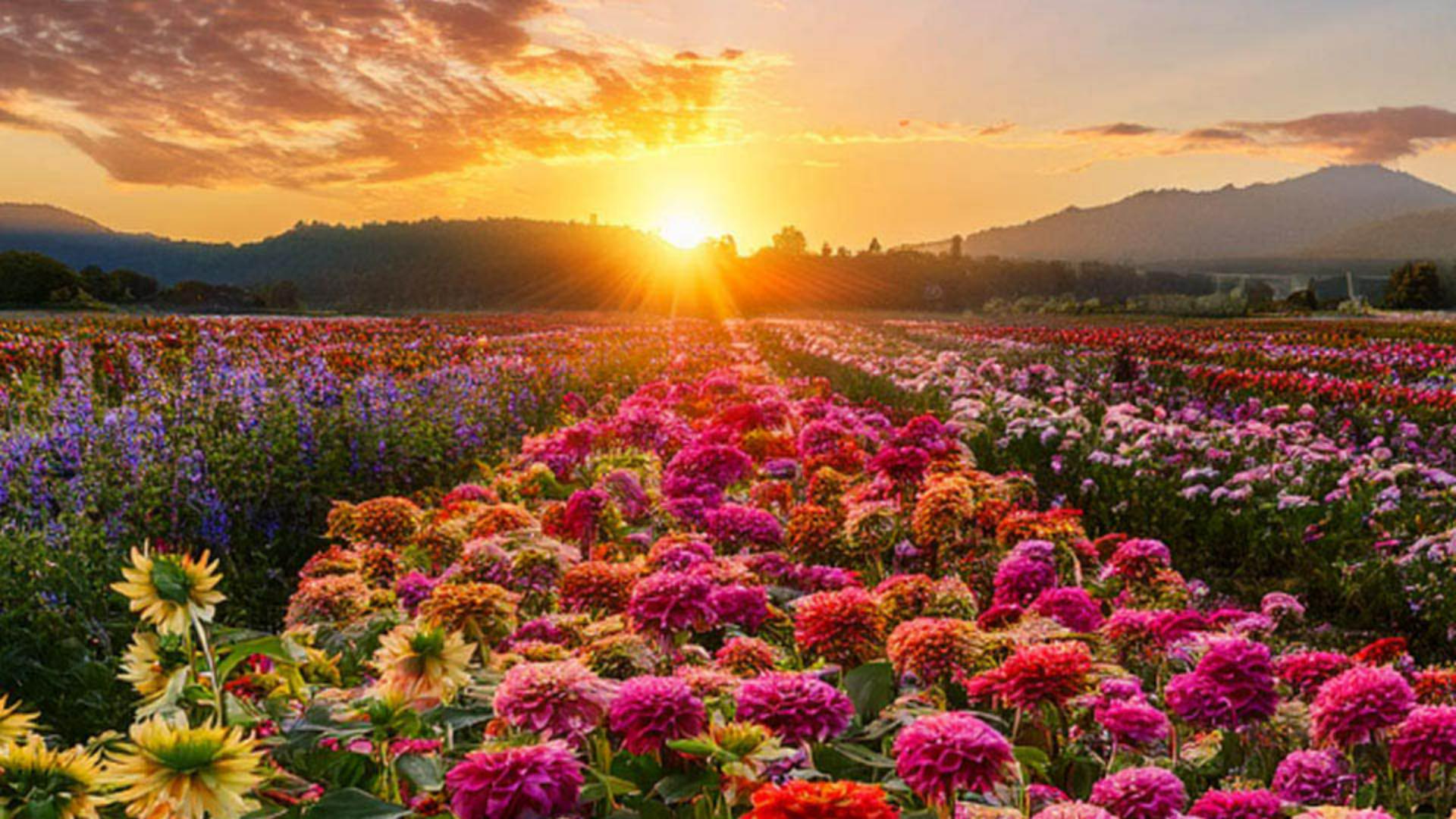
Zinya, yıldız çiçeği ve ayçiçekleriyle dolu bir çiçek bahçesi ve güzel bir gün batımı manzarası oluşturmasını isteyelim.
Fotoğraf gerçekliğinde bir görüntü için İçerik Türü altından Fotoğraf'ı seçelim.
Ayrıca Referans görüntü ve efekt seçebiliriz ama bunu ilk seferde yapmamıza gerek yok.
Bu seçeneklere daha sonra bakacağız.
Şimdi, Oluştur'u tıklayarak istemimize dayalı üç görüntü oluşturacağız.
Şu anda, oluşturulan görüntü diğerlerinin üstünde görünüyor.
Bu üretken katmanı tüm katmanların altına yerleştirmeliyiz.
Bunu, Katmanlar panelinden çekebiliriz ama kısayolumuzu kullanalım.
Windows'ta Control + Shift ve sol köşeli parantez tuşunu, Mac'te Command + Shift ve sol köşeli parantezi kullanarak seçili katmanı katman yığınının altına taşıyabiliriz.
ABD klavyelerinde, köşeli parantez tuşları P harfinin sağındadır.
Ardından Dikdörtgen katmanını tıklayıp opaklığı %60 seviyesine getiriyoruz.
Sonra, üretken katmanı tıklayalım.
Görev Çubuğu'nda ok tuşlarını kullanarak çeşitlemeler arasında gezinebilir ve en beğendiğimizi seçebiliriz.
Biraz daha deneme yapalım ve bambaşka bir fikir geliştirelim.
Görüntü Oluştur penceresine dönmemiz gerekmiyor.
Özellikler panelinden görüntü oluşturabiliriz.
Tüm seçenekler burada yer alıyor.
Aynı istemi kullanalım ama bu sefer ayarları değiştirelim.
İkinci oluşturma işleminde İçerik Türü'nü açmak için bu simgeyi tıklayalım.
Bu sefer Resim'i seçelim ve Efektler'in altında Teknikler öğesini belirleyip Tablo'yu tıkladıktan sonra Oluştur seçeneğini belirleyelim.
Tabloya benzeyen üç görüntü görüyoruz.
Özellikler panelinde bunları tıklayarak aralarında gezinip en beğendiğimizi seçebiliriz.
Başka bir şey daha deneyelim.
Simgeyi tekrar tıklayalım ve Resim İçerik Türü'nü tıklayarak Tablo efektinden kaldıralım.
Simgeyi tıklayıp Referans görüntüsü seçeneklerini açalım.
Stil Referansı için görüntü belirlersek oluşturulan görüntü, seçili görüntüyle benzer stilde üretilir.
Kendi görselinizi yükleyebilir veya örnek seçebilirsiniz.
Bu örnekte aşağı kaydırıp düz kule tasarımlı bu görüntüyü tıklayalım.
İstemi değiştirmemiz gerekmiyor, yeniden kullanabiliriz.
Photoshop bizim için bu stilde üç görüntü oluşturdu ve hepsi harika görünüyor.
Bu tasarımları karşılaştırmak veya müşteriye sunmak için aynı anda açmak isterseniz Taşı aracındaki çalışma yüzeylerinde yer alan Çalışma Yüzeyi Aracı'nı kullanabilirsiniz.
Etkinleştirdikten sonra tuvale yeni bir çalışma yüzeyi ekleyip sürükleyebiliyoruz.
Çalışma yüzeyi, belgemizde küçük bir tuval gibi işleyen ayrı bir çalışma alanıdır.
Farklı tasarımları ve mizanpajları yan yana görebiliriz.
Windows'ta Alt veya Mac'te Option tuşunu basılı tutup + simgelerinden birini tıklayarak aynı katmanları içeren bir çalışma yüzeyi kopyası oluşturabiliriz.
Burada üretken katmanı tıklayıp oluşturulan arka planın farklı bir sürümünü seçelim.
Katmanlar panelinde Çalışma Yüzeyi'ni tıklayalım.
Yine + simgelerini gördüğünüzde işlemi tekrarlayın.
Çalışma yüzeyini kopyalayıp farklı bir görüntü seçiyoruz.
El Aracı'nı çift tıklayarak tüm çalışma yüzeylerini ekrana sığdırıp Yakınlaştır aracıyla daha iyi görebiliriz.
Tasarımlarınız için özel arka planlar üretmeyi öğrendiniz.
Hemen kendi projelerinizde deneyin.
Ben, Jesús Ramirez.
İzlediğiniz için teşekkür ederim.





