Photoshop'un Üretken Dolgu'suyla anında yeni fikirler geliştirebilir ve fikirlerinizi birkaç tıkla gerçeğe dönüştürebilirsiniz.
Ben, Jesús Ramirez.
Bu videoda size, Üretken Dolgu ve Akıllı Katman Kompozisyonlarını kullanarak birden fazla tasarımı aynı belgede kullanmayı göstereceğim.
Müşterimin web sitesinde, sosyal medya kanallarında ve basılı materyallerinde kullanacağı temel materyalleri tasarlayacağız.
Şu anda bir restoranın boş bir masasını görüyorsunuz.
Üretken Dolgu'yla, restoranın imza yemeklerini bu masaya ekleyeceğiz.
Bu tasarımlar, görüntünün son hali olmayacak.
Müşterimize hızlıca birkaç fikir ve seçenek sunmak için kullanacağız.
Önce, yeni nesneyi yerleştirmek istediğimiz alana seçim uygulayalım.
İstediğimiz seçim aracını seçebiliriz.
Üretken Dolgu ve Seçim Fırçası, bence harika bir ikili.
Fırçayı görüntünün üzerinde gezdirerek seçim yapabiliyorsunuz.
Ayrıca alanı daire içine aldığımızda Photoshop içerideki kısmı otomatik olarak doldurur.
Photoshop'un yeni içeriği yerleştireceği alanı vurgulamış olduk.
Şimdi Görev Çubuğu'nda Üretken Dolgu'yu tıklayıp boş beyaz tabak gibi bir istem yazalım.
Oluştur'u tıkladığımızda, isteme uygun üç görüntü üretilir.
Görev Çubuğu'ndaki ok simgelerini kullanarak inceleyebiliriz.
Hepsi harika görünüyor ama en çok bunu beğendim.
Şimdi de restoranın imza yemeklerini oluşturmaya geçelim.
Tabaktaki bu alanı seçiyorum, Photoshop içini dolduruyor ve Görev Çubuğu'ndan Üretken Dolgu'yu tıklıyorum.
Şimdi de domates soslu lazanya üretmesini isteyelim.
Windows'ta Enter, Mac'te Return tuşuna basarak görüntüleri oluşturabilirsiniz.
Özellikler panelinde, beğendiğiniz çeşitlemeyi seçip kullanmak üzere ekleyebilirsiniz.
Ben bunu beğendim.
Katmandaki Göz simgesini tıklayarak bu katmanı devre dışı bırakalım.
Bir imza yemek daha ekleyelim.
Tabağın üzerini işaretliyoruz.
Bu defa, köfteli makarna oluşturalım.
Oluştur'u tıkladık.
Çeşitlemeleri inceleyip beğendiğimizi seçelim.
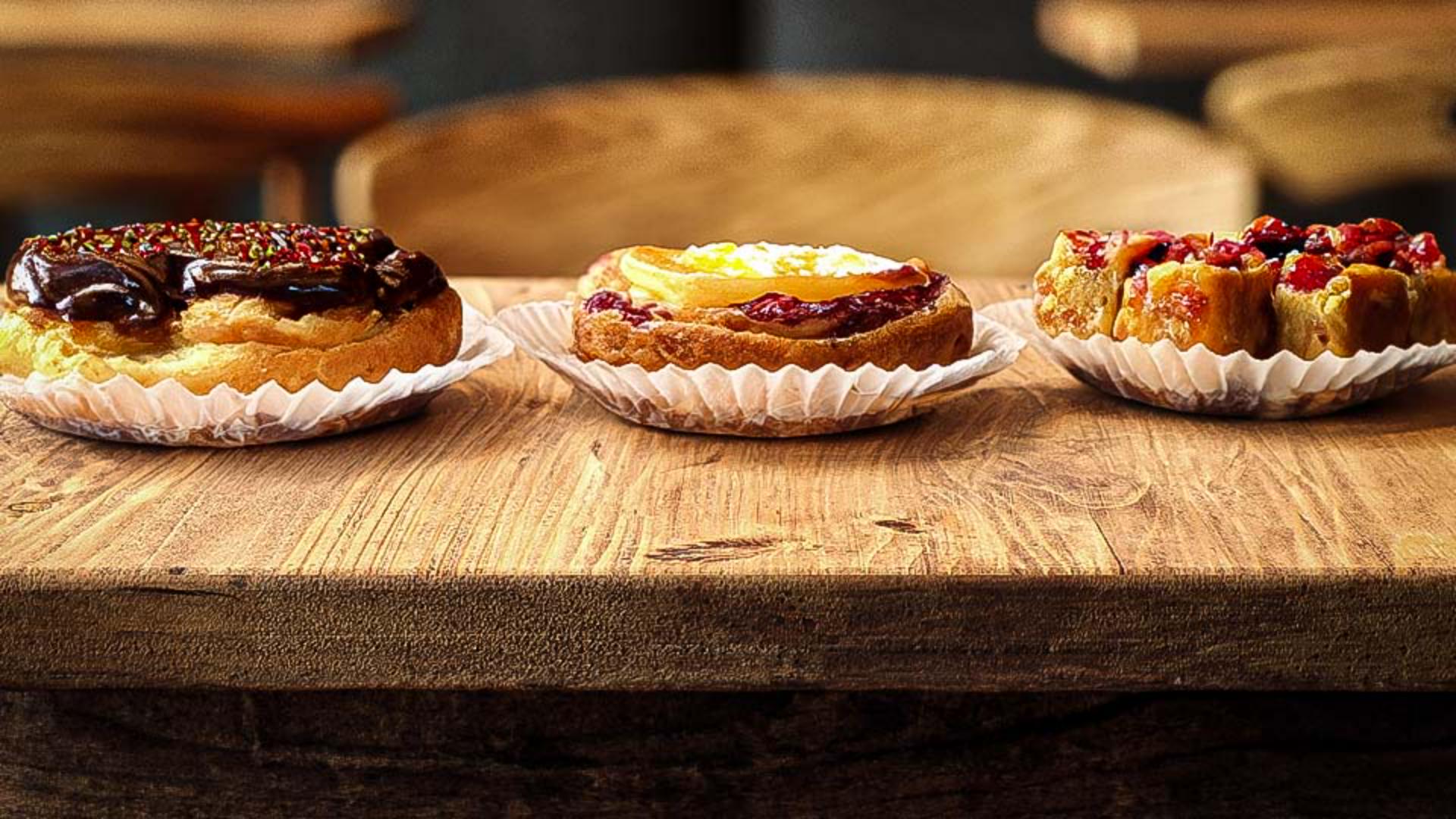
Müşterim, hamur işleriyle öne çıkıyor.
Bu alanda bir tasarım fikri sunmak bizi öne çıkarabilir.
Göz simgelerini tıklayarak üretken katmanların tümünü kapatalım.
Ardından, klavyenin sağ parantez tuşuna basıp fırça boyutunu artıralım.
Son olarak, tuvali seçelim ve farklı türde hamur işleri üretilmesini isteyelim.
Görseller oluşturulduktan sonra sonuçlar arasından beğendiğimizi seçebiliriz.
Tasarım fikirlerimiz hazır.
Nesne çeşitlemelerini müşteriye kolayca gösterebilmemiz gerekiyor.
Bunun için yuvalanmış Katman Kompozisyonu özelliğini kullanacağız.
Photoshop'ta üretken yapay zekayı kullanmanın en iyi yanlarından biri bu.
Üretken yapay zeka ile modern iş akışlarını birleştirip hızlı ve verimli çalışabiliyorsunuz.
Katman Kompozisyonu aracına göz atalım.
Katmanlar panelinin en üstündeki katmanı tıklayın.
Shift'i basılı tutun ve en alttaki katmanı seçin.
Ardından seçili katmanları sağ tıklayıp Akıllı Nesneye Dönüştür'ü seçin.
Akıllı Nesne kapsayıcısı düzenlenebilir ayarlar, deformasyon ve filtre uygulamanızı sağlar.
Dilediğimiz değişikliği yapabiliriz.
Şimdi çift tıklayarak Akıllı Nesne içeriklerini düzenleyelim.
İçerikler yeni sekmede açılır.
Burada, daha önce çalıştığımız katmanları görüyoruz.
Şimdi Pencere'nin altında Katman Kompozisyonu'nu seçelim.
Bu araç, belgedeki katman sürümlerini kaydeder ve aralarında gezinmemizi sağlar.
Bu simgeyi tıklayarak Yeni Katman Kompozisyonu oluşturacağız.
Katman kompozisyonunun adını girin.
Hamur işleri olsun.
Belgenin sürümünü adından anlayabiliriz.
Görünürlük onay kutusunu işaretleyip Tamam'a basalım.
Ardından Göz'ü tıklayıp hamur işleri katmanını devre dışı bırakalım.
Tabak katmanını ve makarna katmanını açalım.
Yeni Katman Kompozisyonu simgesini tıklayıp Makarna adını verelim.
Enter veya Return tuşuyla değişiklikleri uygulayalım.
Ardından makarna katmanını kapatıp lazanya katmanını etkinleştirelim.
Sonra da yeni Katman Kompozisyonu oluşturup Lazanya adını vereceğiz.
İşimiz bittiğinde Windows'ta Control + S, Mac'te Command + S tuşlarıyla çalışmamızı kaydedebiliriz.
Akıllı Nesne sekmesini de kapatalım.
Böylece, müşteriye tasarım fikirlerimizi sunarken Akıllı Nesne'nin bulunduğu bu sade, ana dosyayı kullanabiliriz.
Bunun için Özellikler paneline gidin.
Oluşturduğunuz Katman Kompozisyonu görsellerinden göstermek istediklerinizi açılır menüden seçip Photoshop'ta açabilirsiniz.
Bunlar arasında hızla gezinip fikirlerimizi müşteriye sunabiliriz.
Bileşimlerinize özel bileşenler üretmeyi öğrendiniz.
Bu adımları projenizde uygulayabilirsiniz.
Ben, Jesús Ramirez.
Videoyu izlediğiniz için teşekkürler.





