Stok görüntüler yetmediğinde Photoshop'un Görüntü Oluştur özelliği tam da bileşiklerinize uygun görüntüyü oluşturur.
Ben, Jesús Ramirez.
Bu videoda size Photoshop'ta özel bileşim unsurları oluşturmayı ve bunları geleneksel araçlar kullanarak tasarımlarınıza sorunsuzca yerleştirmeyi göstereceğim.
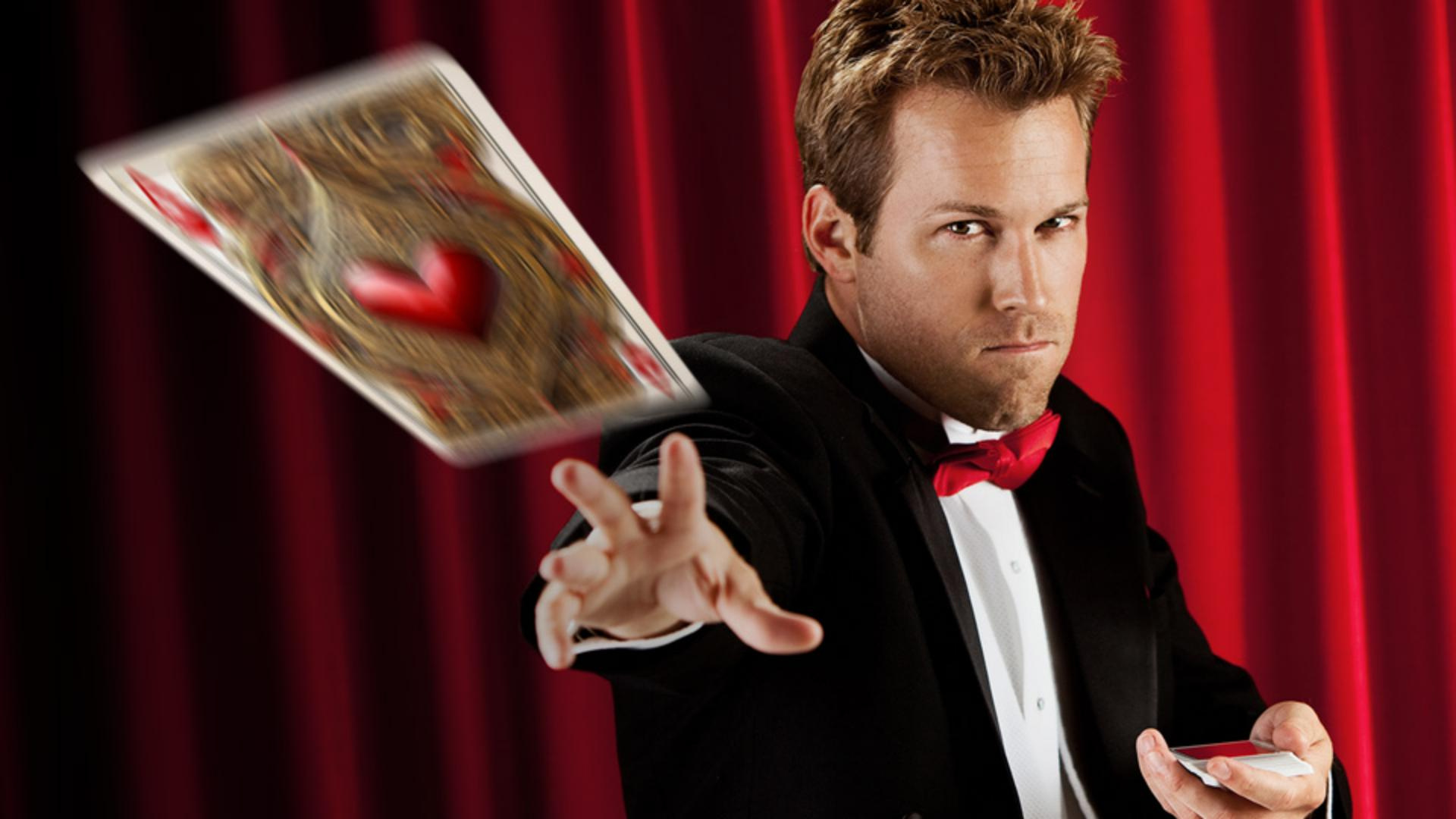
Bu görüntüde, sihirbazın bir oyun kartı fırlatıyormuş gibi görünmesini istiyorum.
Adobe Stock'taki oyun kartı görsellerini kullanabilirim ama kısa sürede hazırlayabileceğim, benzersiz bir tasarım kullanmak istiyorum.
Photoshop'un Görüntü Oluştur özelliğini kullanabilirim.
Altındaki içeriklerden etkilenmeyen, tam boyutlu bir görüntü oluşturabilirim.
Görüntü Oluştur düğmesi, Üretken Dolgu'ya kıyasla çok daha fazla esneklik sunar.
Oluşturulan görüntüler ve değişiklikler üzerinde kontrol sahibi olursunuz.
İlk olarak, Araç Çubuğu'nun altındaki Görüntü Oluştur düğmesini tıklayın.
Düz beyaz bir arka plana ve ortasında detaylı bir kalp tasarımına sahip Orta Çağ temalı kupa ası oluşturmak için istem girebiliriz.
Ardından, İçerik Türü'ndeki Fotoğraf düğmesini tıklayarak fotoğraf gerçekliğinde bir görüntü oluşturalım.
Stil Referansı kullanırsanız oluşturulacak görüntü, seçtiğiniz stile uygun biçimde oluşturulur.
Yeni görüntümüze efekt ekleyebiliriz.
Ancak şu an bu araçları kullanmaya gerek yok.
İstemimize dayalı üç adet görüntü oluşturmak için Oluştur'u tıklayalım.
Görüntüler, tuvalin tamamını dolduracak ve altındaki görüntüyü etkilemeyecek.
Görev Çubuğu'ndaki ok simgesini kullanarak görüntüler arasında gezinebiliriz.
Hepsi harika görünüyor ve stok görüntülerden çok daha iyiler.
Bunu beğendim.
Tam da aradığım gibi ve ortasındaki kalp çok güzel görünüyor.
Geleneksel PS araçlarını kullanarak bu kartı görüntümüzle birleştirebiliriz.
Önce arka planı kaldıralım.
Araç Çubuğu'ndan Nesne Seçim Aracı'nı kullanarak kartın üstüne gelelim.
Üzerinde kaplamayı gördüğümüzde tıklayıp seçebiliriz.
Öğe seçiliyken Katmanlar panelinde Katman Maskesi'ni tıklayıp arka planı gizleyen bir maske oluşturacağız.
Bu örnekte, Photoshop arka planı kaldırmada harika bir iş çıkardı.
Maskemizin üstünde çalışmamız gerekebilirdi.
Fırça Aracı'yla siyaha boyayarak ek alanları gizleyebilir ve gizli kısımları göstermek için beyazla boyayabiliriz.
Şimdi Katmanlar panelindeki katmanlardan birini sağ tıklayalım ve Akıllı Nesne'ye dönüştürelim.
Böylece düzenlenebilir ayarları, deformasyonları ve filtreleri uygulayabiliriz.
Dilediğimiz değişikliği yapabiliriz.
Dönüştürmek için Windows'ta Control + T, Mac'te Command + T'ye basalım.
Kartı sağ tıklayalım ve Deformasyon'u seçelim.
Dönüştürme tutamaçlarını sürükleyerek kartın, sihirbazın elinden uçuyor gibi görünmesini sağlayacağız.
Dilerseniz ortadan sürükleyip kartın yerini değiştirebilirsiniz.
Windows'ta Enter, Mac'te Return tuşuna basarak değişiklikleri uygulayabilirsiniz.
Bu efekti daha gerçekçi kılmak için bulanıklık ekleyebiliriz.
Bunun için Filtre, Bulanıklık Galerisi ve ardından Yol Bulanıklaştırma'yı seçelim.
Buradan mavi oku sürükleyerek bulanıklığın yönünü belirleyebilir ve Hız kaydırıcısıyla yoğunluğunu ayarlayabiliriz.
Beğendiğiniz ayarı bulduğunuzda Tamam'ı tıklayıp bulanıklığı uygulayın.
Tam istediğimiz gibi oldu.
Bileşik harika görünüyor.
Artık bileşikleriniz için özel öğeler oluşturabilirsiniz.
Siz de projenizde hemen deneyin.
Ben, Jesús Ramirez.
İzlediğiniz için teşekkür ederim.





