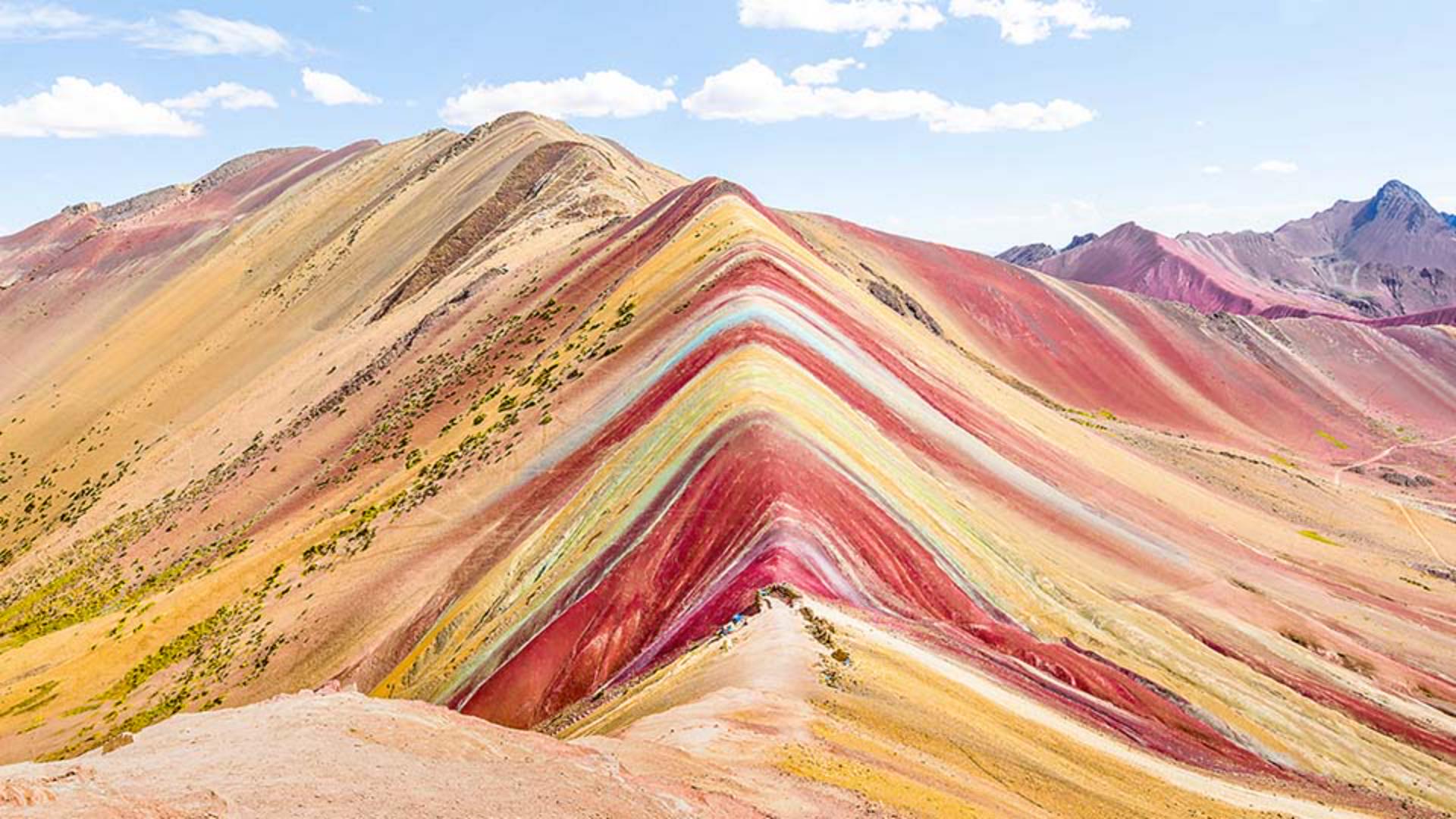
Muhteşem renklerin olduğu bir yerin fotoğrafını çekip aynı renklerin fotoğrafınıza gerçekteki kadar canlı yansımadığı oldu mu?
Sorun değil çünkü Photoshop'ta doygunluk ekleyerek soluk renkleri sahnede gördüğümüz canlı renklere dönüştürebiliriz.
Ben, Adobe'nin Eğitim ekibinden Jan Kabili.
Bu eğitimde, fotoğraflarınıza hayat katmak için seçim yapmakla uğraşmadan tek tek renkleri artırmayı anlatacağım.
Her şeyi tek bir Ton/Doygunluk ayarlama katmanıyla yapacağız.
Katmanlar panelinin altından Yeni Ayarlama Katmanı Oluştur'u tıklatıp Ton/Doygunluk'u seçelim.
Katmanlar'daki fotoğrafın üzerinde yeni bir Ton/Doygunluk ayarlama katmanı açılır ve bu ayarlama katmanının kontrolleri Özellikler panelindedir.
Özellikler panelindeki Doygunluk kaydırıcısını sağa sürüklerseniz görüntüdeki tüm renkler aynı derecede doygunlaşır ve bunu istemeyebiliriz.
O halde Doygunluk'u yeniden 0 yapmak için sürükleyin Doygunluk etiketini çift tıklatın.
Bunun yerine, Özellikler panelinin üst kısmındaki menüye gidelim.
Şu anda Kalıp yazıyor.
Yani yaptığımız değişiklikler, tüm görüntüyü etkiler.
Kırmızılar yazarsa yapılan değişiklikler, görüntüde yalnızca kırmızı renk aralığını etkiler.
Altındaki Ton kaydırıcısıyla da asıl rengi değiştirebiliriz. rengin yoğunluğunu değiştiren Doygunluk kaydırıcısını bu derste konuşacağız.
Açıklık kaydırıcısıyla da rengin parlaklığını değiştirilebilir.
Doygunluk kaydırıcısını sağa sürükleyerek fotoğrafta önde ve arkadaki tüm kırmızı alanların doygunluğunu veya yoğunluğunu artıralım.
Harika.
Şimdi, sarıların da doygunluğunu artırmak için aynı menüye gidip Sarılar'ı seçin Doygunluk kaydırıcısını sağa kaydırın.
Bu sırada, sadece sarıların doygunluğunun arttığını görebiliriz.
Sarıları ön planda istiyorum.
O yüzden sarıların doygunluğunu kırmızıdan daha çok artıracağım.
Bu manzarada, daha nadir görülen renkler de var.
Örneğin, dağın üzerindeki bu soğuk tonlu şerit.
Şeridin rengi, kullandığımız açılır menüdeki mavi, siyan veya yeşil renk aralığına girmeyebilir.
O yüzden burada Görüntü Üzerinde Ayarlama Aracı'nı kullanabiliriz.
Bu araç epey zaman kazandırır çünkü hem renk aralığını seçer hem de doğrudan tuval üzerinden ayarlama yapma olanağı sunar.
Özellikler panelinde içinden iki ok geçen bir ele benzeyen düğmeyi tıklatarak Görüntü Üzerinde Ayarlama'yı etkinleştirin.
Sonra görüntüye dönüp soğuk tonlu şeridi tıklatın ve sağa sürükleyin.
Bu işlem, şeridin renginin yanı sıra gökyüzündeki rengin doygunluğunu da etkiler.
Nedenini, Özellikler panelinde görebiliriz.
Açılır menüde otomatik olarak Siyanlar seçildi.
Yani Görüntü Üzerinde Ayarlama Aracı ile tıklattığımız renk Siyanlar renk aralığında.
Bu yüzden değişiklik, şeritle birlikte gökyüzünü de etkiledi.
Görüntü Üzerinde Ayarlama Aracı'nı daha da denemek için diğer renkleri tıklatıp sağa veya sola sürükleyerek görüntüde doygunluklarını değiştirebilirsiniz Görüntü Üzerinde Ayarlama ile sürüklerken Mac'te Command veya Windows'da Control tuşunu basılı tutarak renklerin tonunu değiştirebilirsiniz.
Değişiklikleri Command+Z veya Control+Z tuşuyla geri alabilirsiniz.
Tebrikler.
Tek bir Ton/Doygunluk ayarlama katmanıyla bir fotoğrafta renkleri nasıl öne çıkarabileceğinizi öğrendiniz.





