
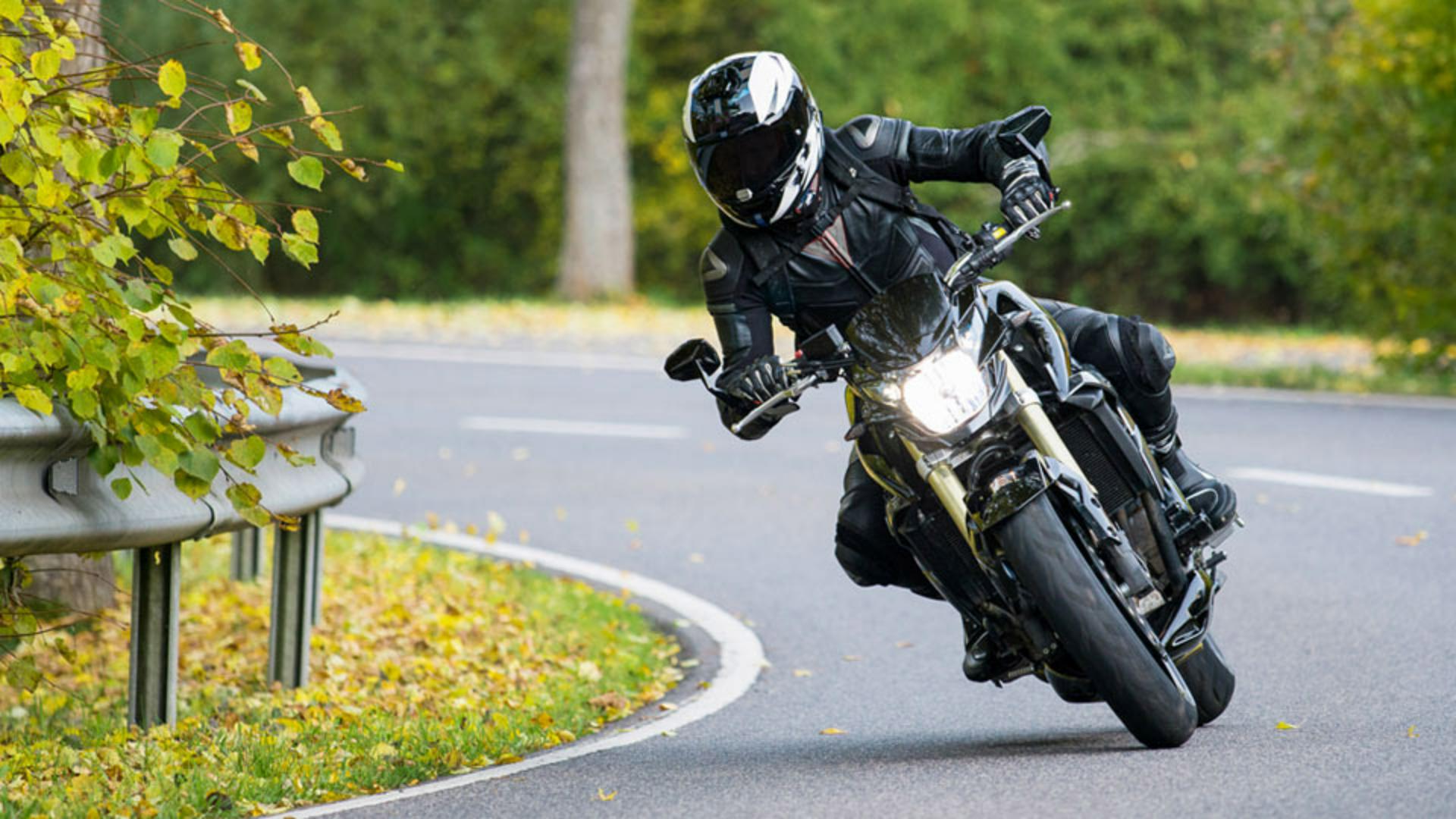
Harika bir görüntü.
Ancak yol kenarındaki trafik işareti dikkat dağıtıyor ve kompozisyonu zayıflatıyor.
Ben, Jesús Ramirez.
Sadece birkaç tıkla fotoğraflarınızdaki istenmeyen içerikleri kaldırmayı göstereceğim.
Bu görüntüde, Klonlama Damgası Aracı ile bir alandaki içeriği kopyalayıp başka bir alana uygulayacağız.
Photoshop'ta fotoğraflardan içerik kaldıran epey araç var ama kullanımları ve güçlü yönleri farklıdır.
Bu görüntüde tam kontrol sunan bir araç gerekli çünkü motosikletle dikkat dağıtıcı öğeler arasındaki kenarlar çok keskin ve iyi sonuçlar için bu keskinliğe ihtiyacımız var.
İçeriğe Uygun Dolgu veya Nokta Düzeltme Fırçası nesneleri kaldırmak için harika ancak bu araçlar, doğal bir görünüm için içeriği etrafındaki alanla karıştırıyor.
Motosikletçinin başının üzerindeki tabelayı kaldırmak için araç çubuğundan Klonlama Damgası'nı seçin veya klavyede S tuşuna basın.
Kısayollara bayılırım.
Rahat hissediyorsanız size de öneririm.
Klonlama Damgası ile pikselleri bir alandan diğerine kopyalayabiliyoruz.
Kopyala-yapıştır gibi ama bu defa içeriği boyayarak yapıştırıyoruz.
Ayarlamalardan önce, Katmanlar panelinde Yeni Katman simgesiyle katman oluşturun.
Tüm değişiklikleriniz, bu yeni katmanda yer alır ve orijinal fotoğraf değiştirilmez.
Kalıcı değişiklik yapmadan ve ayarlamalara bağlı kalmadan düzenleme ve deneme yapabilirsiniz.
Düzenlemeleri beğenmediyseniz eski haline döndürebilirsiniz.
Klonlama Damgası Aracı'nı birden fazla katmana uygulamak için Seçenekler çubuğunda Örnek açılır listesini Tüm Katmanlar olarak ayarlayın.
Sonra, içeriğin kopyalanacağı alanı örneklememiz gerek.
Her zaman, kaldırılacak nesnenin etrafındaki benzer alanlardan örnek alın.
Bu örnekte sağ üstteki yeşillik, tabelanın etrafındaki alanlarla epey uyumlu.
Bir alanı örneklemek için Windows'da Alt ve Mac'te Option tuşunu basılı tutun.
İmleciniz, Hedef simgesine dönüşür.
Sonra, örneklemek için alanı tıklatın ve tuşları bırakın.
İmleçte boyamak için kullanacağınız içeriğin görüntü önizlemesi açılır.
Önizlemeyi göremiyorsanız fırçayı büyütmek için Seçenekler çubuğunda Fırça ayarlarına gidin Boyut kaydırıcısını sağa kaydırın.
Şahsen ben, fırça boyutunu azaltıp artırmak için sağ ve sol köşeli parantez tuşuna basıyorum.
Bu tuşlar, klavyenizdeki P harfinin üstünde olabilir.
Fırçanız, görünecek kadar büyük ve silinecek alana sığacak kadar küçük olsun.
Fırça ucunun boyutunu, boyama sırasında da değiştirebilirsiniz.
Bu süreçteki bir diğer başka ayar da Fırça Sertliği'dir.
Sert fırçaların belirgin ve keskin kenarları olur.
Yumuşak fırçalarınsa kenarları daha kademelidir.
Seçenekler çubuğundaki ayarlardan değiştirebiliriz.
Sertlik kaydırıcısı, yumuşak kenar olan %0'dan keskin kenar olan %100'e kadardır.
Burada da kısayol kullanıyorum.
Shift'e basılı tutup köşeli parantezlere dokunarak Fırça Sertliği'ni artırıp azaltın.
Fırça önizleme kaplamasına bakın.
Fırça Sertliği'ni klavye kısayoluyla ayarlarken değişiyor.
Bu görüntüde tabelayı kaldırmak için daha yumuşak fırça kullanın.
Tabelanın üst kısmına gelin ve üzerini tıklatıp sürükleyerek boyayın.
Sağdaki + simgesi örneklenen alanları gösterir.
Yumuşak Fırça Kenarı, renkleri karıştırıp yumuşatarak daha doğal bir efekt oluşturur.
Ancak bu Fırça Sertliği, kaskın kenarlarında işe yaramaz.
Bu kenarlar daha keskin ve belirgin olmalı.
Fırça Ayarları'nı kullanalım.
Fırça Sertliği'ni yaklaşık %90'a getirin.
Fırça Boyutu'nu da küçültün.
Sonra, kaskın kenarını boyayarak tabelayı kaldırmaya devam edin.
Muhteşem görünüyor.
Katmanlar panelinden Göz simgesini tıklatın ve düzenlenmiş fotoğrafı orijinaliyle karşılaştırın.
Klonlama Damgası Aracı'nı öğrendiniz.
Görüntüdeki diğer dikkat dağıtan öğeleri de kaldırabiliriz.
Diğer her şeyi kaldırdıktan sonra fotoğrafımın son hali.




