
Photoshop'taki en ilginç - seçim araçlarından biri Nesne Seçim Aracı'dır.
Adından anlaşılacağı üzere - bu araç bir fotoğraftaki farklı nesneleri tanımlamak - ve böylece bunları kolayca seçmenizi sağlamak için tasarlanmıştır.
Bir nesne tespit edildiğinde - seçmek için üzerini tıklatmanız yeterli.
Daha da iyisi, Nesne Seçim Aracı'nı - nesnelere ek olarak bir sahnedeki gökyüzü, - su veya zemin gibi farklı alanları tanımlamak amacıyla da kullanabilirsiniz.
Merhaba, ben Seán Duggan.
Fotoğrafçı - ve Photoshop içerik üreticisiyim.
Nesne Seçim Aracı'yla sahile inip - neler yapabildiğimize bir bakalım.
Nesne Seçim Aracı'nın temel özelliği bir görüntünün içeriğini analiz etmek - ve sahnedeki nesnelerle farklı alanları tanımlamak için yapay zekâ - teknolojisini kullanmasıdır.
Seçenekler çubuğunda bu araca - yönelik ana ayarlardan biri Nesne Bulucu'dur.
Dönen dairesel ok simgesini görüyorsanız aracın görüntüyü incelediği ve sahnede farklı nesnelerle - alanları aradığı anlamına gelir.
Nesne Bulucu işlemi tamamladığında, imleci sahnedeki farklı alanların - üzerine getirebilirsiniz.
Bulunan bölgeler ve nesneler üzerinde renkli bir kaplama görünecektir.
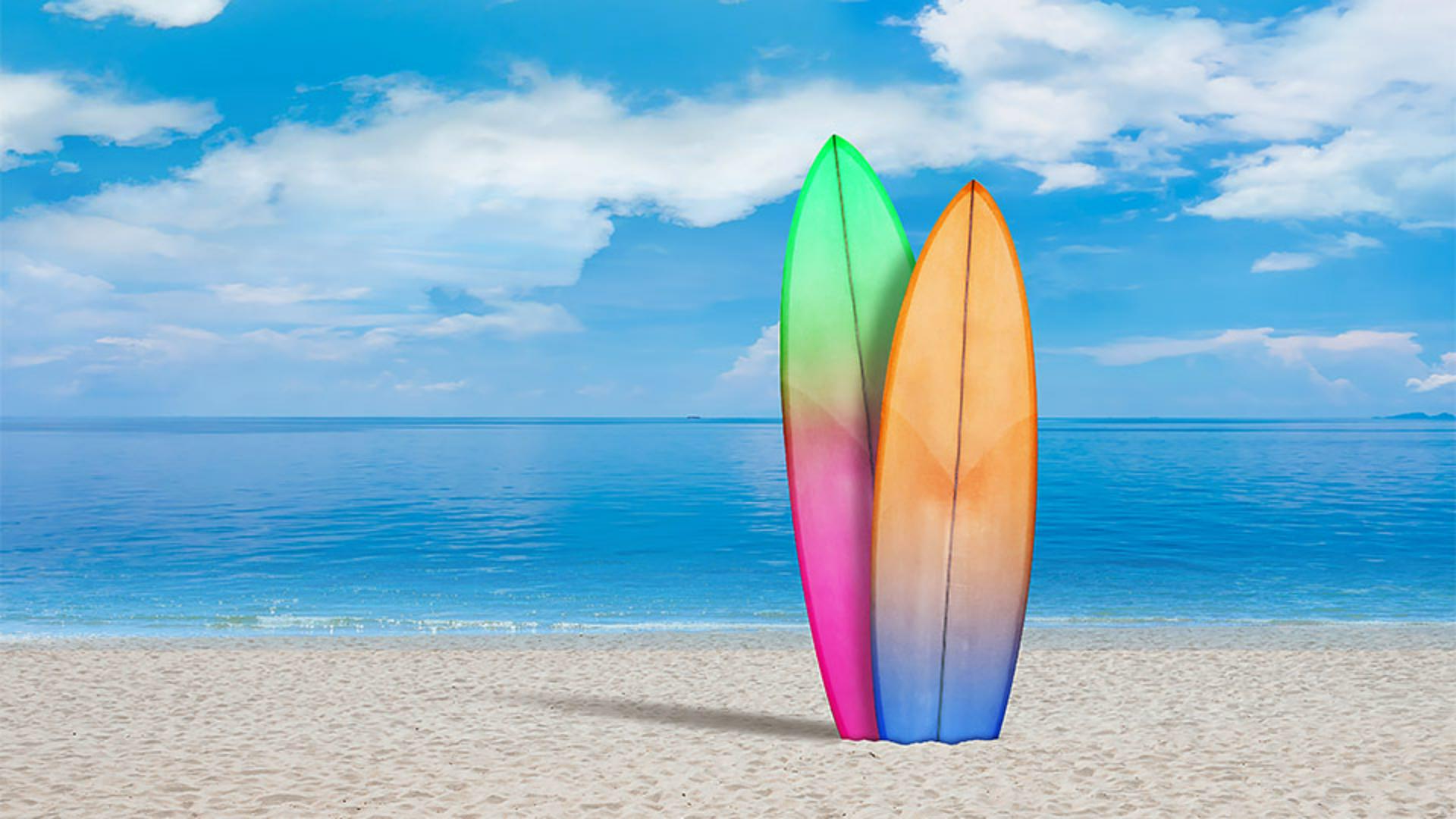
Bu görüntüde gökyüzünü, sol taraftaki sörf tahtasını, sağdaki sörf tahtasını, suyu ve sahili tanımladı.
Birden fazla katman içeren - bir dosyanız varsa Seçenekler çubuğunda - Tüm Katmanları Örnekle onay kutusunu işaretleyebilirsiniz.
Bu şekilde araç, nesneleri ararken - tüm görünür katmanlardaki içerikleri analiz edecektir.
Vurgulanan bir nesneyi seçmek - için sadece imleci üzerine getirin ve tıklatın.
Gökyüzünü seçmek için - Nesne Seçim Aracı'nı kullanmak, Seç menüsünde bulabileceğiniz - Gökyüzünü Seç Komutu'nu kullanmak ile aynı işlevi görür.
Şimdilik gökyüzünün seçimini kaldıracağım.
Nesne seçmek ve daha sonra bu seçime - başka nesneler eklemek istiyorsanız Seçenekler çubuğunun sol kısmındaki - Ekle simgesini kullanabilirsiniz.
İsterseniz klavye kısayolu olarak - Shift tuşunu da kullanabilirsiniz.
Yani sağ tarafta sörf tahtasını seçmek - istersem bunu tıklatabilirim, ardından solda sörf tahtasını - Shift ile tıklatabilirim.
Bu şekilde her iki sörf tahtası - da seçilmiş oldu.
Nesne Bulucu'yu kullanmak istemiyorsanız veya renkli kaplamaları - dikkat dağıtıcı buluyorsanız bunu Seçenekler çubuğunda - kapatabilir ve Nesne Seçim Aracı ile - manuel olarak seçebilirsiniz.
Bunu yapmak için Mod - menüsünde bulabileceğiniz Dikdörtgen İşaretleme'yi veya - Kement'i kullanabilirsiniz.
Dikdörtgen'i seçeceğim ve sörf tahtalarının - büyük bir bölümünü işaretleyeceğim.
Sörf tahtalarının tamamını - seçmesem de bu araç ne istediğimi anlıyor ve - seçimi buna göre oluşturuyor.
Sörf tahtası seçiliyken - Katmanlar paneline gidip panelin alt kısmındaki - Yeni Ayarlama Ekle simgesini tıklatarak Parlaklık/Kontrast ayarı belirleyeceğim.
Kontrast kaydırıcısını - sağa hareket ettirerek sörf tahtalarındaki kontrastı artırıp bunların sahnede biraz daha - öne çıkmasını sağlayacağım.
Bence bu görüntüde - sahil alanı fazla parlak.
Biraz daha koyu olsa - daha iyi görünecektir.
Seçenekler çubuğunda - Nesne Bulucu'yu açacağım ve imlecimi sahil alanının üzerine getirip seçmek için tıklatacağım.
Sörf tahtalarının kum üzerindeki gölgesini - seçmediğini fark edeceksiniz.
Bu alanın, uygulayacağım - ayarlamadan etkilenmesi için kesinlikle seçilmiş olmasını istiyorum.
Seçenekler çubuğunda Mod menüsünü açıp - Kement aracını seçeceğim, ardından Shift tuşunu basılı tutarak - bu gölge etrafında Kement sürükleyeceğim.
Böylece bu alanı sahil seçimine - tekrar ekleyebileceğim.
İşte, harika görünüyor.
Artık sahilin tümünü seçtiğime göre Katmanlar panelinde Yeni Ayarlama - Katmanı Ekle simgesini tıklatıp tekrar Parlaklık/Kontrast'ı seçeceğim.
Bu sefer, sahili biraz koyulaştırmak için Parlaklık kaydırıcısını sola - taşıyarak -35 civarına getireceğim.
Harika görünüyor.
Görüntünüzde farklı nesneler varsa veya belirli alanları seçmek istiyorsanız Nesne Seçim Aracı'nı deneyerek seçimi oluşturmanıza yardımcı - olup olmayacağını görün. -




