
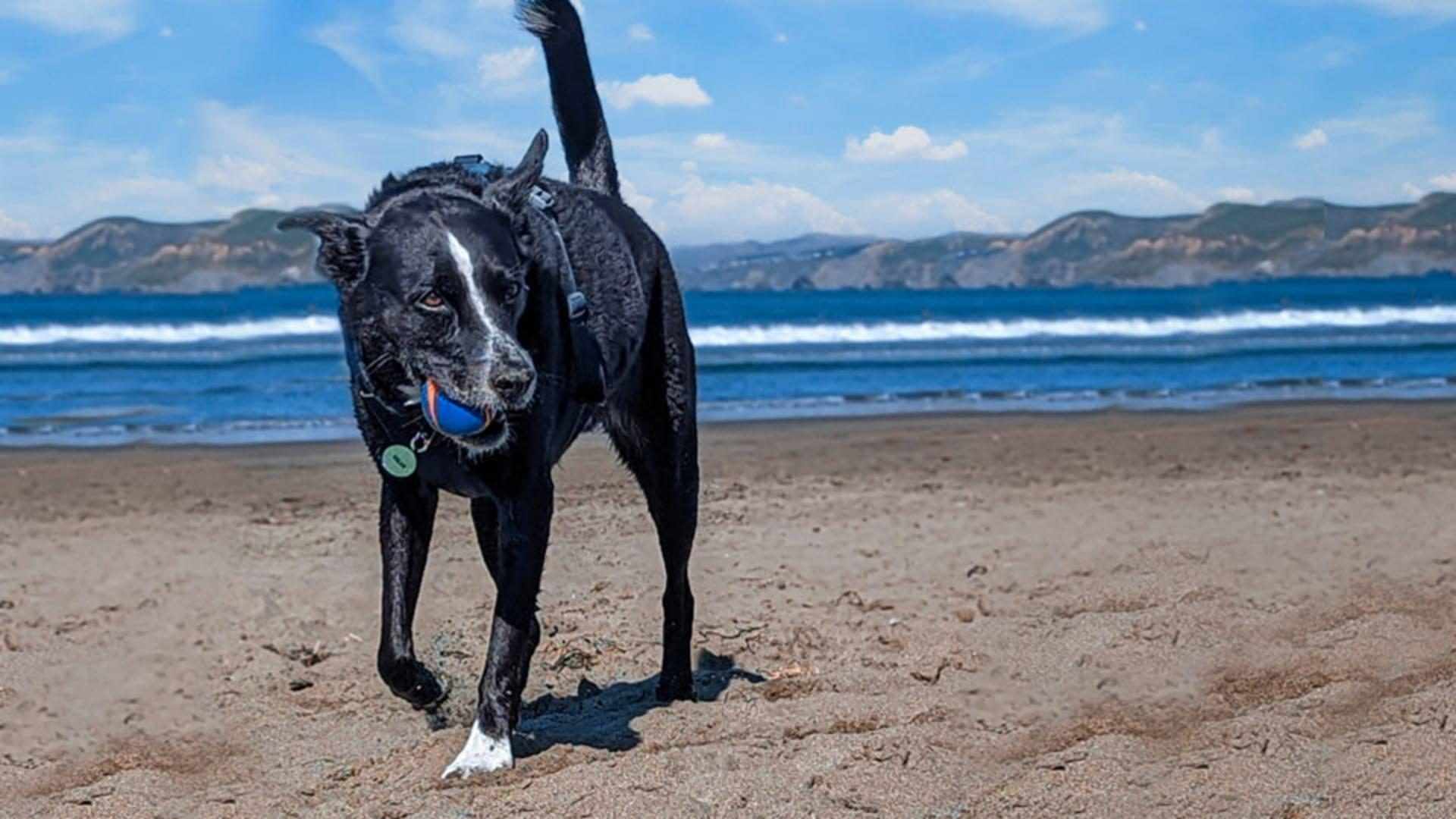
Sahilde oynayan harika bir köpek fotoğrafı.
Ancak arka plandaki insanlar ve ön plandaki yosunlar çok dikkat dağıtıcı.
Güzel bir fotoğrafa yakışmayan öğeler.
Benim adım Jesús Ramirez.
Önümüzdeki dakikalarda fotoğraflardaki istenmeyen öğeleri kolayca kaldırmayı göstereceğim.
Bu görüntüde Yama Aracı'nı kullanacağız.
Bir alanı seçip başka bir yere taşıyabilirsiniz.
Yeni alana otomatik olarak adapte edilir.
Bu görüntüde, istenmeyen alanlara benzeyen ve dikkat dağıtmayan pek çok içerik bulunuyor.
Kolayca içeriği bir yerden kopyalayıp başka bir yere koyabiliriz.
Photoshop da otomatik olarak görüntüyü ayarlar.
Örneğin, İçeriğe Uygun Dolgu işe yarayabilir ancak daha fazla işlem gerekir ve ek iş yapmamıza gerek yok.
Araç çubuğundan Yama Aracı'nı seçin.
Nokta Düzeltme Fırçası Aracı'nın altındadır.
Düzenleme yapmadan önce Katmanlar'daki Yeni Katman simgesini tıklayıp katman oluşturun.
Tüm değişiklikler bu katmanda yer alacak ve orijinal fotoğrafınız değişmeyecek.
Geriye alınabilir iş akışı düzenlemeleri kalıcı hale getirmeden deneme yapmanızı sağlar.
Değişiklikleri beğenmezseniz orijinal görüntüye dönebilirsiniz.
Ardından, Seçenekler çubuğunda Yama açılır menüsünden İçeriğe Uygun'u seçin.
İçeriğe Uygun seçeneği, Tüm Katmanları Örnekle onay kutusunu etkinleştirir.
Bu kutuyu işaretlemeden yeni şeffaf katmana içerik yerleştiremezsiniz.
Ayrıca bu seçenekle Yama Aracı, içerik yerleştirirken etraftaki alanları analiz ederek sınırlar olmadan daha doğal bir görüntü oluşturur.
İlk olarak kaldırmak istediğiniz nesneleri seçin.
Daha iyi sonuçlar almak için işimi daha küçük parçalara bölerim.
Örneğin, arka plandaki insan grubunu iki parçaya bölebilirsiniz.
İlk olarak, sağdaki adamı ve köpeği seçin.
Yama Aracı sayesinde görüntüde sürükleyerek serbest seçim yapabilirsiniz.
Kabaca seçim yapın.
Ama orijinal arka planı olabildiğince korumaya çalışın.
Gerçek arka plan ne kadar korunursa sonuçlar o kadar iyi olur.
Ardından, seçimi başka alana sürükleyerek bu içeriği örnekleyin.
Görüntüde sürüklerken önizlemeye bakın.
Arka plana en uygun alanı seçin.
Gözle görülen, tekrar eden kalıpları veya çizgileri hizalayın.
Fare düğmesi bırakıldığında Photoshop alanları birleştirir ve adamla köpeği fotoğraftan kaldırır.
Seçimi kaldırmak için Seç menüsüne gidin ve Seçimi Kaldır'ı seçin.
Ama klavye kısayolu daha hızlıdır.
Windows'da Control+D veya Mac'te Command+D'ye basın.
Sonuçlar inanılmaz.
Şimdi, kalan iki insanda da aynı işlemi yapın.
Gevşek seçim oluşturun, örneklemek istediğiniz içeriğe sürükleyin.
Photoshop yine inanılmaz bir iş çıkardı.
Yama Aracı'nı öğrendiniz.
Şimdi de bu görüntüdeki diğer dikkat dağıtıcı öğeleri kaldırın.
Diğer dikkat dağıtıcı nesneleri kaldırdıktan sonra görüntümün son hali bu.




