
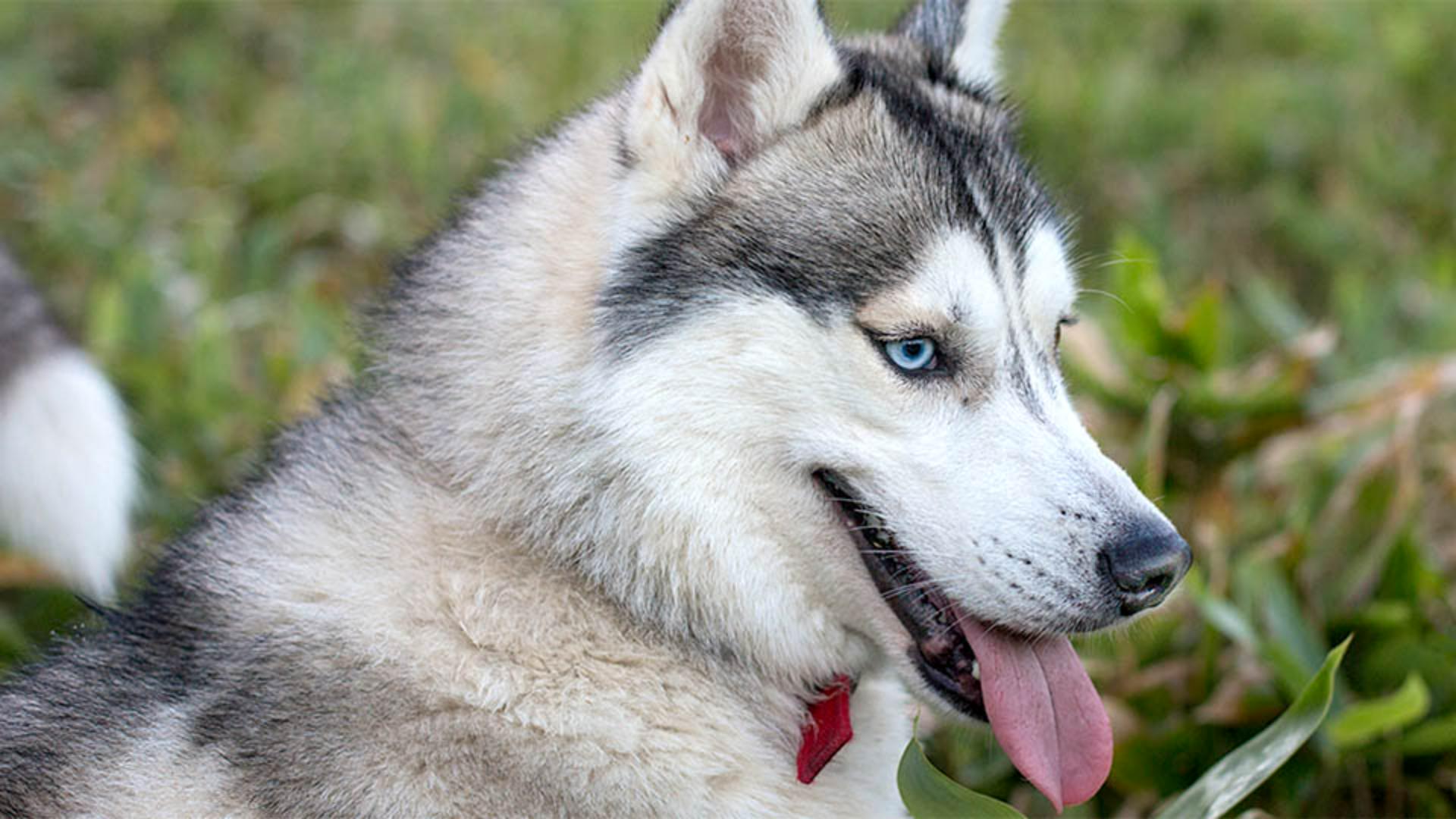
Sevimli bir evcil hayvan portresi ama biraz soluk.
Daha fazla parlaklık ve kontrast ile "iyi"den "harika"ya dönüşebilir.
Ben, Adobe Eğitim ekibinden Jan Kabili.
Bu eğitimde, Photoshop'taki düzeylerle ışıklandırmayı düzeltmeyi göstereceğim İlk adım, Düzeyler ayarlama katmanı ekleyerek düzeyleri kalıcı hale getirmeden uygulamak.
Katmanlar panelinin altına gidip bu yuvarlak simgeyi tıklatın ve Düzeyler'i seçerek fotoğraf katmanı üzerinde Düzeyler ayarlama katmanı oluşturun.
Özellikler'in üstünde, seçili Düzeyler katmanı için bazı kontroller vardır.
Örneğin, Histogram adındaki bu grafik.
Düzeyler Histogramı, bu fotoğraftaki parlaklık düzeylerini gösterir.
Grafiğin en solundaki alan, mümkün olan en koyu tonlar içindir.
En sağdaki alan mümkün olan en parlak tonlar, orta alan ise aradaki gri tonlar içindir.
Bu beyaz tümsek, bu fotoğrafın anlık gerçek tonlarını temsil eder.
Birbirine sıkıştırılmış çok sayıda dikey çubuktan oluşur.
Tümsekteki her dikey çubuk, bir parlaklık düzeyini temsil eder.
Çubuğun yüksekliği, o tonun fotoğraftaki göreceli miktarını yansıtır.
Bu Histogram, fotoğrafta gördüklerimizi doğrular.
Yakından bakarsanız Histogramın en solunda dikey çubukların olmadığını görürsünüz.
Yani görüntüde gerçek siyah tonlar yoktur.
Histogramın sağında ise sadece birkaç kısa çubuk olduğunu görürsünüz.
Yani görüntüde neredeyse hiç beyaz ton yoktur.
Bunun yerine, görüntüdeki tonların çoğu grinin tonlarıdır.
Bu fotoğrafta; daha koyu siyahlar, daha parlak beyazlar ve daha çeşitli tonlar istiyoruz.
Neyse ki bunu yapmak için siyah ve beyaz noktaları sıfırlayabiliriz.
Bu, aradaki geri kalan tonları büyük bir lastik bant gibi uzatarak ton aralığını genişletir ve fotoğrafı daha fazla kontrastla öne çıkarır.
Histogramın altında siyah kaydırıcıyı bulun, Mac'te Option veya Windows'da Alt tuşunu basılı tutun sağa doğru sürükleyerek siyah alanlar, görüntüdeki maskede görünene kadar devam edin.
Bu siyah alanlar, hiçbir detay olmadan görüntünün saf siyah olacak kısımlarını temsil eder.
Bu alanların bazılarında detay görmek için siyah kaydırıcıyı tekrar sola doğru, birkaç siyah nokta kalana dek sürükleyin.
Şimdi aynı şeyi görüntünün sağ tarafında beyaz kaydırıcıyla yapın.
Option veya Alt'a basıp beyaz kaydırıcıyı tümseğin hemen altına gelene kadar sola sürükleyin.
Beyaz bölgeler çıkmaya başlanacak.
Hiçbir detay olmadan saf beyaz olarak işlenmemesi için görüntüde birkaç beyaz nokta kalana dek sağa doğru tekrar sürükleyin.
Bu fotoğrafta tonları iyileştirecek bir şey daha var.
Genel olarak aydınlatmak.
Bunu yapmak için Histogramın altındaki gri kaydırıcıya gidin ve sola sürükleyin.
Orta tonlar aydınlanır ve fotoğrafın geneli daha parlak görünür.
Tebrikler.
Sadece birkaç hareketle soluk, karanlık bir görüntüye hayat kattınız.
Siyah noktaları sıfırladınız, orta tonları aydınlattınız ve bir fotoğraftaki tonları değerlendirmek ve geliştirmek için Histogram kullanma konusunda bazı yararlı bilgiler edindiniz.




