
Bir fotoğrafta rengi veya parlaklığı sahnenin geri kalanından - farklı olan alanlar varsa Sihirli Değnek gibi bir araçla - bunları tıklatıp seçebilirsiniz.
Ama Sihirli Değnek'in, - zaman zaman çok kullanışlı olabilen ilginç bir süper gücü daha var.
Merhaba, ben Seán Duggan.
Photoshop içerik üreticisi, - eğitmen ve fotoğrafçıyım.
Sihirli Değnek'in süper gücü, - tüm görüntüde belirli renk veya parlaklıkta olan - alanları seçebilmesidir.
Üstelik bunu, seçmek istediğiniz - kısımlar arasında boşluk oluşturan diğer görüntü ayrıntılarıyla ayrılmış - alanlar için bile yapabilir.
Sihirli Değnek ile bu boşluğu aradan çıkarabilir ve benzer renkte olan - tüm alanları seçebilirsiniz.
Hadi bir göz atalım.
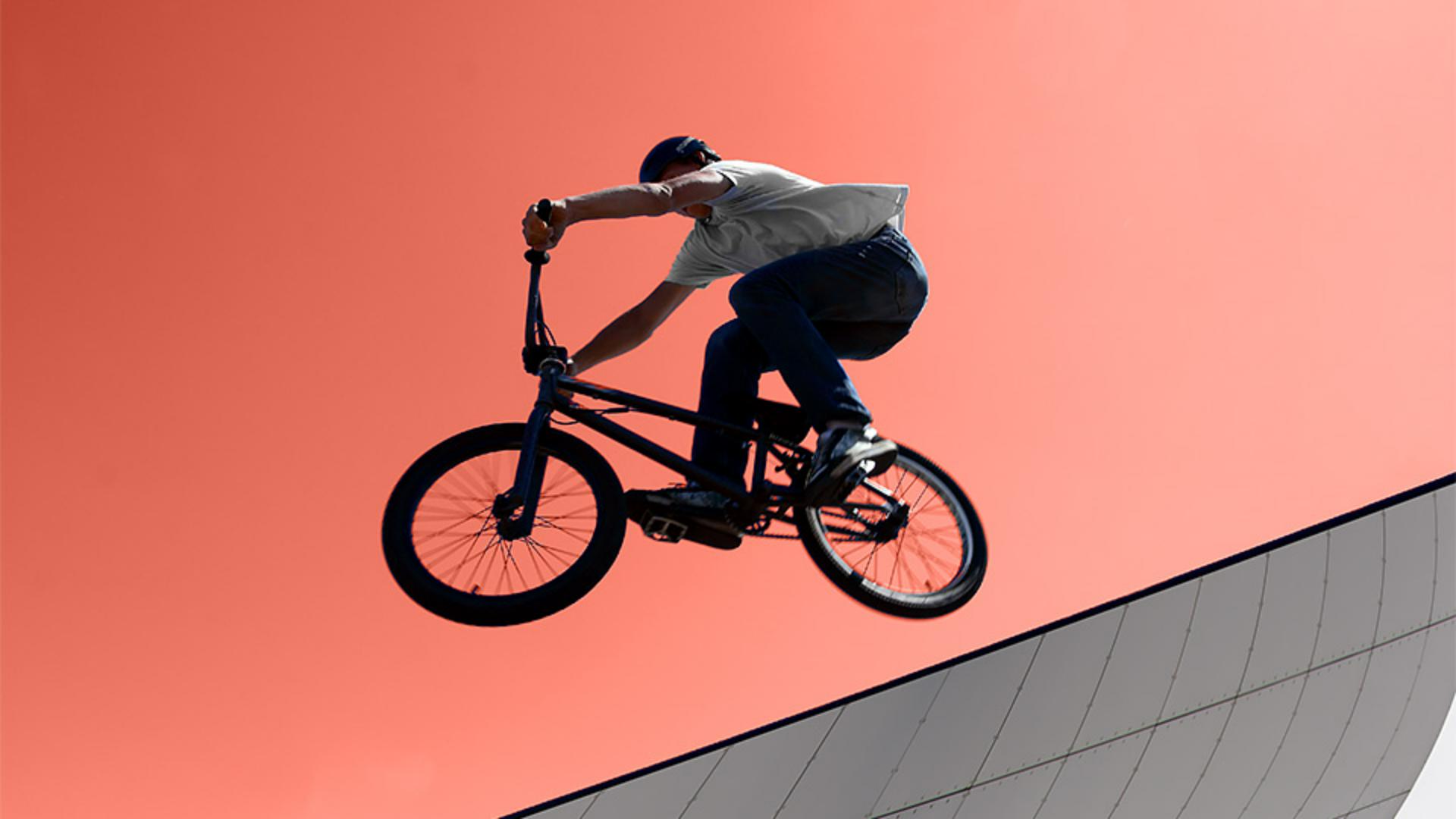
Bu fotoğrafta, bir renk değişikliği yapabilmek - için gökyüzünü seçmek istiyorum.
Gökyüzü Seç komutu yerine - Sihirli Değnek'i kullanacağım.
Çünkü bu aracı kullanabileceğiniz - temel yolları göstermek istiyorum.
Araç çubuğundan - Sihirli Değnek'i seçeceğim.
Bu araç, Nesne Seçimi ve Hızlı Seçim araçlarıyla - aynı grupta yer alıyor.
Ardından bisikletlinin altındaki - gökyüzünü tıklatacağım ve bu alanı temel alarak - bir seçim yapmasını isteyeceğim.
Sihirli Değnek, tıklattığım alanı inceler ve benzer renkteki diğer piksellerden bir seçim oluşturur.
Genel olarak iyi bir iş çıkardı - ve gökyüzünde büyük bir kısım seçti.
Ancak sol üst tarafta - gözden kaçırdığı yerler var.
Seç menüsüne gidip Seçimi Kaldır'ı seçeceğim.
Seçenekler çubuğunda - Tolerans için bir ayar bulunur.
Temel olarak Sihirli Değnek'in - ne kadar seçim yaptığını kontrol eder.
Şu anda, varsayılan değer olan - 32'ye ayarlandığını görüyoruz.
Tolerans'ı 70'e çıkaracağım.
Bu sayının özel bir anlamı yok, sadece tahmin ettim.
Bazen, üzerinde çalıştığınız seçimde - en iyi sonucu elde etmek için farklı Tolerans ayarlarını - denemeniz gerekiyor.
Bisikletlinin altında, aynı alandaki - gökyüzünü tıklatacağım.
Tolerans'ı artırdığımızda Sihirli Değnek seçili gökyüzünde daha fazla - alan ve pikseli ele alır.
Hâlâ sol üst tarafta ilgilenmemiz - gereken bir kısım var.
Seçenekler çubuğunun sol tarafındaki - Ekle simgesini tıklatıp ardından seçili olmayan alanı tıklatarak - seçime ekleyecek ve seçimi tamamlayacağım.
Böylece Tolerans'ın - Sihirli Değnek ile yapılan seçimi nasıl - etkilediğini inceledik.
Bu seçimde bisiklet ve bisikletlinin mavi renk üzerinde - oluşturduğu boşluklar nedeniyle iç kısımdaki alanlar seçilmemiş.
Bu, Sihirli Değnek'te varsayılan ayarın - Bitişik olmasından kaynaklanıyor.
Bunu Seçenekler çubuğunda görebilirsiniz.
Bu ayarla, yalnızca birbirine bağlı - olan pikseller seçilir.
Bu piksellerin bir kısmını, - Ekle simgesi seçiliyken tıklatarak - seçime ekleyebiliriz ama bunun için çok daha iyi bir yol var.
Seç menüsüne gidip Seçimi Kaldır'ı seçeceğim.
Sonra Seçenekler çubuğunda Bitişik - ayarının işaretini kaldıracağım.
Şimdi bisikletlinin altında - gökyüzündeki aynı alanı tıklattığımda Sihirli Değnek boşlukları atlar ve görüntünün ortasındaki - gökyüzünün tümünü seçer.
Ekle seçeneğini tekrar kullanıp bunu seçime katmak için - sol üst kısmı tıklatacağım.
Bitişik ayarını kapatmak, daha önce - bahsettiğim gibi gerçekten de süper güç.
Ufak bir ayar gibi görünebilir ama bazı durumlarda - inanılmaz kullanışlıdır.
Artık seçimi yaptığımıza göre - biraz eğlenebiliriz.
Katmanlar panelinde Ayarlama Katmanı Ekle simgesini tıklatıp Düz Renk'i seçeceğim.
Katmanlar paneline baktığınızda gökyüzü seçiminin bir katman maskesine - dönüştürüldüğünü görebilirsiniz.
Seçili gökyüzü alanı, katman - maskesinde yeni renk dolgusunu beyaz renkte gösteriyor.
Maskedeki siyah kısımlar - renk dolgusunu gizliyor.
Renk Seçici'de bu kaydırıcıyı dikey spektrum - çubuğu boyunca hareket ettirerek diğer renkleri de keşfedeceğim.
Bence bunun gibi bir kırmızımsı turuncu ton harika olur.
Tamam'ı tıklatıp düz renk katmanı oluşturmayı - tamamlayacağım.
Bu katman, rengin alttaki gökyüzünün asıl gölgelemesi veya dokusu gibi saydam - görünmemesini sağlayacak.
Görüntünün grafik tasarım hissini artırmak istiyorsanız bu - iyi sonuçlar verecektir.
Bu örnekte, Katmanlar - panelinin üst kısmından Karışım Modu menüsünü tıklatarak karışım modunu değiştireceğim ve alt taraftan Renk'i seçeceğim.
Renk karışım modu doğal - parlaklığı ve gökyüzünün tonlamasını korur.
Bu değişiklikle görüntüdeki illüstrasyon - hissinin korunmasını sağladık ve aynı zamanda rengi görüntüyle daha - yumuşak ve ilginç bir şekilde karıştırdık.
Seçimleri kullanarak Photoshop'ta - harika görüntüler ortaya çıkarabilirsiniz.
Seçim yaparken - ilerleyebileceğiniz farklı yollarla araçlar için farklı ayarları bilmek, - görüntüde bir öğeyi seçmeniz gerektiğinde daha fazla - imkâna sahip olmanızı sağlayacaktır. -




