
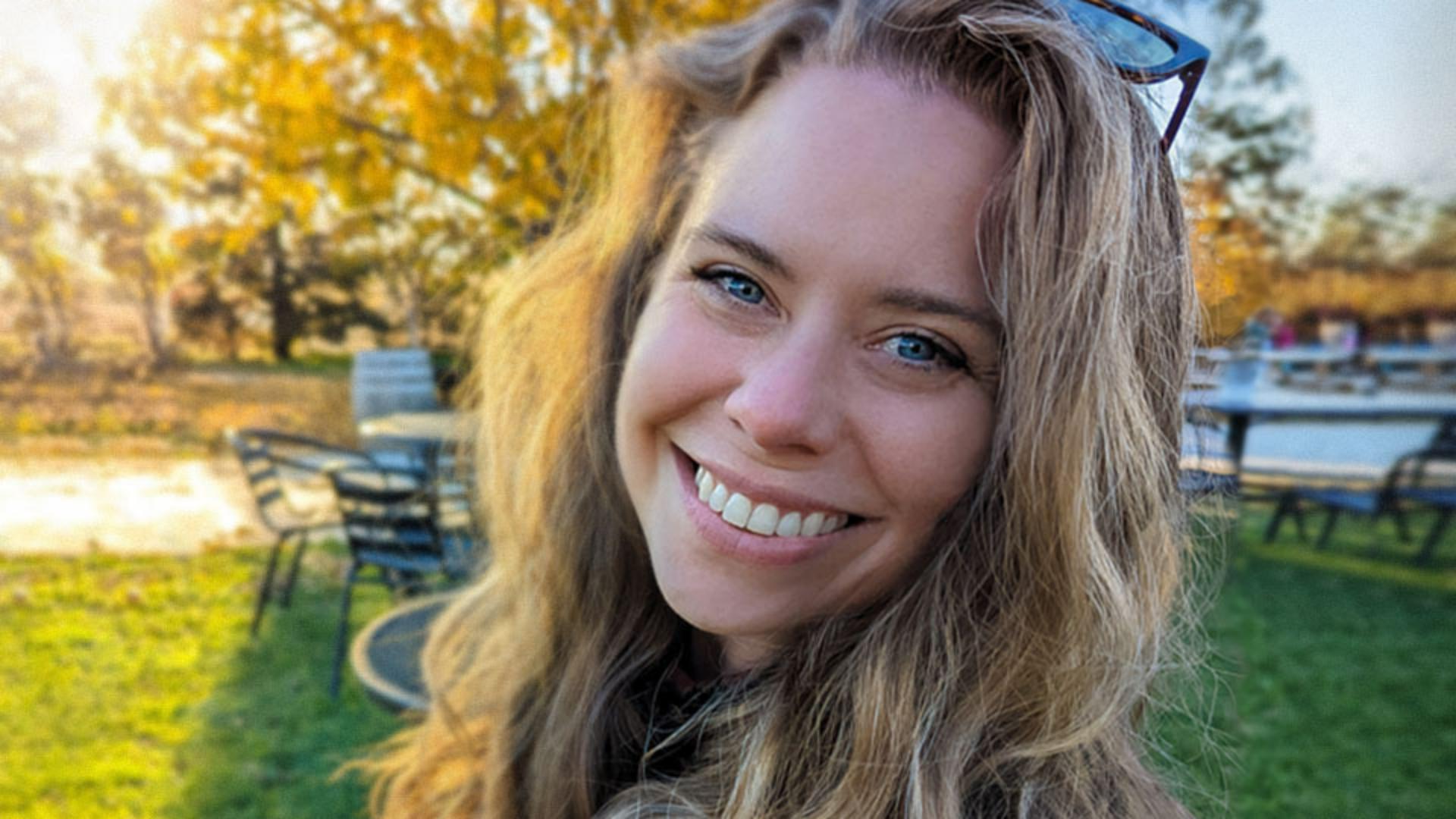
Bu harika bir portre.
Ne yazık ki yüzündeki uçuşan saçlar çok dikkat dağıtıcı ve harika bir fotoğrafa zarar veriyor.
Ben, Jesús Ramirez.
Sadece birkaç tıklamayla fotoğraflarınızdaki istenmeyen içerikleri kaldırmayı göstereceğim.
Bu görüntüde Nokta Düzeltme Fırçası'nı kullanacağız.
Bu araç, küçük lekeleri ve istenmeyen diğer öğeleri tek tıkla ortadan kaldırır.
Photoshop, bunları yok edebilecek güçlü araçlara sahiptir.
Kullanımları ve güçlü yönleri farklıdır.
Bu görüntüde uçuşan saçlar küçük ve ince ve fazla ayrıntı içeren alanları kapatmıyor.
Yüksek hassasiyete gerek yok.
Araç çubuğunda Nokta Düzeltme Fırçası'nı seçerek veya klavyedeki J tuşuna basarak başlayın.
Klavye kısayollarına bayılırım.
Rahat hissediyorsanız kullanmanızı öneririm.
Düzenleme yapmadan önce, Katmanlar panelinde Yeni Katman simgesini tıklatarak katman oluşturun.
Düzenlemeler bu yeni katmana kaydedilir ve fotoğrafın orijinali etkilenmez.
Kalıcı değişiklikler olmadan ayarlamalara bağlı kalmadan düzenleme ve deneme yapabilirsiniz.
Düzenlemeleri beğenmediyseniz eski haline döndürebilirsiniz.
Nokta Düzeltme Fırçası'nın birden çok katmanda çalıştığından emin olmak için Seçenekler çubuğuna gidip Tüm Katmanları Örnekle'yi işaretleyin.
Ardından Tür seçeneğini İçeriğe Uygun olarak ayarlayın. fırça boyutunu, uçuşan saçlardan biraz daha büyük yapın.
Seçenekler çubuğundaki Fırça Ayarlarına gidin.
Boyut kaydırıcısını sola sürükleyin.
Fırça boyutunu azaltıp artırmak için sol veya sağ köşeli parantez tuşlarına basmayı tercih ediyorum.
Bunlar, klavyenizde P tuşunun üstünde yer alıyor olabilir.
Klavye kısayoluyla imleci uçuşan saçlara getirince fırça boyutu kusursuz olur.
Fırça ucu yerine Hedef simgesini görüyorsanız Caps Lock tuşuna basarak Hassas Fırça Ucu modunu kapatın.
Artık, görüntüyü tıklatıp sürükleyerek uçuşan saçları kaldırabilirsiniz.
Daha kontrollü olduğundan kısa fırça vuruşları tercihimdir.
Boyarken fırça ucu boyutunu değiştirmek için köşeli parantezleri kullanın.
Hata yaparsanız geri almak için Windows'da Ctrl+Z veya Mac'te Cmd+Z'ye basıp yine deneyin.
Kaş gibi karmaşık alanlarda fırçayı küçültmeyi deneyin.
Böylece düzeltme ayarı, uçuşan saçlarla sınırlı kalır.
Uçuşan saçlar gidene dek boyamaya devam edin.
Harika görünüyor.
Katmanlar panelinde Göz simgesini tıklatarak orijinal fotoğrafı ve düzenlenmiş sürümü karşılaştırın.
Bu araç küçük kusurlar için tasarlanmış olsa da özellikle fazla ayrıntı olmayan alanların etrafındaki daha büyük nesnelerde kullanabilirsiniz.
Örneğin, sol alt köşedeki sandalye kolunda.
Kaldırmak için fırça ucunu büyütün.
Ben yine sağ köşeli parantez tuşu klavye kısayolunu kullanacağım.
Kaldırmak için tıklatıp sürükleyin.
Birkaç deneme gerekebilir.
Kolunun kenarına yaklaştığınızda sol köşeli parantez tuşuna basarak fırça ucunu küçültüp boyamaya devam edin.
Kenarı geçmemeye dikkat edin.
Photoshop yine harika bir iş çıkardı.
Nokta Düzeltme Fırçası'nı öğrendiğinize göre fotoğraflardaki diğer unsurları da silmeyi deneyin.




