
Bazı projelerde seçim yapmanın en iyi - yolu basit araçları kullanmaktan geçer.
Dikdörtgen ve Oval İşaretleme ile Kement - Araçları gibi manuel seçim araçları, diğer seçim araçlarının kapsamlı ve - güçlü özelliklerine sahip olmayabilir.
Ancak bazı seçimler için - bu ek özelliklere ihtiyacınız yok.
Merhaba, ben Seán Duggan.
Fotoğrafçı ve Photoshop - içerik üreticisiyim.
Hadi birlikte bu basit seçim araçlarını - deneyip nasıl çalıştıklarını görelim.
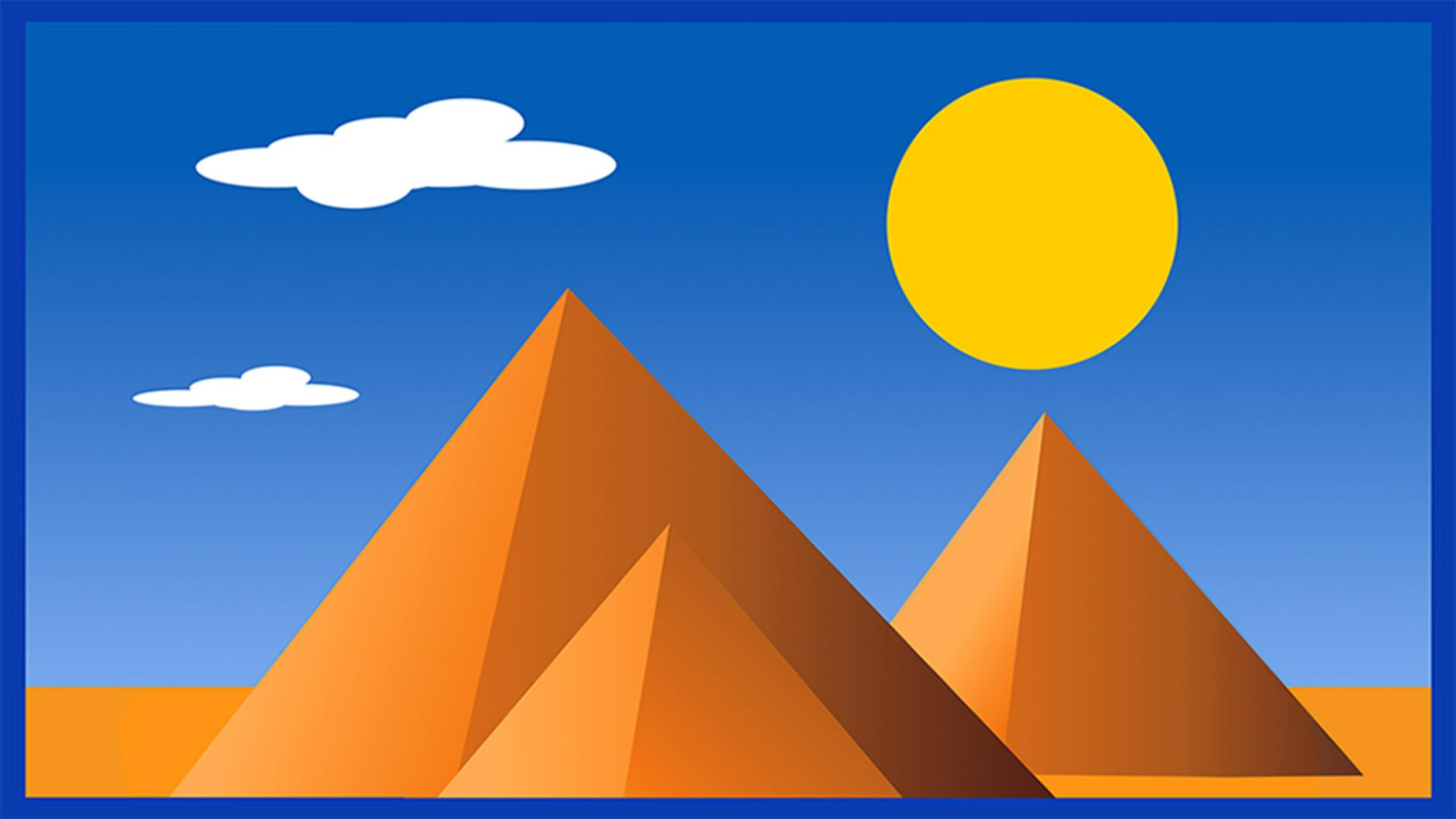
Bu basit illüstrasyonda temel seçim - araçlarının birkaçını kullanacak ve bir ayarlama uygulayacağız.
Ayrıca sahneye birkaç ek unsur katacağız.
Ayarlamayla başlayalım.
Piramitler orijinal görüntüde - biraz sönük görünüyor.
Bunları seçip - renk doygunluğunu artıracağız.
Araç Çubuğu'nda Kement Aracı simgesini - tıklatıp basılı tuttuktan sonra açılır menüden Çokgen Kement'i seçeceğim.
Bu araç, düz taraflı seçimler - yapmak için çok kullanışlıdır.
Seçimi, yer ile görüntünün kenarının - birleştiği sol taraftan başlatacağım.
Burayı tıklatıp fare düğmesini - bırakacağım.
Kement çizgisinin, tıklattığım yerle - bir ip gibi bağlandığını görebiliyorsunuz.
İmleci piramidin yanına taşıyacağım.
Ardından yeni bir köşe noktası - oluşturmak için tıklatıp bırakacağım.
Sonra çizgiyi piramidin - en üstüne taşıyacağım ve tekrar tıklatacağım.
Bu araçla her tıklatmanızda yeni köşe - noktası oluşturursunuz.
Köşe noktaları arasında da - düz çizgiler vardır.
İmleci bu iki piramit arasındaki noktaya - taşıyıp tekrar tıklatacağım.
Ardından piramidin üst kısmına geçip - tıklatacak ve bu şekilde devam edeceğim.
Sağ tarafa geldiğimde imleci görüntünün - kenarından dışarı uzatacağım.
Sonra görüntünün etrafında - birkaç kez tıklatacağım.
Ardından görüntünün alt kısmına inip - başladığım noktaya geri döneceğim.
Bu noktaya yaklaştığımda - Araç İmleci simgesinin yanında küçük bir dairenin - gösterildiğini göreceksiniz.
Bu, tıklattığımda seçimi - kapatabileceğim anlamına geliyor.
Şimdi Katmanlar paneline gidip panelin altındaki Yeni Ayarlama - Katmanı Ekle simgesini tıklatacağım.
Ardından Ton/Doygunluk'u seçeceğim.
Özellikler panelinde Doygunluk ayarını - sağa doğru, +32 civarına getireceğim.
Böylece piramitlerin doygunluğu artacak.
Ardından, güneşi eklemek için - bir seçim kullanacağız.
Araç Çubuğu'nda, Dörtgen İşaretleme Aracı - simgesini tıklatıp basılı tutacağım.
Ardından Araç açılır menüsünde - Oval İşaretleme'yi seçeceğim.
İmleci, görüntünün sağ tarafındaki - gökyüzünün üzerine getirip seçimi başlatmak için - tıklatarak sürükleyeceğim.
Option veya Alt tuşunu basılı - tutarsanız seçim, tıklattığınız noktanın ortasından dışarı doğru çizilecektir.
Seçimi daireyle sınırlandırmak için - Shift tuşunu basılı tutmanız yeterli.
Boyutu düzgün görünüyor.
Fareyi ve bastığım iki tuşu bırakacağım.
Çizdikten sonra bir seçimi yeniden - konumlandırmanız gerekiyorsa Seçim Aracı'yla içini tıklatıp - hareket ettirebilirsiniz.
Katmanlar panelinde Yeni Ayarlama - Katmanı Ekle simgesini tıklatacağım.
Ardından Düz Renk'i seçeceğim.
Dikey Spektrum çubuğunda - sarı bir renk seçeceğim.
Ardından büyük renk kutusunda - Renk Seçici'yi kullanarak parlak bir sarı tonu seçip - Tamam'ı tıklatacağım.
Hadi birkaç bulut ekleyelim.
Bunun için de Oval İşaretleme'yi kullanıp en uzun piramidin üstüne yatay olarak - şekillendirilmiş bir elips sürükleyeceğim.
Şimdi de bu aracın - Seçenekler çubuğuna gidip bu grupta yer alan ikinci simge olan - Seçime Ekle'yi tıklatacağım.
Ardından buna oval şekiller - eklemeye devam ederek buluta benzeyen - genel bir şekil oluşturacağım.
Gayet güzel oldu.
Piramidin sol tarafında biraz daha aşağıya - başka bir bulut daha ekleyeceğim.
Bunu, bulutun biraz daha uzakta, - arka planda yer aldığı hissini uyandırmak için daha küçük - ve daha dar hâle getireceğim.
Bu iş görecektir.
Bir kez daha Katmanlar paneline gideceğim.
Yeni Ayarlama Katmanı Ekle - simgesini tıklatacağım.
Şimdi Düz Renk'e döneceğiz.
Büyük kutudaki Renk Seçici'yi kullanıp sol üst köşeye sürükleyerek - yeni dolgu rengi olarak beyazı seçeceğim.
Tamam'ı tıklatacağım.
Tamamlamak için görüntünün - etrafına bir sınır ekleyeceğim.
Seç menüsüne gidip Tümü'nü seçeceğim.
Bunun için Command veya Control + A - kısayolunu kullanabilirsiniz.
Böylece tuvalin tamamının etrafında - bir seçim oluşturursunuz.
Araç Çubuğu'nda Oval Aracı'nın - simgesini tıklatıp basılı tutacağım ve Dörtgen İşaretleme'yi seçeceğim.
Bu aracın Seçenekler çubuğunda, bu gruptaki üçüncü simge olan - Seçimden Çıkar aracını seçeceğim.
Ardından imleci sol üst tarafta, mevcut - seçimin biraz içine doğru yerleştireceğm.
Şimdi de tıklatıp sürükleyeceğim.
Bu şekilde mevcut seçimin orta kısmını - çıkaracak seçimi belirleyeceğim.
Artık sınır oluşturmak için - kullanabileceğim bir seçimim var.
Sağ üstte Renk paneline gideceğim - ve mavi bir renk seçeceğim.
Bunun hoş ve koyu bir - mavi olmasını istiyorum.
Böylece bu büyük renk alanının - içinde ince ayar yapacağım.
Gayet iyi görünüyor.
Gördüğünüz gibi böylece bu renk, - Araç Çubuğu'nun altında yer alan Ön Plan Rengi örneğine eklendi.
Katmanlar panelinde - Ayarlama Katmanı Ekle simgesine gidip tekrar Düz Renk'i seçeceğim.
Yeni dolgu olarak ön plan - rengi kullanılacak.
Artık Tamam'ı tıklatıp - çalışmamı bitirebilirim.
Birlikte, İşaretleme ve Kement araçlarını - kullanmaya başladık ve Photoshop'ta basit seçimler yaptık. -




