
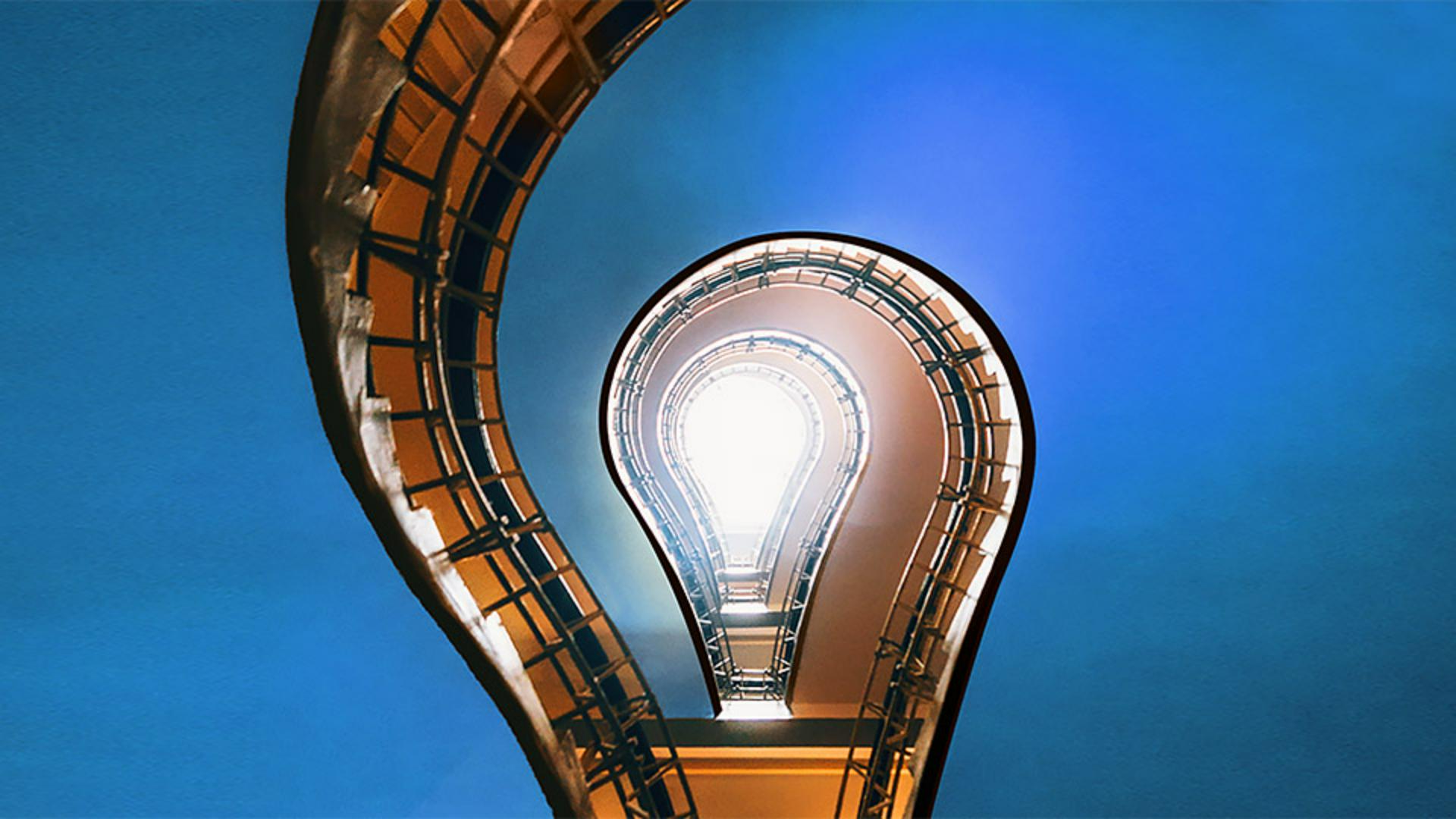
Bazı seçim türlerinde hem görüntünün hem de Photoshop'un - size yardımcı olmasını sağlayabilirsiniz.
Bunun için - Seçim Aracı'nı kullanabilirsiniz.
Bu araç, kenarları tespit edip renklerle - parlaklık arasındaki farkları bulur.
Fotoğrafta, sahnenin kalanından - farklı bir renkte olan bir alan varsa en uygun Seçim Aracı ile - söz konusu farkı avantaja çevirip ilgili alanı hızla seçebilirsiniz.
Merhaba, ben Seán Duggan.
Fotoğrafçı, Photoshop - içerik üreticisi ve eğitmeniyim.
Hızlı Seçim Aracı'yla bunu nasıl - yapabileceğimize göz atalım.
Merdivenler ve birkaç kat yukardaki tavan - penceresinin görüldüğü bu fotoğrafta, sol ve sağ taraftaki turuncu - tavan alanının büyük bir kısmını seçip bu alana ayarlama uygulamak istiyorum.
Bu alan, renk ve parlaklık bakımından - merdivenlerin yapısından farklı olduğundan seçim yaparken Hızlı Seçim Aracı - çok işimize yarayacaktır.
Araç Çubuğu'nda Nesne Seçim Aracı - simgesini tıklatıp basılı tutarak araç menüsünü açacak - ve Hızlı Seçim Aracı'nı seçeceğim.
İmlecin dairesel şeklinden de - görebileceğiniz üzere bu araç bir fırça arabirimi kullanıyor.
Seçim Fırçası'nın boyutunu, Seçenekler çubuğunun solundaki menüden - Fırça Seçenekleri'nde değiştirebilirsiniz.
Fırça imlecinin boyutunu değiştirmek için - çok faydalı bir klavye kısayolu vardır.
Fırça imlecini büyütmek için - sağ parantez tuşuna ya da küçültmek için - sol parantez tuşuna basın.
Fırça imlecimi 100 piksel - olarak ayarlayacağım.
Bu boyutun, Seçenekler çubuğunun solunda - belirtildiğini görebiliyorum.
Fırça Seçenekleri menüsünün yanında - Yeni Seçim, Ekle ve Çıkar simgeleri var.
Şu anda araç Yeni Seçim - yapmak üzere ayarlandı.
Hızlı Seçim Aracı'nı, seçmek istediğiniz - yerlere sürükleyerek kullanırsınız.
Bunu sol üst tarafta yapacağım.
Sürüklemeye başlayalım.
Ben sürükledikçe seçimin - ne kadar büyüdüğünü görebiliyorsunuz.
Şimdi de ileri atlayıp burada - büyük bir alan seçti.
Hızlı Seçim Aracı'nın en kullanışlı - özelliklerinden biri de seçim yapmaya başladığınızda otomatik olarak - Seçime Ekle moduna geçmesidir.
Burada da Seçenekler çubuğunun solunda Ekle simgesinin - seçilmiş olduğunu görebilirsiniz.
Böylece tavanın bu kısmı - üzerinde sürüklemeye devam ettiğimde - bu alan da seçime eklenecektir.
Şimdi de tavanın sağ tarafını - seçime ekleyeceğim.
Burada iki korkuluk arasındaki - tavan penceresi alanının etrafında çalışmaya başlayacağım.
Sol parantez tuşuna birkaç kez basıp fırça imlecimi biraz daha küçülteceğim yavaşça ve hafif hareketlerle - bu alan üzerinde sürüklemeye başlayarak burayı da seçime ekleyeceğim.
Şimdiye kadar iyi bir iş çıkardı ama burada bir hata yapmış.
Ne olduğunu inceleyelim.
Bir aracın bir işlemi neden yaptığını - anlamak her zaman işimize yarayacaktır.
Aracın böyle bir işlem - gerçekleştirmesinin sebebi, tavanın bu kısmıyla üst kattaki duvarın - bu kısmı arasındaki parlaklık farkının çok az olmasıdır.
Bu kenarın kontrastı - yeterince güçlü olmadığından Hızlı Seçim Aracı bunu - bir kenar olarak tanıyamadı.
Neyse ki bunu düzeltmek çok kolay.
Seçenekler çubuğunda Çıkar - simgesini tıklatacağım.
Ardından, seçimden çıkarmak istediğim - alanın üzerine sürüklemem yeterli.
Seçimden çıkarmak için klavye kısayolu Option veya Alt tuşunu basılı tutmaktır.
Bence şu an gayet iyi görünüyor.
Artık değiştirmek istediğim - alanı seçtiğime göre Katmanlar paneline gidip panelin alt kısmındaki - Ayarlama Katmanı Ekle simgesini tıklatacak ve Ton/Doygunluk'u seçeceğim.
Seçim bir katman maskesine dönüştü.
Katman maskesinde, seçili - alan beyaz renkte, seçilmemiş alan ise siyah renkte görünür.
Yapacağım ton/doygunluk ayarlaması - siyah renkle gizlenecek ve böylece ayarlama, yalnızca - katman maskesinde beyaz renkte olan turuncu tavan alanlarını etkileyecek.
Özellikler panelinde, Ton kaydırıcısını sürükleyip turuncu - tonunu farklı renklerle değiştireceğim.
Renklerin bazıları gayet iyi dursa da bence görüntünün kalanındaki - sarı turuncu alanlarla harika bir uyum yakalamak için - mavi bir renk seçelim.
Bunun için Ton kaydırıcısını en sağa, - +180 değerine kaydıracağım.
Şimdi inanılmaz görünüyor.
Hızlı Seçim Aracı, - görüntüdeki renk ve parlaklık farklılıklarından yararlanılarak - kullanıldığında seçim yapmanıza bir hayli - yardımcı olan inanılmaz bir araçtır. -




