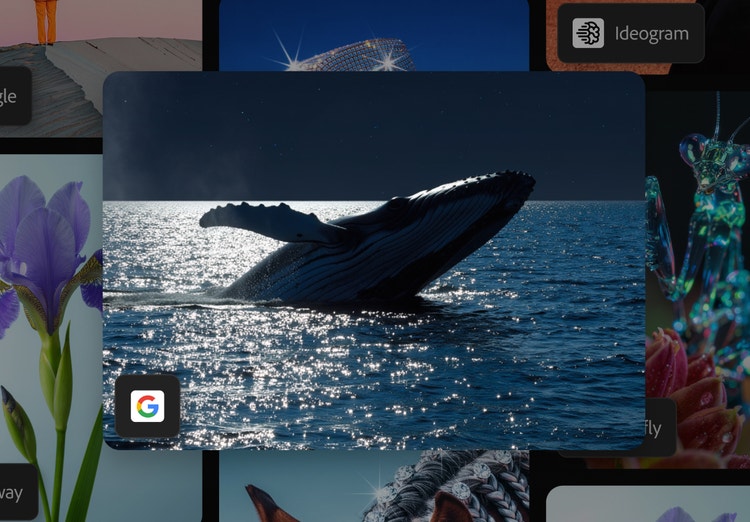


Firefly'da Nano Banana 2 - Gemini görüntü düzenleyici ile tanışın.
Firefly uygulamasına entegre edilen en yeni model Gemini 3.1 (Nano Banana Pro ile) sayesinde yaratıcılığınızı bir üst seviyeye taşıyın. Çarpıcı görseller üretmek, iş akışlarını basitleştirmek ve fikirlerinizi hayata geçirmek artık her zamankinden daha kolay.
- görüntü
- video
- Adobe modelleri
- Ticari açıdan güvenli
- İş ortağı modelleri
- Başkaları tarafından oluşturulan modeller
- https://main--cc--adobecom.aem.live/creativecloud/animation/testdoc/unity/generate.svgOluştur
- Ne oluşturmak istediğinizi açıklayın
- ff_campaign=embed_generate_acom&promoid=PC1PQ95J&mv=other
- İstek işlenemiyor
- Lütfen ne oluşturmak istediğinizi açıklayın.
- İstem maksimum 750 karakter sınırını aşıyor
- İstem girin ve model seçin


https://main--cc--adobecom.aem.live/cc-shared/assets/img/product-icons/svg/firefly-80.svg

Adobe Firefly
https://main--cc--adobecom.aem.live/cc-shared/assets/img/product-icons/svg/firefly-80.svg
Adobe Firefly
Görüntü, video, ses ve vektör araçlarıyla tüm fikirleriniz için yapay zekanın yeni evrimi karşınızda.
Nano Banana yapay zeka görüntü düzenleyici nedir?
Nano Banana, Firefly'da bulunan ve içerik oluşturucuların fikirlerini hayata geçirme biçimini dönüştüren bir yapay zeka görüntü modelidir. Herkes basit, konuşma tarzı istemler kullanarak çarpıcı görüntüler oluşturabilir veya kendi fotoğraflarını yükleyerek Adobe çalışma alanından çıkmadan hassas düzenlemeler yapabilir. Ürün fotoğrafçılığını iyileştirmekten reklam materyalleri hazırlamaya, sürükleyici hikaye anlatımı için yapay zeka ile karakter oluşturmaya kadar, Nano Banana içerik oluşturucuların görüntüleri daha hızlı ve sezgisel bir iş akışıyla düzenlemesine yardımcı olur.
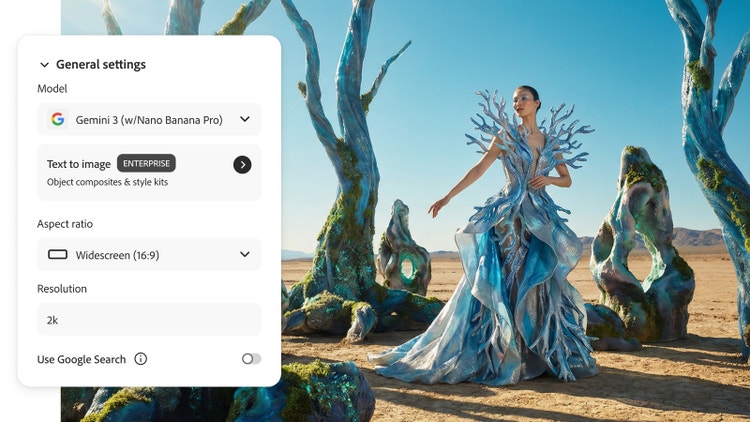
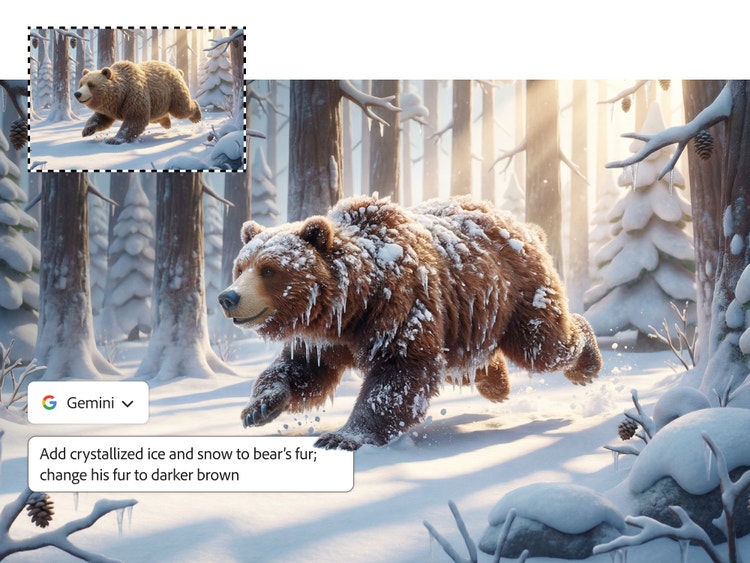
Firefly'da Nano Banana ile çarpıcı görüntüler oluşturun ve düzenleyin.
Nano Banana ve Adobe Firefly birlikte kesintisiz bir yaratıcı iş akışı içinde içerik oluşturucuların basit metin istemlerinden hızla görüntü oluşturmasını ve güçlü düzenlemeler yapmasını sağlar. Nano Banana yapay zeka destekli görüntü düzenleyici konuşma tarzı istemler, birden fazla görüntü arasında karakter tutarlılığını koruma, hedefli değişiklikler yaparken sahneleri koruma ve karmaşık düzenlemeleri gerçekleştirme konusunda öne çıkar.
Favori uygulamalarınızdan çıkmadan Nano Banana 2 ve Nano Banana Pro ile oluşturun.
Yeni Gemini 3.1 (Nano Banana 2 ile) modeliyle görüntülerinizde doğrudan son derece net ve doğru metinler oluşturabilir, ürün maketleri, posterler ve eğitim içerikleri için yeni olanaklardan yararlanabilirsiniz.
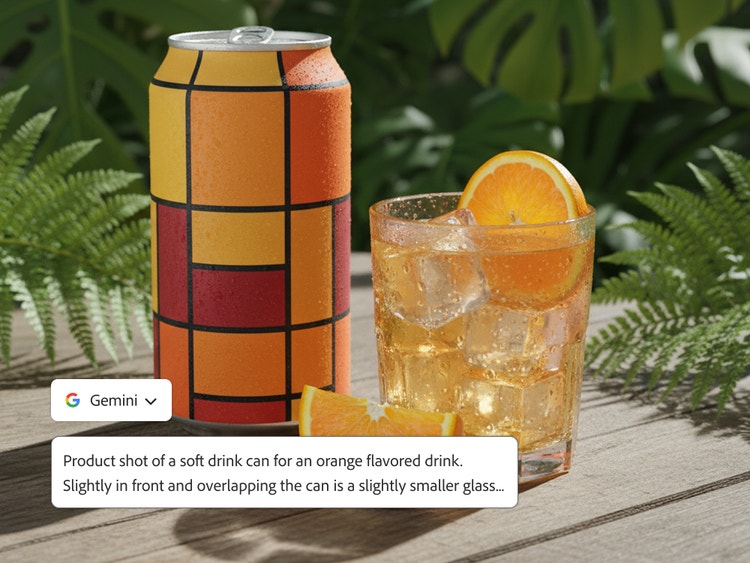
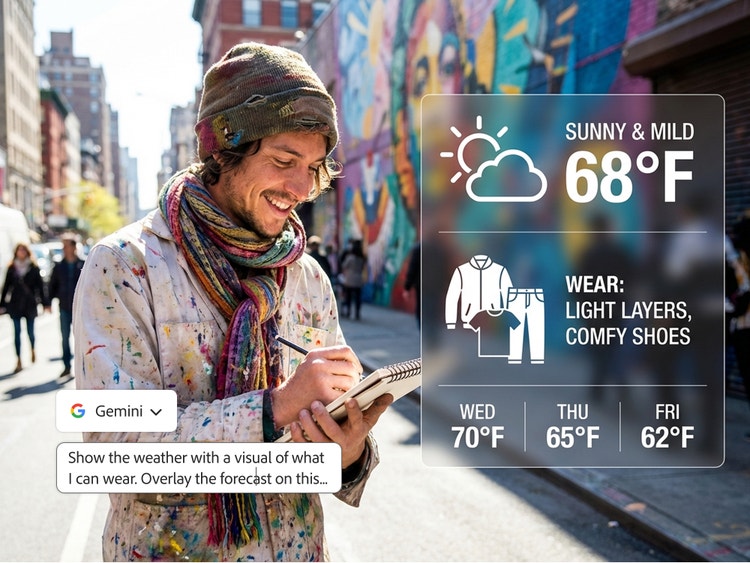
Doğru infografikler oluşturmak için istemleri ve Nano Banana Pro'yu kullanın.
Çevrenizdeki dünyayı yansıtan görüntüler oluşturun. Google Arama'nın geniş bilgi tabanından yararlanın ve Gemini 3'ü (Nano Banana Pro ile) kullanarak gerçek dünya verileri ile olaylarına dayalı gerçek görüntüler, diyagramlar ve haritalar oluşturun.
Photoshop iş akışlarınızda Gemini 3'ü (Nano Banana Pro ile) kullanın.
Yaratıcı seçenekleri genişletmek, daha yüksek çözünürlük sunmak ve daha alakalı sonuçlar üretmek için Photoshop'a yeni özellik entegrasyonları ekledik. Üretken Dolgu'ya entegre edilen Nano Banana Pro ve diğer modellerle birden fazla seçenek oluşturabilir, Photoshop'un hassas ve güçlü araçlarıyla görüntülerinizi iyileştirebilir, akışınızı bozmadan yeni olanakları keşfedebilirsiniz.

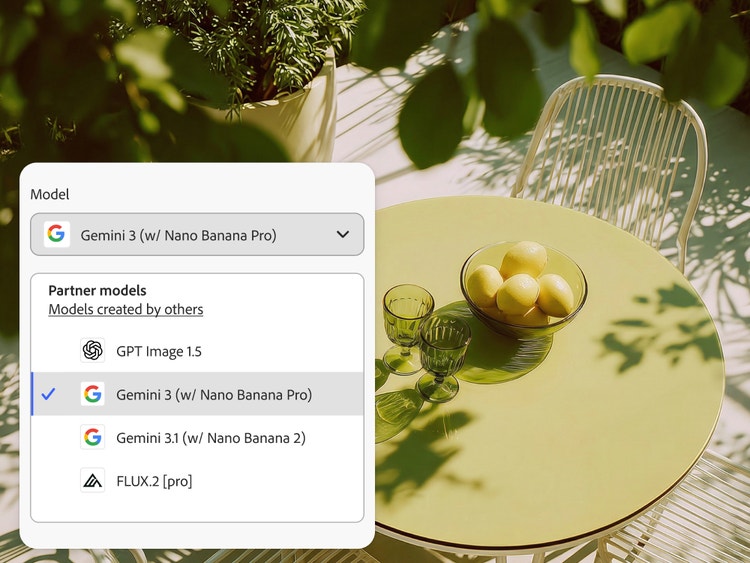
Firefly'daki üçüncü taraf modellerle yeni yaratıcı olanakları keşfedin.
Nano Banana entegrasyonunun ötesinde Adobe Firefly, giderek gelişen bir üçüncü taraf yapay zeka modeli setini destekler. Bunlar arasında FLUX.2, FLUX1.1 ve FLUX.1 Kontext, Luma AI Ray3, OpenAI GPT Image ve ElevenLabs bulunur. Tek yerde birden fazla model seçeneğiyle Firefly, iş akışınızı kesintiye uğratmadan ihtiyaçlarınıza en uygun görüntü düzenleyiciyle çalışma esnekliği sunar.
Firefly Görüntü Oluştur'da Google Gemini 3'ü (Nano Banana Pro ile) kullanma.
Nano Banana Pro ile Firefly'da içerik oluşturmak ve düzenlemek için bu hızlı adımları izleyin.
- Adobe Firefly'ı açın.
Başlamak için Görüntü Oluştur'u seçin. Mevcut bir görüntüyü düzenliyorsanız İstemden Düzenleme ile başlayın. - Model açılır menüsünden modeli belirleyin.
Gemini 3'ü (Nano Banana Pro ile) seçin. - Bir görüntüyle başlayın.
Zaten bir görüntünüz veya fotoğrafınız varsa istem çubuğuna yükleyin. Görüntünüz yoksa bir görüntü oluşturmak için kısa bir istem yazın. - İstemlerle düzenleyin ve iyileştirin.
Talimatlarınızı istem çubuğuna ekleyin. Görüntünüzde veya fotoğrafınızda nelerin ekleneceğini, kaldırılacağını veya değiştirileceğini açıklayın. - Çeşitlemeleri inceleyin ve indirin.
Seçtiğiniz FLUX modelini kullanarak görüntünüzü oluşturmak için Oluştur'u tıklatın. - İndirin.
İndirmek veya daha fazla çeşitleme oluşturmak için bir sonuç seçin.
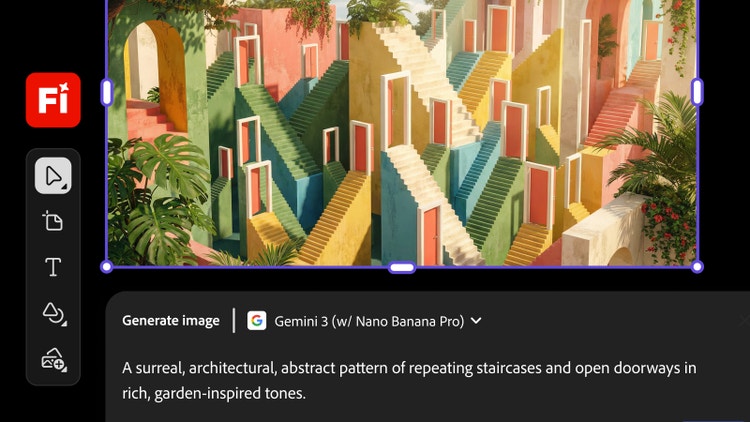
Yapay zeka destekli görüntü düzenleme için Firefly'da Nano Banana neden kullanılır?
- Akıcı iş akışları: Tek bir kesintisiz iş akışında çeşitli yapay zeka modelleriyle görüntü yükleyin, oluşturun, düzenleyin ve iyileştirin.
- Yüksek kaliteli sonuçlar: Düzenlemeler ve yinelemeler boyunca tutarlılığı koruyarak şık ve ayrıntılı yapay zeka destekli görüntüler oluşturun.
- Hız için tasarlandı: Yaratıcı çıktıyı hızlandıran konuşma dilindeki istemlerle hassas değişiklikler yapın ve çeşitlemeleri hızla keşfedin.
Firefly, Nano Banana'yı birleşik bir yaratıcı ortama entegre ederek yükleme aşamasından iyileştirmeye kadar araç değiştirmeden veya odağı kaybetmeden geçiş yapmanızı sağlar. Birden fazla yapay zeka destekli görüntü düzenleme modeliyle tek bir yerde çalışarak denemeler ve yinelemeler yapabilir ve projeler geliştikçe ihtiyaçlarına en uygun yaklaşımı seçebilir. Sonuç, yüksek kaliteli çıktıları destekleyen daha hızlı ve akıcı bir iş akışıdır.
Daha fazla özellik ve iş ortağı modelini keşfedin.
Üçüncü taraf modeller Görüntü oluştur Yapay zeka destekli video oluşturucu Yapay zeka destekli avatar oluşturucu Yapay zeka destekli video düzenleyici Photoshop Üretken dolgu Luma ile oluşturun Flux ile oluşturun İş Ortağı Modelleri
Sorularınız mı var? Hemen yanıtlayalım.
Adobe Firefly içinde Nano Banana özelliklerini kullanabilir miyim?
Nano Banana Pro'nun Nano Banana'dan farkı nedir?
Gemini 3'e (Nano Banana Pro ile) nasıl erişebilirim?
Nano Banana'yı kullanarak Adobe Firefly'da görüntüler oluşturabilir miyim?
Adobe Firefly'da Nano Banana'yı ücretsiz kullanabilir miyim?
Nano Banana Pro'yu ticari projelerde kullanabilir miyim?
Gemini 3.1'e (Nano Banana 2 ile) nasıl erişebilirim?
- Firefly'daki Görüntü Oluştur modülünde, Model açılır menüsü altında Gemini 3.1 (Nano Banana 2 ile) seçeneği yer almaktadır.
- Firefly Panolar'nda, istem çubuğundaki Model açılır menüsünde bu seçeneği bulabilirsiniz.
- Photoshop'ta bir seçim yapın ve Bağlamsal Görev Çubuğu'nda Üretken Dolgu iş akışını açın. Ardından Model Seçici düğmesini tıklatarak Gemini modellerini ve diğer seçenekleri görüntüleyin.
Adobe Firefly'da başka hangi üçüncü taraf modellerini bulabilirim?
Adobe Firefly'da Nano Banana kullanırken herhangi bir sınırlama var mı?
Nano Banana diğer yapay zeka destekli görüntü düzenlemeleriyle karşılaştırıldığında nasıl performans sergiler?