#f5f5f5

PHOTOSHOP ÖZELLİKLERİ

Adobe Photoshop'ta kolaj yapma.

Fotoğraf kolajları, bir temayı veya konsepti sergilemek için harika bir yöntemdir. Eğitim videoları ve kolaj şablonlarıyla saniyeler içinde farklı türlerde kolaj yapmayı öğrenin.

Ücretsiz uygulamayı edinin | Ücretsiz Photoshop uygulamasını edinin Plan ve fiyatları görüntüleyin | Photoshop plan ve fiyatlarını görüntüleyin
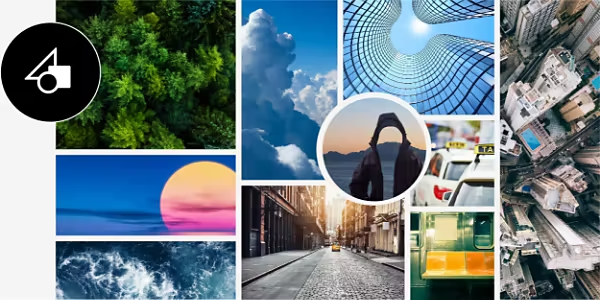
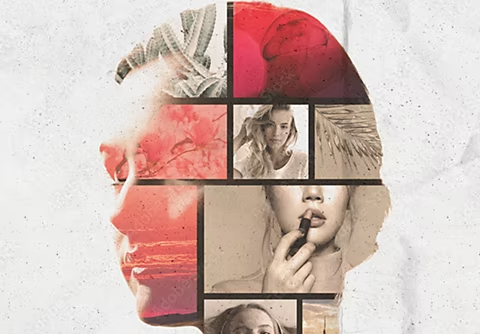
Fotoğraf kolajı örneği.

https://main--cc--adobecom.hlx.page/cc-shared/fragments/merch/products/photoshop/sticky-banner/default

Birden fazla görseli tam istediğiniz gibi düzenleyin.

Kolaj sayesinde farklı medya öğelerini birleştirip çarpıcı bir görsel yaratabilirsiniz. Photoshop'ta onlarca farklı dijital kolaj oluşturun.

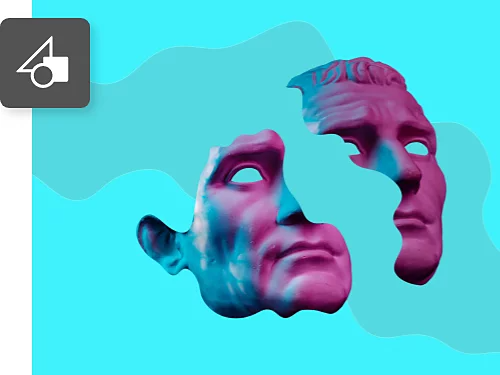
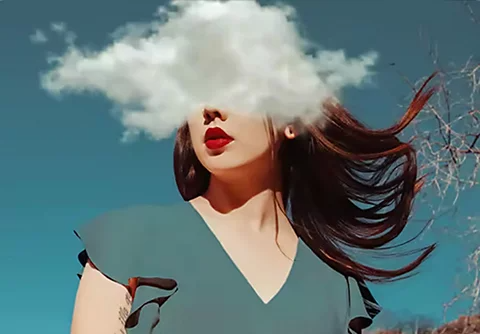
Fotoğraf kolajı örneği.

Kolaj nedir?

Kolaj, farklı öğelerin bir araya getirilmesi sonucu yeni bir anlam kazanan yeni bir görselin oluşturulduğu bir sanat ve grafik tasarım dalıdır. Fotoğraf, çizim, vektör illüstrasyon gibi pek çok öğe kolajlarda yer alabilir.

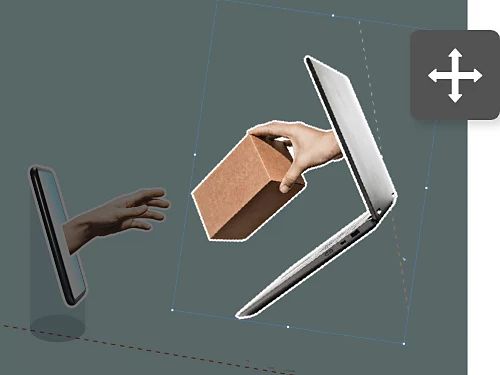
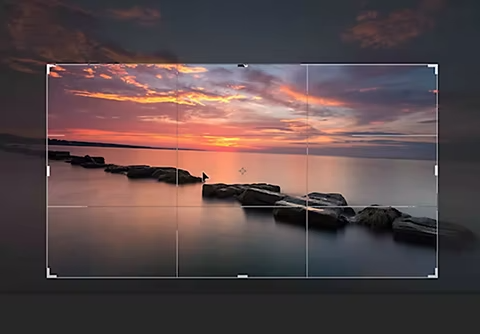
Kolaj düzenleme araçları.

Kolaj oluştururken öğelerinizi yeniden konumlandırmanız ve boyutlandırmanız gerekir. Yeniden boyutlandırmak istediğiniz görseli seçtikten sonra Düzenle › Serbest Dönüştürme'yi seçin ve seçiminizin köşelerinden sürükleyin (içeriğinizi bozmamak için Shift tuşunu basılı tutun).

Her tür kolaj için şablonları deneyin.

Kolaj yapmaya yeni başlayanlar için onlarca ücretsiz şablon bulunuyor. Bunları Adobe Stock'ta veya doğrudan Photoshop uygulamasında Dosya › Yeni › Fotoğraf seçeneğinden öne çıkan şablonlara göz atarak bulabilirsiniz. Şık tasarımları doldurup düzenleyerek tam istediğiniz görünümü elde edin.

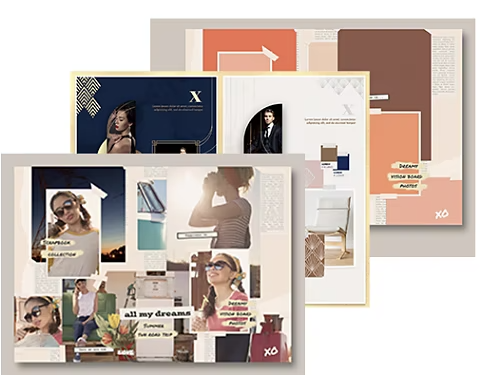
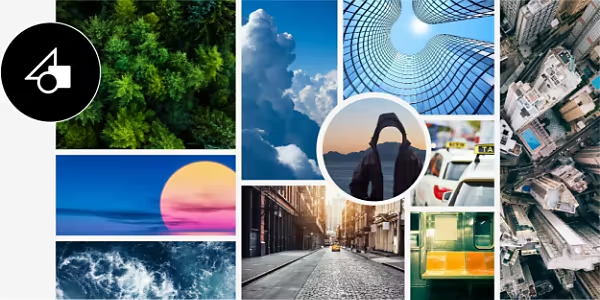
Kolaj şablonu örnekleri.

Adım adım temel kolaj yapımı.

Birkaç görseli içe aktarıp hareket ettirerek ilk kolajınızı oluşturabilirsiniz.

  • İçe aktarın:
    Yeni bir belge açın ve Dosya › Komut Dosyaları › Dosyaları Yığına Yükle'yi seçin, Gözat'a tıklayın ve Photoshop'a eklemek istediğiniz tüm görselleri seçin.
  • Koruyun:
    Katmanlar panelinden görüntü katmanlarınızın her birini seçip Katman › Akıllı Nesneler › Akıllı Nesneye Dönüştür seçeneğini belirleyerek bunları Akıllı Nesnelere dönüştürün.
  • Ayarlayın:
    Taşıma aracını ve Düzenle › Serbest Dönüştürme seçeneğini kullanarak görsellerinizi gerektiği gibi yeniden şekilllendirebilir ve boyutlandırabilirsiniz.
  • Kenarlık ekleyin:
    Fotoğraf katmanına sağ tıklayıp Karıştırma Seçenekleri öğesini belirleyin. Buradan Kontur seçeneklerini kullanarak kenarlık ekleyebilirsiniz.
  • İnce ayar yapın:
    Araç çubuğunda Kırpma aracıyla düzenlemeler yapın. Yeni kenarlığınızın görünümünü beğendiyseniz kopyalayıp diğer fotoğraflara da yapıştırabilirsiniz. Kenarlığınızın olduğu katmana sağ tıklayıp Katman Stilini Kopyala'yı seçin. Ardından diğer görsellerinizin katmanına ya da katmanlarına sağ tıklayıp Katman Stilini Yapıştır'ı seçin.

Kolaj proje fikirleri.

Kolaj tekniğini bir sonraki projenizde kullanabilirsiniz. Bu fikirlerden bazılarını deneyin.

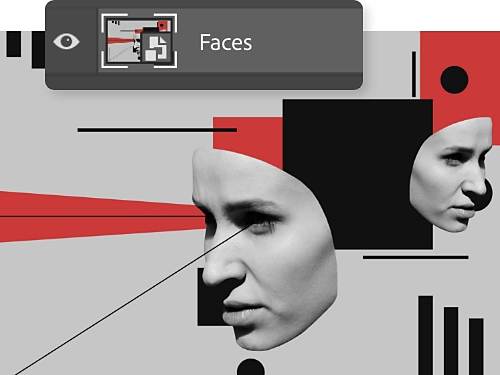
Fotoğraf kolajı örneği.

Karma medya başyapıtları oluşturun.

Fırça darbeleri, karakalem çizim, fotoğrafçılık ve daha fazlasını birleştirerek göz alıcı eserler yaratın. Kyle T. Webster gibi sanatçıların ücretsiz fırçalarını yükleyerek eserlerinize özgün dokular ekleyin.

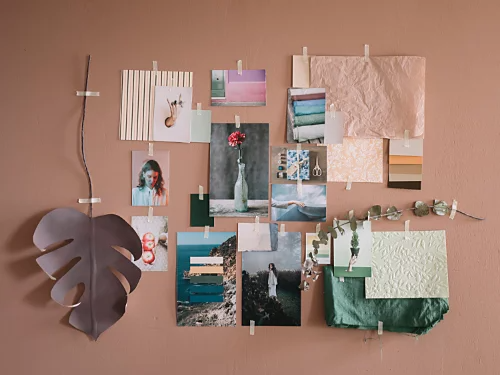
Tematik bir fotoğraf kolajı düzenleyin.

Kolajlar, fotoğrafları sergilemek için harika bir yöntemdir. Soyağacı gibi bir tema veya fikir etrafında bir kolaj düzenlemeyi deneyebilirsiniz.

Fotoğraf baskıları ve renk örnekleri kullanılarak yapılmış fiziksel bir fotoğraf kolajının fotoğrafı.
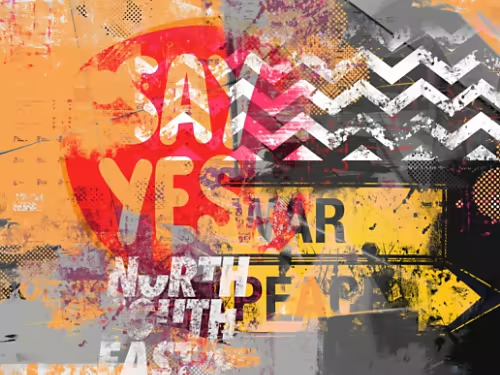
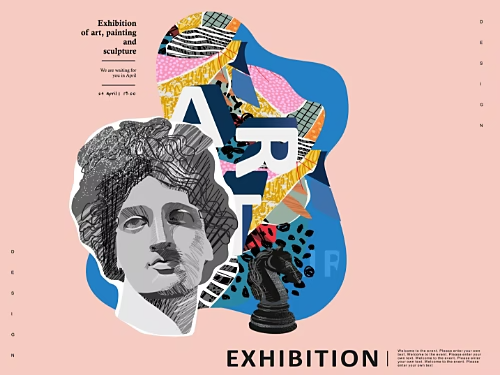
Kolaj kullanılarak yapılmış bir sanat sergisi afişi örneği.

Renkli afişler tasarlayın.

Fotoğraf ve sanat eserlerinin farklı parçalarını etkileyici bir şekilde düzenleyerek etkinlik veya gösteri için göz alıcı bir afiş tasarlayın.

Kompozitler oluşturun.

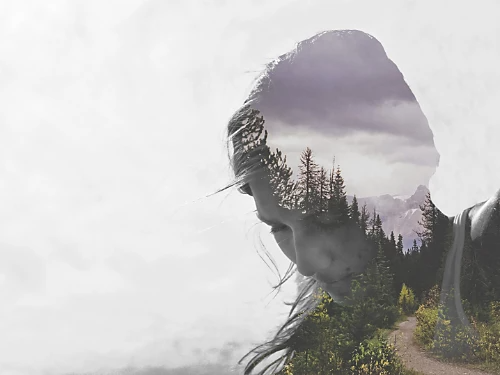
Birden fazla görseli birleştirerek izleyicilerinizin dikkatini çekecek bir kompozit fotoğraf yaratın. Etkileyici bir şekilde harmanlanmış bu eser, kolaja göre daha kusursuz bir görünüm sunar.

Kompozit fotoğraf örneği.

https://main--cc--adobecom.hlx.page/cc-shared/fragments/products/photoshop/do-more-with-adobe-photoshop

Kolaj becerilerinizi daha fazla Photoshop eğitimiyle destekleyin.

Bu kılavuzlar, daha iyi kolajlar oluşturmanıza ve Photoshop becerilerinizi geliştirmenize yardımcı olur.

Fotomontaj örneği.

Fotoğrafta renk değiştirin.

Renk değiştirmenin farklı yöntemlerini keşfedin: Ayarlama katmanları ekleyin, dolgu katmanları kullanın veya Fırça aracıyla yeni tonlar boyayın.

Nasıl renk değiştireceğinizi öğrenin|Nasıl renk değiştireceğinizi öğrenin

Kolaj şablonu örneği.

Adobe Stock'taki kolaj şablonlarını keşfedin.

Adobe Stock, aklınıza gelebilecek hemen her proje için şablon sunar. Temel kolajlar ve başka dijital eserler oluşturmak için bu şablonları deneyin.

Kolaj şablonları|Kolaj şablonları

Görsel üzerine katmanlar ve efektler eklenerek oluşturulmuş örnek bir grafik.

Olağanüstü olun.

Görsellere katman ve efekt ekleyerek çarpıcı sonuçlar elde edebilirsiniz. Kolaja benzer bu tekniğin projelerinizi nasıl hızlandırabileceğini keşfedin.

Görüntüleri üst üste getirme|Görüntüleri üst üste getirme

Yeniden boyutlandırılmış bir fotoğraf örneği.

Yeniden şekillendirin ve boyutlandırın.

Görüntüleri yeniden boyutlandırma, deforme etme ve çarpıtma konusunda onlarca yöntem var. Hangi araçların en iyi sonucu verdiğini öğrenmek için bu kılavuzu inceleyin.

Fotoğrafı yeniden boyutlandırma|Fotoğrafı yeniden boyutlandırma

https://main--cc--adobecom.hlx.page/cc-shared/fragments/merch/products/photoshop/merch-card/segment-blade