{{ps-features}}
{{photoshop}} uygulamasında çizgi çizme.
Çizgi Aracı ile A noktasından B noktasına gidin. Bunu başardıktan sonra {{photoshop}} uygulamasının yardımıyla oluşturabileceğiniz tüm şekillerin potansiyelini keşfedin.
Ücretsiz uygulamayı edinin | Photoshop ücretsiz uygulamasını edinin Plan ve fiyatları görüntüleyin | Photoshop plan ve fiyatlarını görüntüleyin
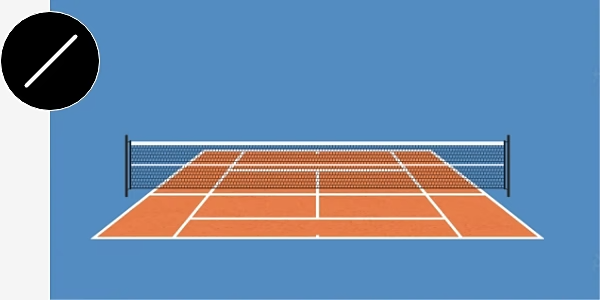
Çizgi çizmenin birden fazla yolu var.
Photoshop, ister bir tasarım düzeni ister ayrıntılı bir illüstrasyon için olsun, etkileyici çizgi çalışmaları oluşturmak için size onlarca yöntem sunar.
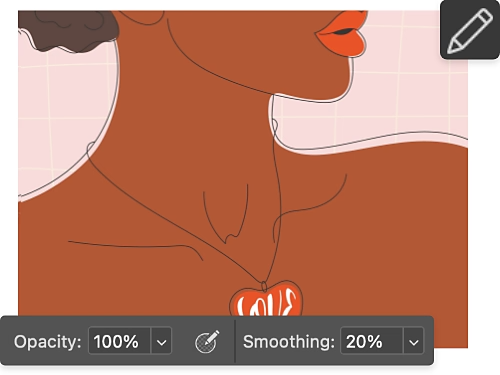
Kurşun kalemle çizin.
Kurşun Kalem Aracı; pürüzlü, bulanık veya bozuk kenar görüntüsü olmadan çizgiler çizmenizi sağlar. Piksellerin gücüyle keskin çizgiler oluşturun.
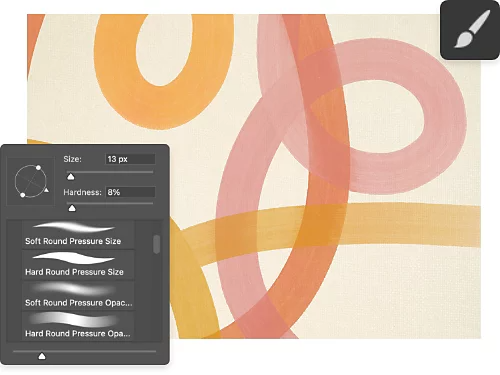
Güçlü fırçayı deneyin.
Fırça Aracı, Photoshop'ta çizgi oluşturmak için en vazgeçilmez araçlardan biridir. Kalınlık, sertlik, boyut veya renk seçeneklerini ihtiyaçlarınıza göre ayarlayın ve gerçek bir fırçayla çizer gibi boyayın.

Mükemmel çizgiyi çizin.
Cetvel kullanır gibi çalışmak için Çizgi Aracı her an yanınızda. Açısı ne olursa olsun, oluşturulduktan sonra kolayca değiştirilip kaydırılabilen mükemmel düz çizgiler oluşturun.
Tükenmez kaleminizi unutmayın.
Tükenmez Kalem Aracıyla seçimler, çizgi parçaları ve kavisli çizgiler oluşturabilirsiniz. Dalgalardan yıldırımlara uzanan farklı çizimlerde hangi yönde ilerlemek istediğiniz konusunda kontrol tamamen sizdedir.
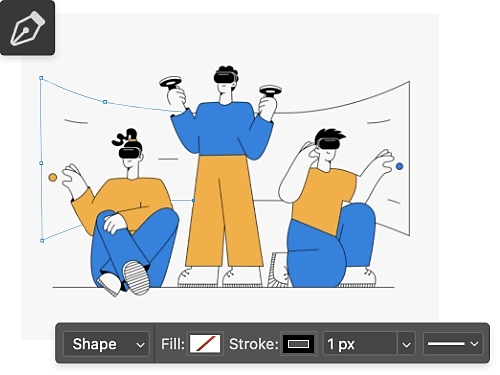
Çizginizi seçin.
Çizgiler açıklama gerektirmiyor gibi görünebilir ancak çizgiyi çizmek ve kontrol etmek birçok farklı proje için temel bir beceridir. Çizgileri kullanabileceğiniz alışılmadık yollardan bazıları şöyledir:
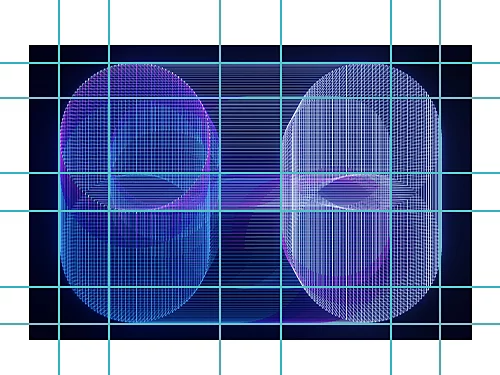
Izgara veya kılavuz oluşturun.
Çizgi Aracı ile dikey ve yatay çizgiler oluşturmak, bir projenin planlama aşamalarında veya bir bank ya da sandalye gibi bir yapım projesi için plan oluşturuyorsanız faydalı olabilir. Mükemmel çizgiler, nihai üründe mükemmellik demektir.
Tasarımınızın özelliklerini vurgulayın.
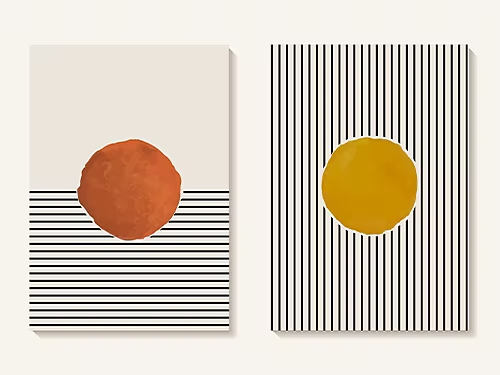
İster bir afiş, özel logo ister başka bir grafik tasarım öğesi üzerinde çalışıyor olun, dekoratif çizgiler genellikle tasarımı daha yaratıcı ve tutarlı hale getirmek için tam da ihtiyaç duyduğunuz dokunuş olabilir.
Çizgi Aracı ile çizgi nasıl çizilir?
Çizgi Aracı, özelleştirebileceğiniz bir çizgi parçası oluşturur. Bunu yapmak için:
- Seçin:
İmleci kullanarak araç çubuğundan Çizgi Aracını seçin. - Şekillendirin:
Üst menüde Şekil'in seçili olduğundan emin olun. - Renklendirin:
Kontur Seçenekleri altında Renk Seçici'yi kullanarak rengi değiştirin. - Kalınlaştırın:
Kontur Seçenekleri'nin yanından çizginin kalınlığını değiştirebilir veya noktalı ya da kesikli çizgiye dönüştürebilirsiniz. - Çizin:
Çizgiyi tıklayıp istediğiniz uzunlukta sürükleyin ve bitiş noktasında fare düğmesini bırakın. Mükemmel düz çizgiler için çizerken Shift tuşunu basılı tutun.
Çizgi çalışmalarınızı geliştirin.
Bu faydalı eğitimlerle çizgiler ve diğer şekilleri oluşturmayı öğrenin.

Çizgi çizmeyi keşfedin.
Çizgi sanatı, minimalist çizgi filmlerden son derece ayrıntılı eskizlere kadar uzanabilir. Çizgi sanatıyla çizim yapmaya nasıl başlayacağınızı öğrenin.
Fırça darbelerini keşfedin.
Fırçalar, Photoshop'taki en kullanışlı araçlardan biridir. Bu kılavuzda çizgilerinizi tamamlayacak, farklı türde fırça darbeleri oluşturmayı öğreneceksiniz.
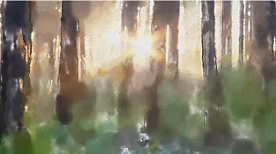
Dokular ve diğer teknikler.
Sulu boya gibi dokular, çalışmanıza derinlik ve kontrast katar. Çizgi çalışması hakkında öğrenilecekleri bitirdiğinizde sonraki adım olarak doku harika bir seçenektir.
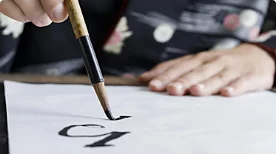
El yazısı sanatını deneyin.
Çizgi çalışmalarınızda mükemmeli yakaladıktan sonra etkileyici el yazısı tasarımlarına geçebilirsiniz. Çizgileri ve eğrileri güzel tasarlanmış kelimelere dönüştürmeyi öğrenin.