{{ps-features}}
{{adobe-photoshop}} ile kağıt dokusu ekleme.
Grafik tasarımınıza dokunsal veya nostaljik bir his katmak için hafif bir kağıt arka plan ekleyin.
Ücretsiz uygulamayı edinin | Ücretsiz Photoshop uygulamasını edinin Planları ve fiyatları inceleyin | Photoshop planlarını ve fiyatlarını inceleyin
{{photoshop}} dokuları nelerdir?
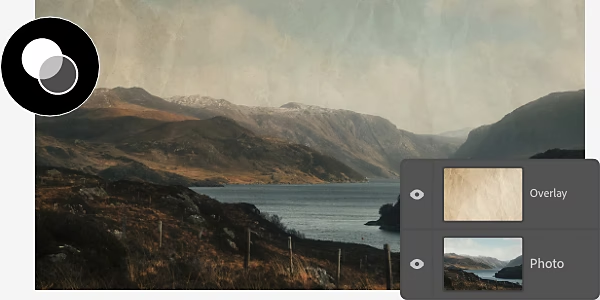
Bir görüntüye doku eklendiğinde görüntü fiziksel bir nitelik kazanır. Böylece eskitme dokusuyla yıpranmış bir görünüm elde edebilir veya ressam tuvali gibi pürüzlü, desenli bir görünüme ulaşabilirsiniz. Yeni dokular için şablon indirmek kolaydır ve ileri düzey kullanıcılar karıştırma modlarını kullanarak ve opaklık ayarlarını düzenleyerek kendi dokularını oluşturabilir.
{{photoshop}} uygulamasında kağıt dokuları ile neler yapabileceğinizi keşfetmek için okumaya devam edin.
Kağıt dokuları ile mükemmel bir sayfa oluşturun.
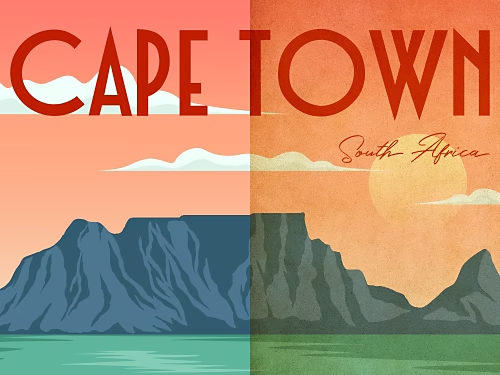
Parşömen dokusu ekleyerek grafik tasarımınıza eski usul havası katın veya çizgili kağıt görünümünü taklit ederek akademik bir atmosfer yaratın.
Şık bir davetiye hazırlayın.
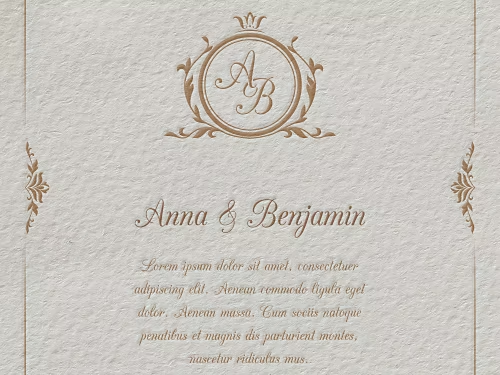
Dijital düğün davetiyelerinizin profesyonel bir matbaadan çıkmış gibi görünmesini sağlamak için kabartmalı beyaz kağıt dokusu kullanın.
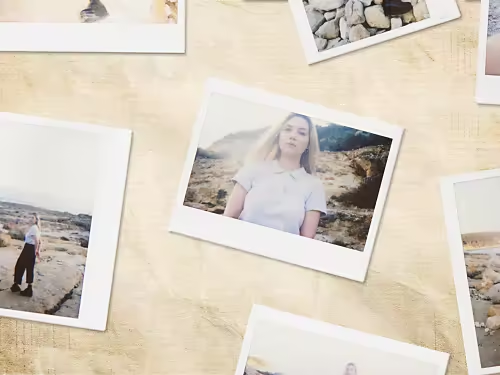
Nostaljik bir hava katın.
Vintage aile albümü gibi rustik bir görünüm vermek istediğiniz bir fotoğraf kolajı oluşturuyorsanız görsellerinizi eski kağıt dokusu arka planına yerleştirin.
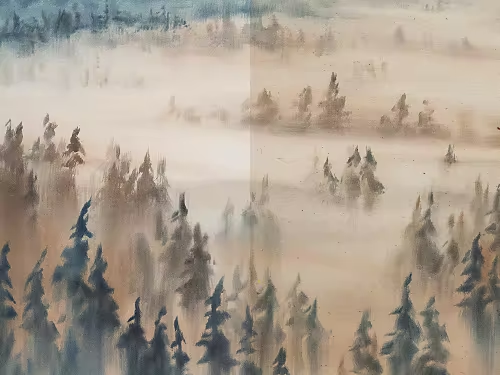
Elle çizilmiş gibi bir görünüm oluşturun.
Dijital resminize kağıt dokusu ekleyerek elle çizilmiş veya boyanmış gibi görünmesini sağlayın.
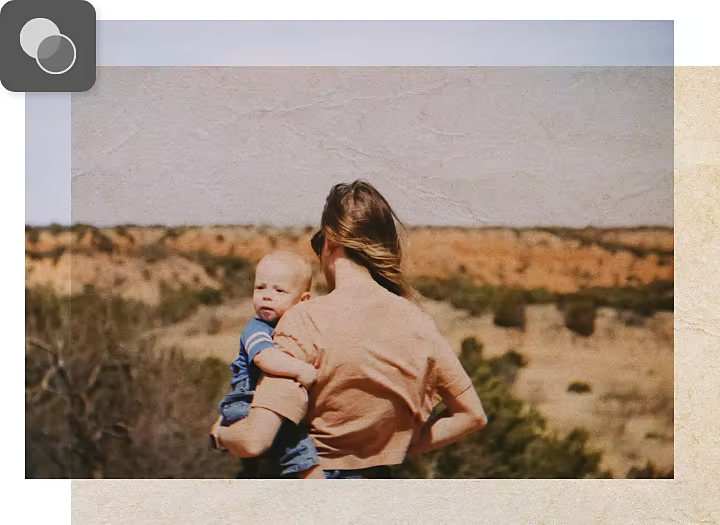
Hazır kağıt dokusunu görüntüye ekleme.
Kağıt efekti oluşturmanın en basit yolu, ücretsiz bir kağıt dokusu paketi indirip projenizde kullanmak üzere yüklemektir.
- Bulun:
{{adobe-stock}} platformuna gidin ve ücretsiz, yüksek çözünürlüklü doku görüntülerini inceleyin. Beğendiğiniz bir kağıt dokusu bulduğunuzda Lisans › Creative Cloud’a Senkronize Et öğesine tıklayın. - Başlayın:
Doku eklemek istediğiniz {{photoshop}} projesini açın veya arka plan katmanı olarak bir görüntü ekleyerek yeni bir proje başlatın. (Bu arka plan katmanı, kağıt görünümü vermek istediğiniz görüntü olmalıdır.) - Uygulayın:
Kitaplıklar panelini açın, 1. adımda indirdiğiniz doku katmanını seçin ve ardından yeni bir katman oluşturun. Bu katmanı, 2. adımdaki Katmanlar panelinde arka plan katmanının üzerine yerleştirdiğinizden emin olun. Dokunuzu, doku eklemek istediğiniz görüntünün üzerine yeni bir katman olarak eklemeniz gerekir; böylece arka plandan ayrı olarak düzenleyebilirsiniz. - Ayarlayın:
Bu noktada doku katmanınız arka plan katmanınızı tamamen gizliyor olabilir ancak bunu daha sonra bir karıştırma modu seçtiğinizde çözebilirsiniz. Öncelikle, doku katmanını kenarlarındaki tutamaçları sürükleyerek arka plan katmanıyla aynı boyuta getirin. - Karıştırın:
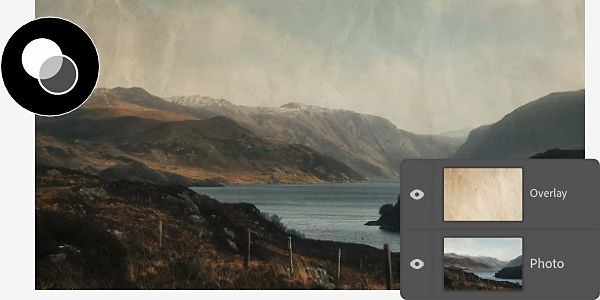
Doku katmanını seçin ve Karıştırma Modları açılır menüsünden Kaplama öğesini seçin. Bu şekilde dokuyu arka plan katmanınıza uygulayabilirsiniz.
Sıfırdan kağıt dokusu katmanı oluşturma.
Kendi kağıt dokunuzu oluşturmak, hazır bir doku indirmekten daha karmaşık bir iştir ancak doku efektinin her yönü üzerinde daha fazla kontrol sağlar.
- Oluşturun:
Yeni bir PSD dosyası oluşturun ve tercih ettiğiniz boyutları ayarlayın. Hangi boyutu kullanacağınızdan emin değilseniz 1000 x 1000 piksel ve inç başına 72 piksel çözünürlük iyi bir başlangıçtır. - Doldurun:
Düzenle › Doldur öğesini seçin. Doldur iletişim kutusundan Kullan seçeneğini belirletin ve Renk seçimi yapın. Renk seçici açıldığında eski tip kağıt dokusuna uygun sarımsı veya kahverengimsi bir renk seçin. Bu dolgu rengi arka plan katmanınız olacaktır. - Katmanlayın:
Katmanlar panelinden Yeni Katman simgesine tıklayın. Bu yeni katmanı Doku olarak yeniden adlandırın ve ardından arka plan katmanının üzerine yerleştirin. - Filtreleyin:
Üst menü çubuğundan bir filtre seçin. Filtre › Parazit › Parazit Ekle'yi seçin ve kaydırıcıları sola veya sağa hareket ettirerek dokunuzdaki gren miktarını ayarlayın. Kağıt dokunuza kirli bir sıçrama efekti vermek için Filtre › Filtre Galerisi › Fırça Darbeleri › Sıçrama'ya gidin. - Uygulayın:
Dokunuzun koyuluğunu veya açıklığını ayarlamak için Katman'ı seçerek, yeni bir dolgu veya ayarlama katmanı oluşturma simgesine tıklayarak ve ardından Degrade'yi seçerek bir degrade efekti uygulayın. Degrade iletişim kutusunda kaydırıcıları koyudan açığa ayarlayabilir, opaklığı değiştirebilir ve dokunuzun görünümüne ince ayar uygulamak için diğer ayarları düzenleyebilirsiniz. - İnce ayar yapın:
Kağıt görünümü elde etmenin birçok yolu bulunur. İstediğiniz sonucu elde edene kadar katmanınızın ayarlarıyla oynayın ve denemeler yapın.
Doku ile başka neler oluşturabileceğinizi öğrenin.
Kağıt dokusu konusunda yeterince bilgi sahibi olduğunuza göre şimdi daha fazla özellik ve işlevi keşfetmenize yardımcı olacak {{photoshop}} eğitimini keşfedin.
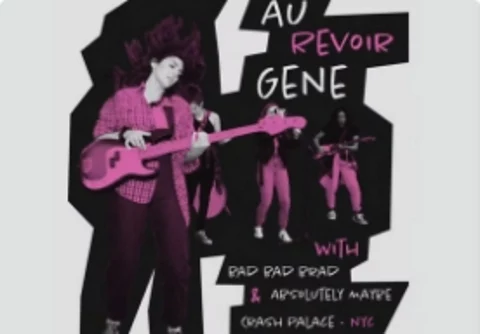
Kirli bir punk rock afişi oluşturun.
Bir rock grubunu tanıtmak için pürüzlü ve yıpranmış görünümlü bir afiş tasarlayın.

Görüntünüze taranmış görünümü kazandırın.
Taranmış bir belgeyi taklit eden bulanık bir doku oluşturmak için doku becerilerinizi kullanın.
Taranmış doku oluşturmayı öğrenin|Taranmış doku oluşturmayı öğrenin