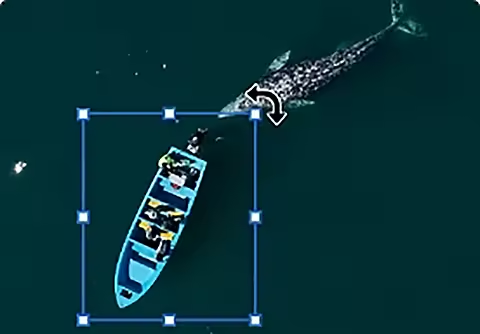
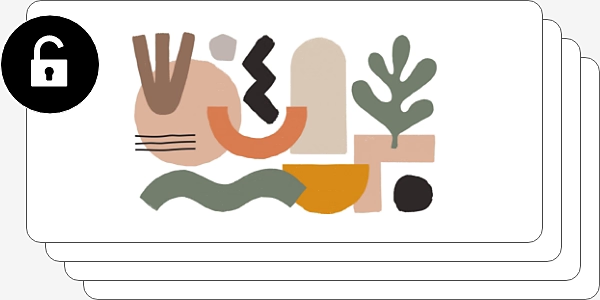
Bir katmanı düzenlemek veya dönüştürmek için kilidini açın.
Bir katmanın kilidini nasıl açarım?
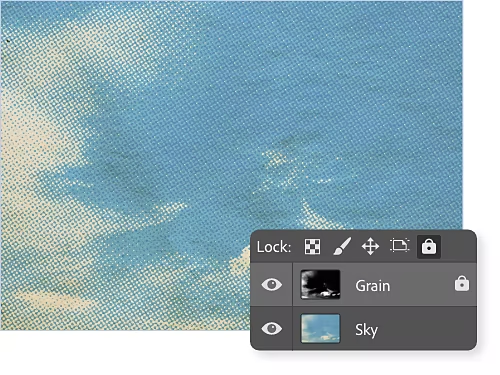
Katmanınız kilitli veya kısmen kilitliyse kilidini açmak için katman adının sağındaki küçük kilit simgesine tıklayın. Bir katmanı kilitlemek için katmanı seçin ve Katmanlar panelindeki katman yığınınızın üzerindeki kilit simgesine tıklayın.
Photoshop'ta katmanımın kilidini neden açamıyorum?
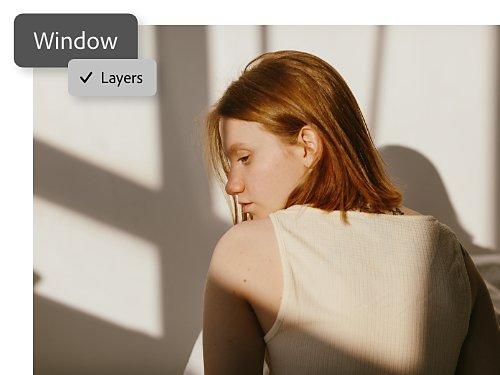
Kilidi açabilmek için öncelikle Katmanlar panelinizin görünür olduğundan emin olun. Görünmüyorsa üst menü çubuğundan Pencere › Katmanlar'a gidin. Katmanlar paneli hala görünmüyorsa Pencere › Çalışma Alanı'na gidip Temel Özellikler'i seçin.
Arka plan katmanının kilidini nasıl açarım?
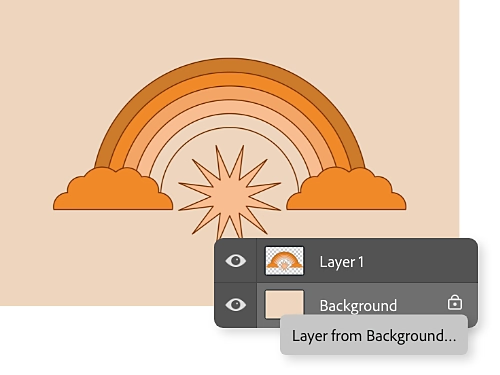
Photoshop'ta opak bir arka planla (düz bir renk, doku veya görüntü) sanat eseri oluşturduğunuzda, en alttaki katman otomatik olarak arka plan katmanı haline gelir ve opaklığını veya yığın sırasındaki konumunu değiştirememeniz için kısmen kilitlenir. Katmanın kilidini tamamen açmak için çift tıklayıp Arka Plandan Katman seçeneğini belirleyerek normal bir katmana dönüştürün.
Bir Photoshop katmanının kilidini açmanın veya kilitlemenin iki yolu.
- Katmanlar panelini kullanarak:
Katmanlar panelinize gidin ve kilidini açmak istediğiniz katmanı seçin. Katman kilitliyse adının yanında bir asma kilit simgesi görünür. Katmanın tüm özelliklerinin kilidini açmak için katmanın yanındaki asma kilit simgesine tıklayın. Kilidi açıksa ve kilitlemek istiyorsanız katmanın tüm özelliklerini kilitlemek için katman yığınınızın üzerindeki Katmanlar panelindeki kilit simgesine tıklayın. - Klavye kısayolunu kullanarak:
Seçtiğiniz herhangi bir katmanı kilitlemek veya katman kilidini açmak için Command+/ (Mac'te) veya Ctrl+/ (Windows'ta) klavye kısayolunu da kullanabilirsiniz.
Kısmen kilitli bir katmanın kilidini açma.
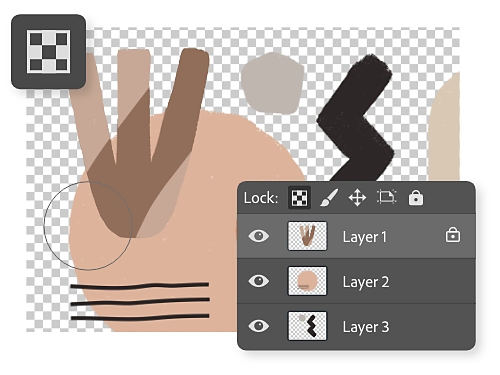
Şeffaf pikselleri kilitleyin veya kilidini açın.
Şeffaf Pikselleri Kilitle simgesi küçük bir dama tahtasına benzer. Bu, şeffaf alanı şeffaf tutacaktır. Katmanınıza eklediğiniz boya vuruşları veya diğer şekiller yalnızca katmanın opak alanlarını etkileyecektir. Örneğin, şeffaf bir arka planda bulunan nesnenin üzerine, boya vuruşlarınızın nesne çizgilerinin dışına çıkmasından endişelenmeden bir tasarım boyayın.
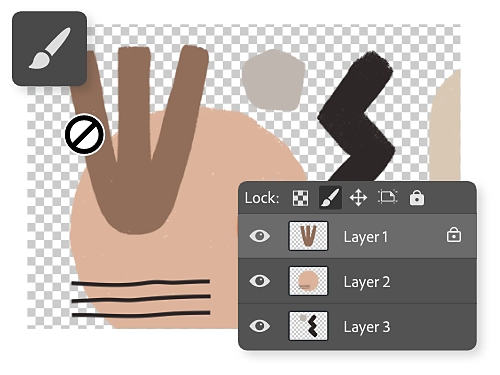
Görüntü piksellerini kilitleyin veya kilidini açın.
Görüntü Piksellerini Kilitle simgesi bir fırçadır. Bu kilit, Şeffaf Pikselleri Kilitle kilidinin tam tersidir. Tıklandığında tüm opak pikselleri boyama araçlarıyla değiştirilmekten korur.
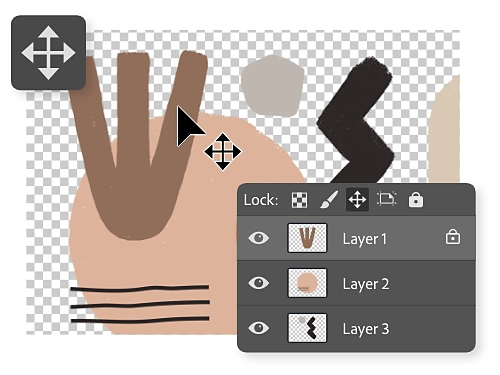
Konumu kilitleyin veya kilidini açın.
Konum Kilitle etkinleştirildiğinde bir katmandaki nesnelerin herhangi bir şekilde hareketini engeller. Bu simge çapraz bir ok seti gibi görünür.
Katmanlarınızı daha da geliştirin.
Katmanla ilgili daha fazla grafik tasarım ipucu keşfetmek için bu Photoshop eğitimlerini inceleyin.
Görüntüleri sürükleyip bırakarak yeni katmanlar olarak ekleyin.
Projenize yeni resimler ekleyerek katmanlar oluşturun.
Maskeleme araçlarıyla katmanları kırpın.
Bir kısmını gizleyerek katman kırpmayı öğrenin.
Yansıtılmış görüntüler oluşturun.
Katmanları dikey veya yatay eksende çevirin.
Katman boyutunu dönüştürün.
Bir katmanın boyutunu değiştirmek için Serbest Dönüştürme aracını kullanın.
Dilediğiniz gibi döndürün.
Bir katmanı döndürmek için Seçimi Taşı aracını kullanın.
Hassas düzenlemeler yapın.
Katmanları maskeleyerek düzenlemelerinizi yalnızca bir katmanın belirli bir alanına odaklayın.