Excel 轉 PDF 轉換工具

{{verb-widget-legal}}

如何將 Excel 檔案轉換為 PDF

請依照下列簡單步驟,了解如何在線上將 Excel 檔案轉換為 PDF:
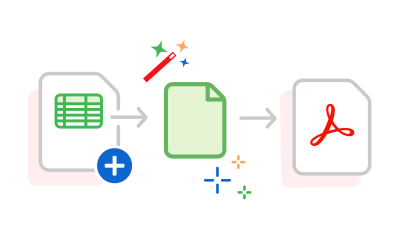
https://main--dc--adobecom.aem.page/dc-shared/assets/images/frictionless/how-to-images/excel-to-pdf-how-to.svg | Microsoft Excel 試算表轉換為 PDF 檔案

  1. 按一下上方的「選取檔案」按鈕,或將檔案拖放至放置區。
  2. 選擇要轉換為 PDF 格式的 XLS 或 XLSX 檔案。
  3. 上傳 Excel 工作表後,Acrobat 會自動將其轉換為 PDF 檔案格式。
  4. 下載轉換後的 PDF,或登入以共用檔案。

試用我們的免費 Excel 轉 PDF 轉換工具

https://main--dc--adobecom.aem.page/dc-shared/assets/images/shared-images/frictionless/seo-icons/excel-pdf-converting.svg | 一個 PDF 和試算表,有箭頭顯示 Excel 轉換為 PDF 的過程

在線上將 Excel 檔案轉換為 PDF

使用 Adobe Acrobat 線上服務輕鬆建立 PDF 檔案。Acrobat Excel 轉 PDF 轉換工具可讓您將 Microsoft Excel 試算表轉換為 PDF 文件。

https://main--dc--adobecom.aem.page/dc-shared/assets/images/shared-images/frictionless/seo-icons/fast-pdf.svg | 灰色和紅色的時鐘圖形,表示將 Excel 轉換為 PDF 的速度有多快。

快速將 Excel 轉換為 PDF

數秒鐘即可將 Excel 工作表轉換成新的 PDF 檔案。只要拖放活頁簿,或從儲存的資料夾中上傳 Excel 文件即可。

https://main--dc--adobecom.aem.page/dc-shared/assets/images/shared-images/frictionless/seo-icons/document-reviews.svg | 一份 PDF 文件,有註解圖示顯示輕鬆共用審核

簡化文件審核

建立 PDF 檔案後,只要登入 Acrobat 即可共用檔案以供審核。所有人均可在線上對相同的 PDF 加入註解,而且您可以回覆註解並用 @ 標註提及相關人員。

https://main--dc--adobecom.aem.page/dc-shared/assets/images/shared-images/frictionless/seo-icons/edit-excel.svg | 一份試算表,有一支筆顯示如何在線上編輯 Excel 檔案

線上免費編輯 Excel

您知道登入 Acrobat 後,即可在線上免費編輯 Microsoft Excel 試算表嗎?選取 Excel 活頁簿,並讓 Acrobat 在 Microsoft Excel 網頁版中開啟該活頁簿。

https://main--dc--adobecom.aem.page/dc-shared/assets/images/shared-images/frictionless/seo-icons/private-pdf.svg | 一個徽章,有鎖頭表示 PDF 隱私權值得信賴

保密內容

Adobe 極度重視隱私。如果您未登入 Acrobat 並將檔案儲存至線上帳戶,我們的伺服器將會刪除該檔案。

https://main--dc--adobecom.aem.page/dc-shared/assets/images/shared-images/frictionless/seo-icons/best-pdf.svg | 一份 PDF,顯示 Adobe Acrobat 線上服務提供 Excel 轉 PDF 的最佳轉換工具

值得信賴的 Excel 轉 PDF 轉換程式

PDF 是由 Adobe 所創,所以何不使用業界一流的 PDF 工具呢?使用我們的 Excel 轉 PDF 線上工具,您可以放心將 XLS 和 XLSX 檔案轉換為 PDF。

有疑問嗎?我們可以為您解答

如何在不下載軟體的情況下將 Excel 轉換為 PDF?

您可以運用 Acrobat Excel 轉 PDF 轉換程式工具,完全在線上轉換 Microsoft Excel 檔案,無須將任何軟體下載至本機裝置上。無論在任何網頁瀏覽器和任何作業系統 (包括 Mac、Windows 和 Linux) 上,皆可使用此線上工具。

如果需要其他 PDF 和電子簽名工具,可以免費試用 Adobe Acrobat Pro 七天,將文件工作流程最佳化。透過 Acrobat 試用版,您可以使用 PDF 編輯器工具、壓縮 PDF 檔案、為檔案加上註解、新增頁首和頁尾、合併 PDF,以及列印為 PDF。您也可以轉換 Microsoft Word 文件、PowerPoint 簡報和 Excel 工作表,或是轉換影像 (包括 JPG、PNG 和 TIFF 檔案)。此外,OCR 功能還可讓您將掃描的檔案轉換為可編輯的文字,從而重複使用現有內容以節省時間。

如何在不遺失格式的情況下將 Excel 檔案轉換為 PDF?
我們的 PDF 轉換程式會在您將 Microsoft Excel 內容儲存為 PDF 時,保留其原始格式。
是否有任何方法能夠將 Excel 檔案儲存為 PDF 檔案,而不會切掉頁面?
如果先實作分頁符號並自訂 Excel 設定 (例如方向、頁面和工作表邊界、列印區域),再將活頁簿儲存為 PDF 檔案,便可避免切掉文字和部分頁面。您也可以試用其他 Acrobat 線上工具,並透過用於刪除、旋轉、重新排序、擷取及插入 PDF 頁面的工具,整理您新建立的文件並將其最佳化。
https://main--dc--adobecom.aem.page/dc-shared/assets/images/shared-images/frictionless/create-an-account-image/create-an-account.svg | 文字框、鉛筆圖示和堆疊的 PDF 圖示,表示免費線上 Acrobat 工具

免費使用 Acrobat 工具

  • 登入即可試用超過 25 種工具,例如轉換或壓縮
  • 免費新增註釋、填寫表格及簽署 PDF
  • 線上儲存檔案即可從任何裝置存取

建立免費帳戶 | 建立免費帳戶 Adobe Acrobat 登入

Verb
excel-to-pdf

試用這些 Acrobat 線上工具

從 PDF 轉換

轉換為 PDF

縮減檔案大小

編輯

簽署和保護

從 PDF 轉換
轉換為 PDF
縮減檔案大小
編輯
簽署和保護