教學課程文章

中級

4 分鐘

如何使用 Adobe Photoshop 創造雙重曝光效果

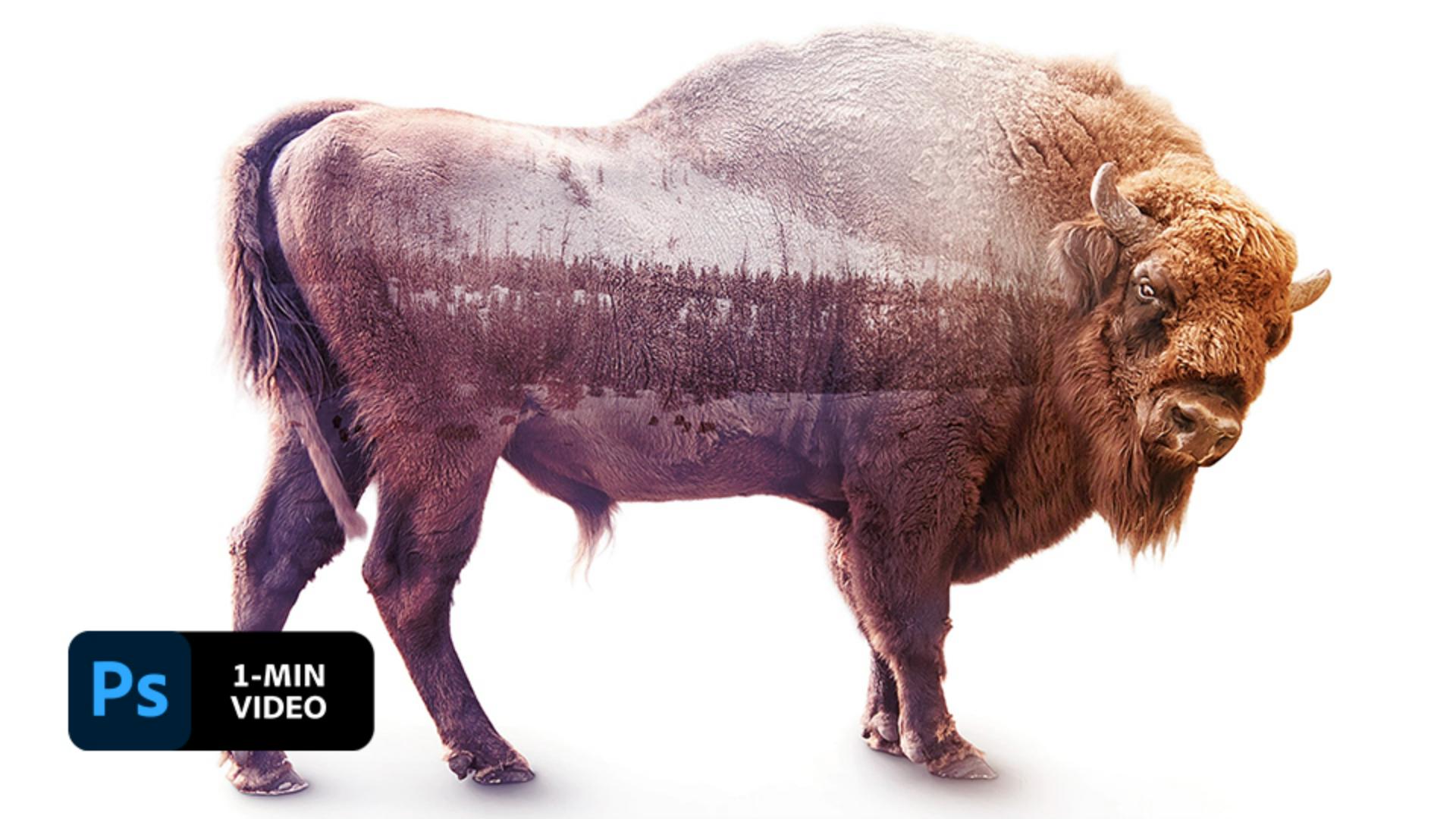
在底片攝影中,雙重曝光是指讓同一張影像曝光兩次,產生令人玩味的效果。在這篇淺顯易懂的教學課程中,您可了解圖形創作藝術家 Erica Larson 如何使用Adobe Photoshop 組合兩張照片,打造流暢的雙重曝光效果。

圖形創作藝術家 Erica Larson 身為 Adobe Studio 團隊的創意副總監,她每天都在構思靈感迸發的設計。換言之,她的作品也會激起他人創作的慾望。

您將需要的項目

本範例檔案為 Adobe Stock 影像,您可以跟著一同練習在本教學課程示範的操作內容。如想要在本教學課程之外使用此範例檔案,您可以在Adobe Stock 上購買授權。請查看檔案夾中的「ReadMe」檔案,了解您使用此範例檔案的適用條款。
1

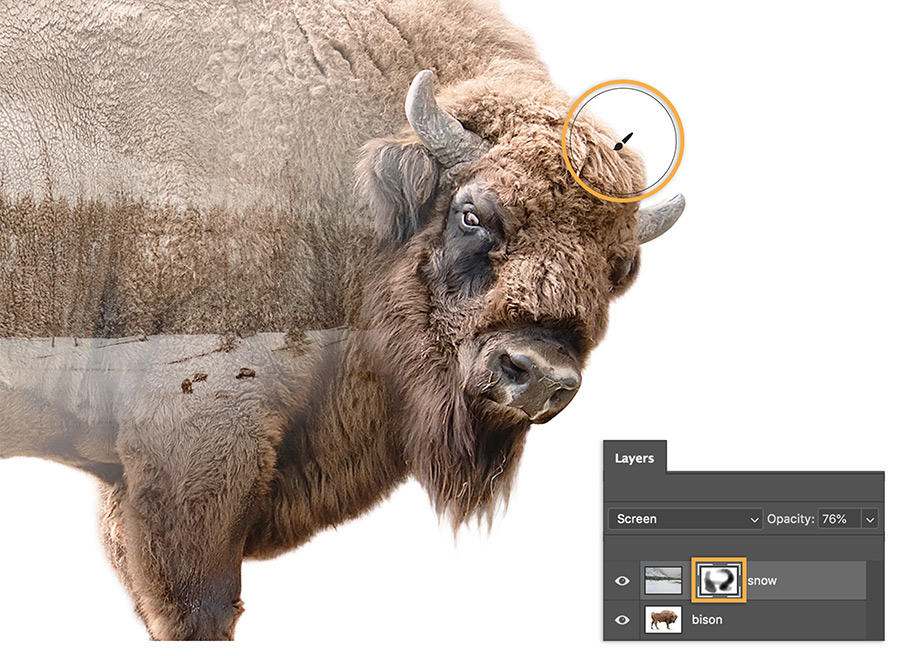
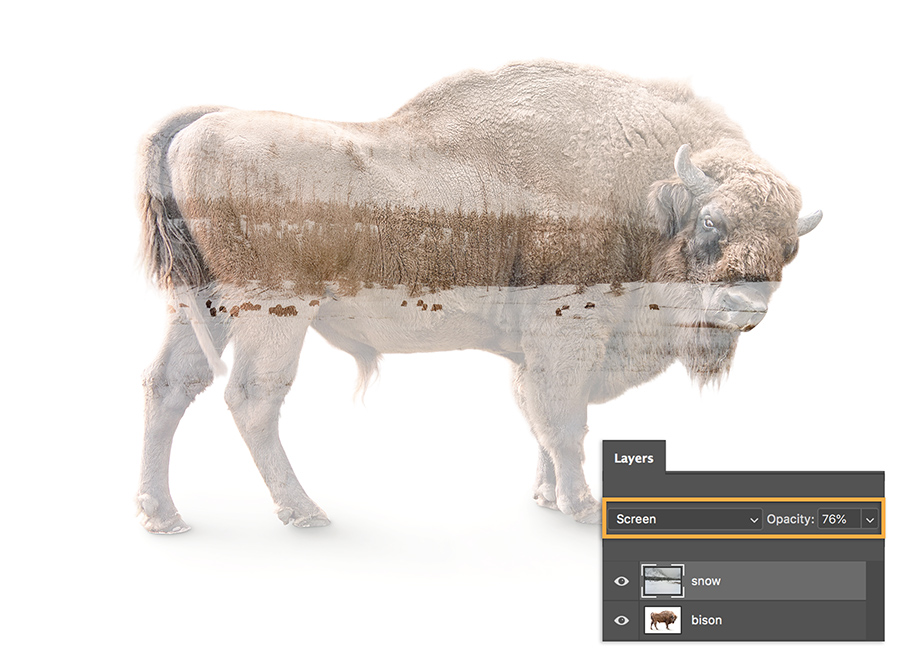
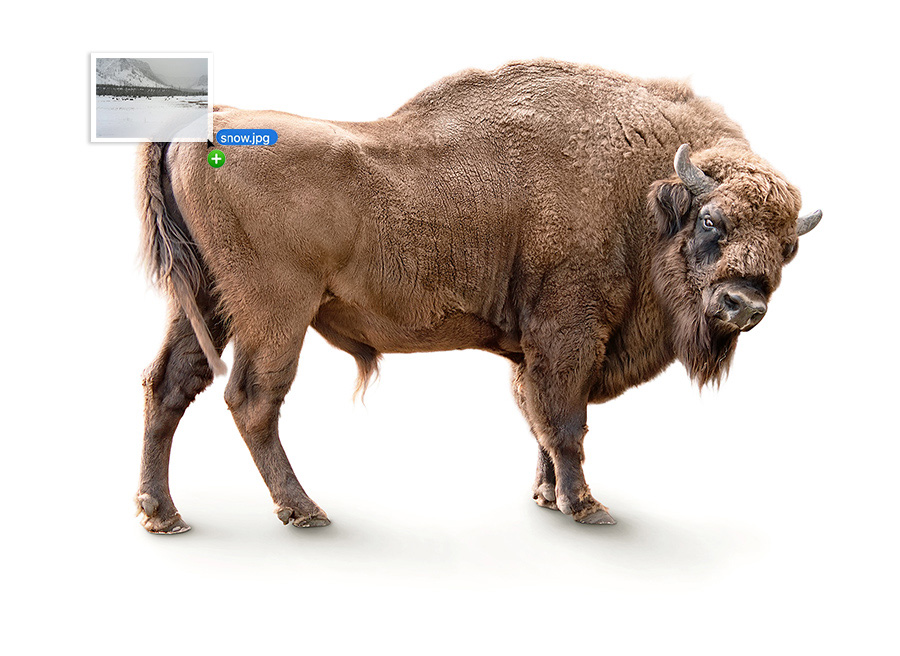
準備影像 開啟兩張照片,將其中一張拖曳到另一張上方。Larson 將雪景拖曳到美洲野牛照上方。之後,在「圖層」面板中,將「混合模式」設為「濾色」並調低「不透明度」設定值。

https://helpx.adobe.com/content/dam/help/en/photoshop/how-to/make-a-double-exposure/jcr_content/main-pars/before_and_after/image-after/make-a-double-exposure-step-1-after.jpg
https://helpx.adobe.com/content/dam/help/en/photoshop/how-to/make-a-double-exposure/jcr_content/main-pars/before_and_after/image-before/make-a-double-exposure-step1-before.jpg
2

讓畫面變清晰 為突顯美洲野牛臉部和其他部位,Larson 在景觀圖層中新增一個遮色片。使她可在所需的部位塗刷,讓這些地方的細節顯現出來。

3

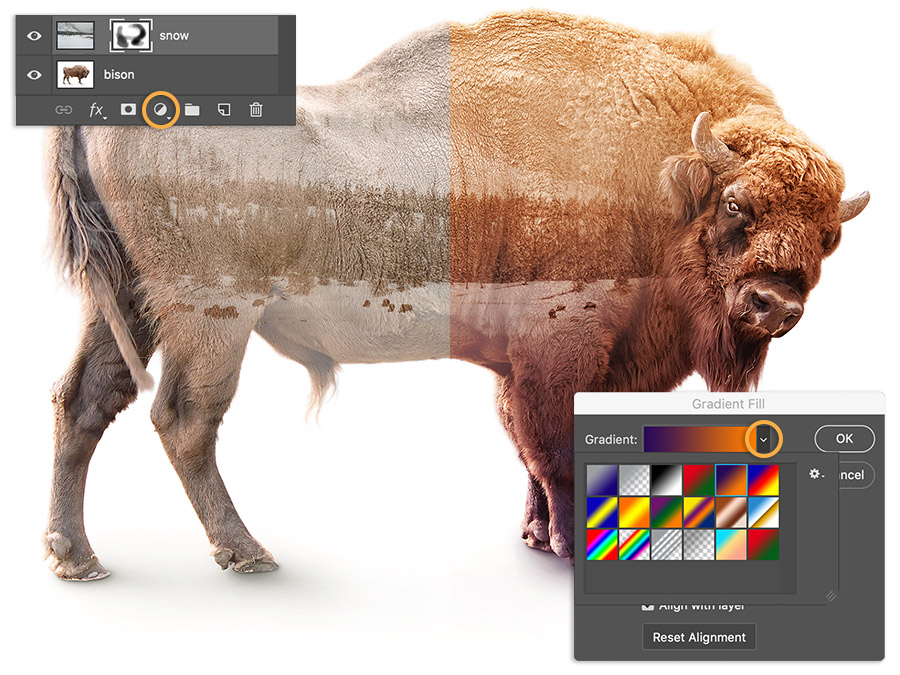
添加更多色彩 為獲得戲劇性觸感,Larson 先新增一個「紫羅蘭、橘色」的預設「漸層」調整圖層,再將「混合模式」設為「覆蓋」並將「不透明度」降低到 60%。

4

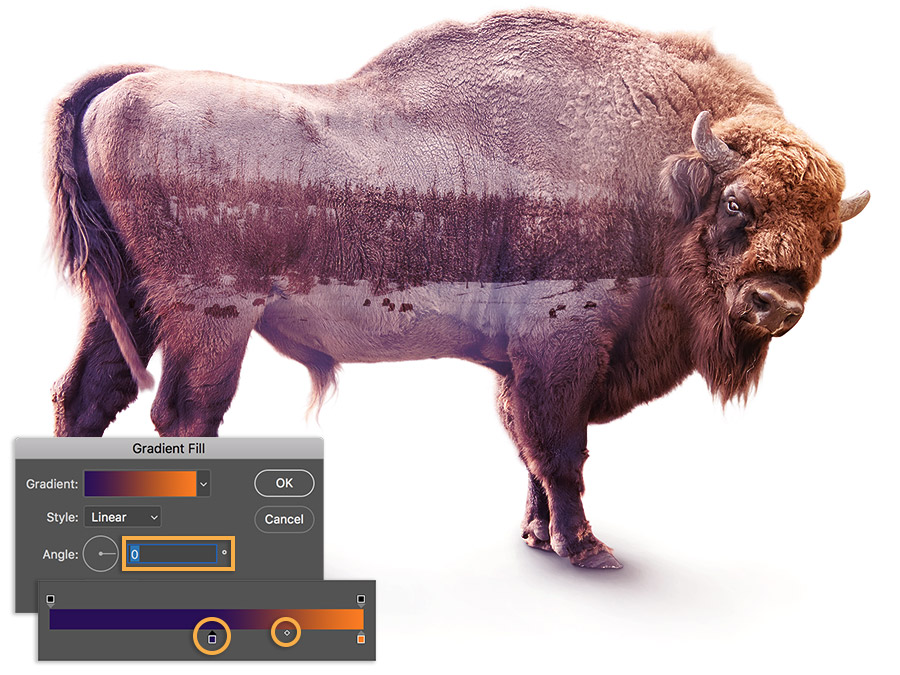
維持焦點 為使焦點維持在美洲野牛臉部,Larson 將「漸層填色」角度調整為 0 度。她點擊漸層開啟「漸層編輯器」,然後移動紫色色標和「色彩中點」,以獲得想要的效果。

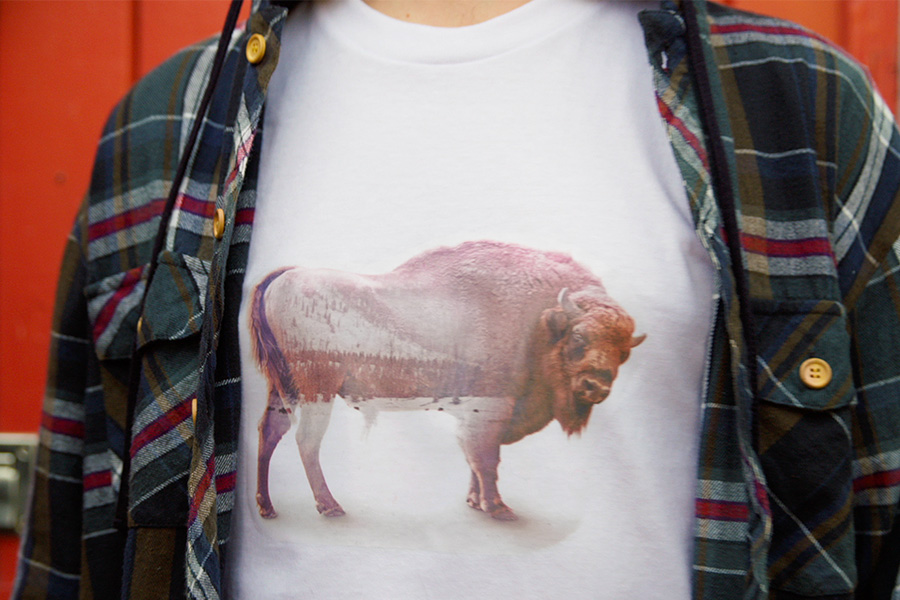
獲得雙重曝光效果

從自己的相簿找出兩張照片來進行組合,享受創作全新影像的樂趣。

備註: 本教學課程內含的專案檔案僅供練習使用。


設計師

Erica Larson

Adobe Stock Contributor

missan

Adobe Stock Contributor

Paul Moore

2019年8月28日

使用 Photoshop 嘗試這些教學課程

編輯相片以建立全新影像和圖形。