1. Передайте базове зображення в Photoshop.
Відкрийте основне зображення, з яким хочете працювати, у Photoshop. Це буде ваш фоновий шар, незалежно від того, чи це фото продукту, пейзаж або графіка для соцмереж.


Легко накладайте зображення за допомогою потужних інструментів роботи з шарами в Photoshop. Поєднуйте два або більше зображень, фото, текстури чи ефекти з точним контролем позиції, прозорості й режимів змішування.
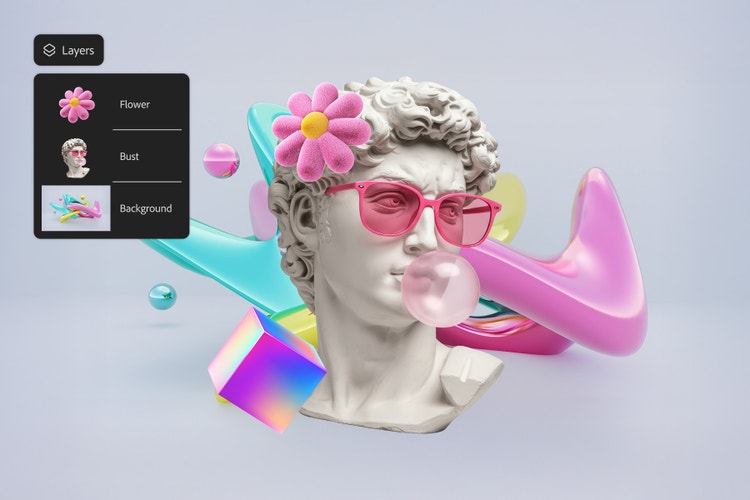
Перетягніть зображення,
щоб спробувати сьогодні
Файл має бути у форматі JPEG, JPG або PNG та мати розмір до 40 МБ
Передаючи зображення або відео, ви погоджуєтеся з
Умовами використання та Політикою конфіденційності Adobe
Накладання зображень у Photoshop – це швидкий і потужний спосіб поєднувати візуальні елементи, незалежно від того, чи створюєте ви фірмовий допис для соцмереж, чи сімейну пам’ятку. Поєднуйте фото, логотипи, текстури або графіку для створення відшліфованих, привабливих дизайнів або об’єднуйте зображення для макетів продуктів, фотоколажів чи запрошень на заходи. Почати дуже просто.
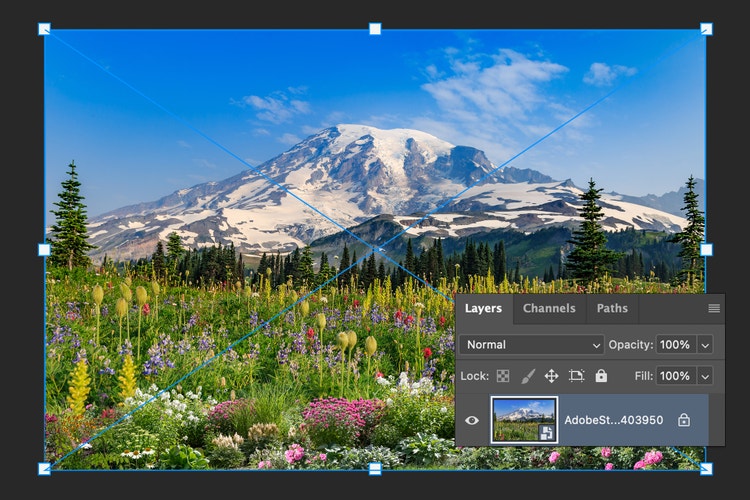
Відкрийте основне зображення, з яким хочете працювати, у Photoshop. Це буде ваш фоновий шар, незалежно від того, чи це фото продукту, пейзаж або графіка для соцмереж.
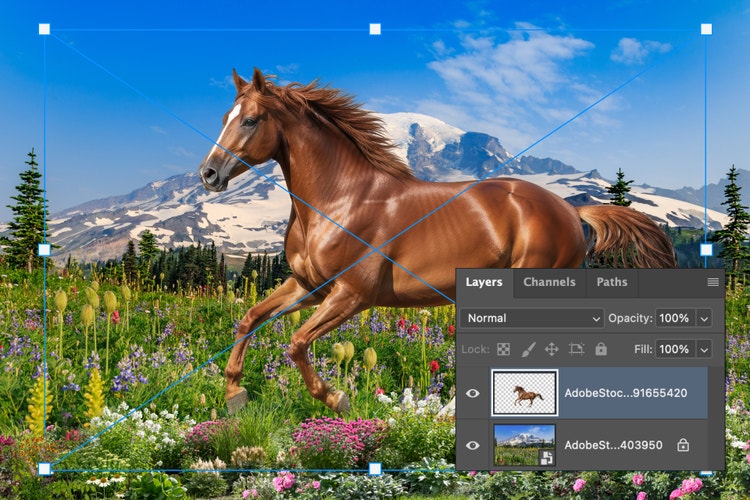
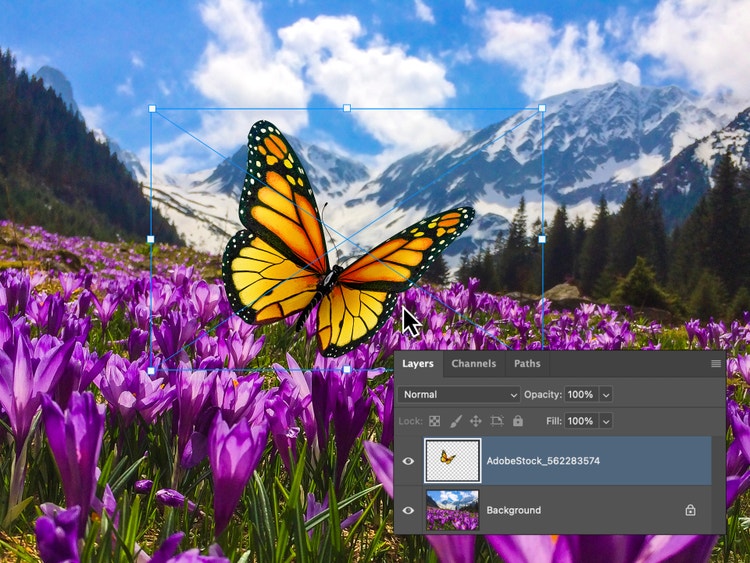
Щоб додати зображення до зображення, перетягніть другий файл у свій робочий простір Photoshop. Він автоматично з’явиться як новий шар. Змініть розмір і перемістіть за потреби, щоб створити бажаний вигляд.
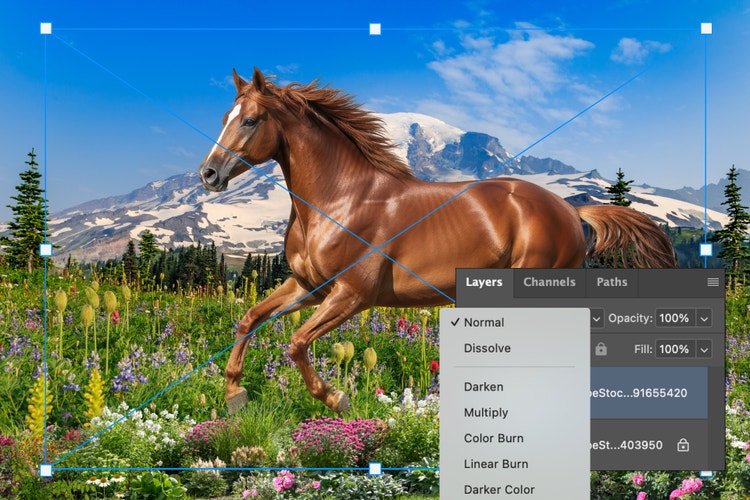
Використовуйте налаштування шарів, як-от прозорість, режими змішування або маски шарів, щоб контролювати взаємодію зображень. Для бездоганного зіставлення використовуйте функцію «Гармонізувати», щоб автоматично вирівняти колір і тон накладеного зображення з базовим. Незалежно від того, чи потрібна вам тонка текстура або повне накладання, інструменти Photoshop допоможуть створити ідеальну композицію.
Ви можете накладати зображення для поєднання фото, графіки й текстур в одній композиції за допомогою програми Photoshop або Photoshop онлайн. Незалежно від того, чи накладаєте логотип на фото продукту, чи створюєте цифровий колаж, Photoshop дозволяє легко налаштовувати розташування, прозорість і режими змішування для досягнення ідеального результату вдома або в дорозі.
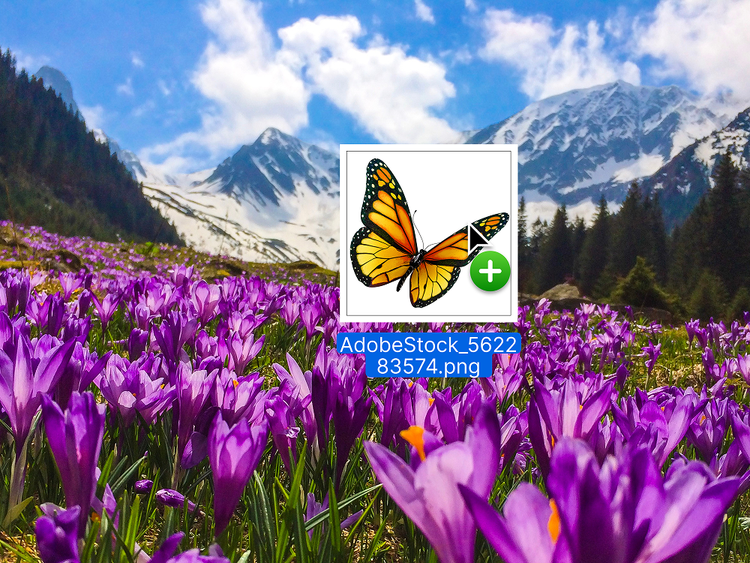
Завдяки функції перетягування в Adobe Photoshop легко створювати професійні багатошарові дизайни. Просто перетягніть файли на полотно, і Photoshop автоматично додасть їх як нові шари, щоб ви могли почати створювати свою композицію. Незалежно від того, чи ви початківець, чи досвідчений дизайнер, ви можете накладати зображення за лічені секунди, не сповільнюючи свій робочий процес.
Щоб додати зображення до зображення, перетягніть другий файл у свій робочий простір Photoshop. Він автоматично з’явиться як новий шар. Змініть розмір і перемістіть за потреби, щоб створити бажаний вигляд.
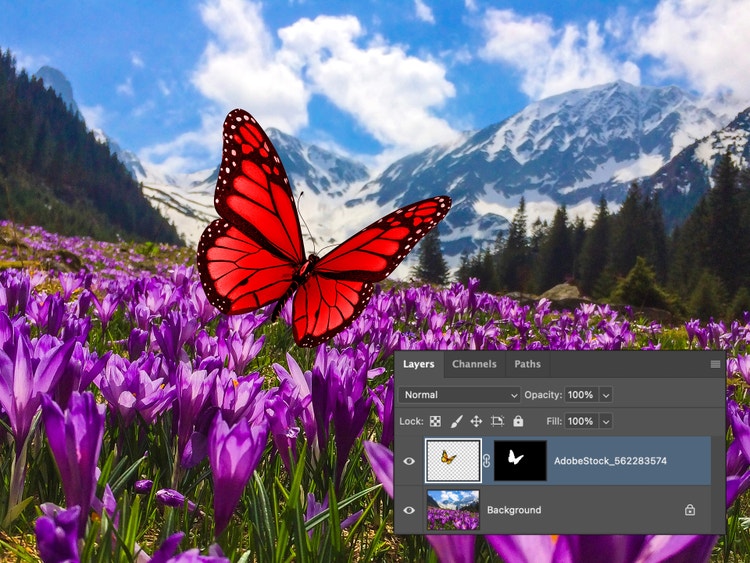
Маски шарів у Photoshop дають змогу експериментувати з накладанням зображень, зберігаючи оригінальні зображення недоторканими. Використовуйте градієнти, пензлі або виділення для змішування країв, приховування областей або створення плавних переходів. Незалежно від того, чи поєднуєте два зображення або більше, маски шарів надають неруйнівний контроль для точного налаштування кожної деталі вашого дизайну.
Використовуйте інструменти накладання зображень Photoshop для створення унікальних візуальних елементів для будь-якого проєкту. Додавайте текстури, накладайте виразну типографіку або змішуйте з художніми фотоефектами для створення яскравої графіки для соцмереж, друку або особистих проєктів.
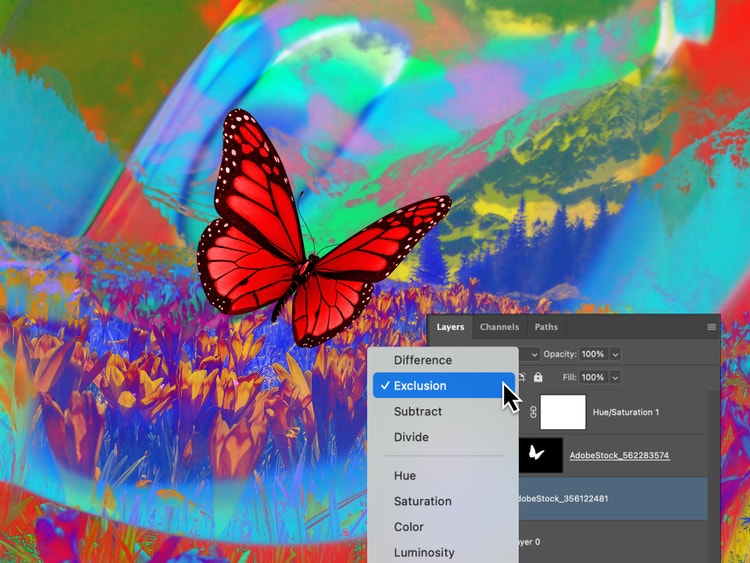
Накладання зображень у Photoshop – це швидкий і потужний спосіб поєднувати візуальні елементи, незалежно від того, чи створюєте ви фірмовий допис для соцмереж, чи сімейну пам’ятку. Поєднуйте фото, логотипи, текстури або графіку, щоб створювати відшліфовані, привабливі дизайни, або додавайте зображення до зображення для макетів продуктів, фотоколажів чи запрошень на заходи. Почати дуже просто.
Незалежно від того, чи створюєте особисту дошку візуалізації, чи розробляєте фірмову мініатюру для YouTube, інструменти накладання зображень у Photoshop допоможуть швидко перейти від концепції до відшліфованих результатів. Додавайте фото або зображення до свого накладення, а потім використовуйте функцію «Гармонізувати» для зіставлення освітлення, кольору й тіней, щоб кожен елемент виглядав органічно. Потім накладайте шари, доопрацьовуйте та публікуйте для використання на будь-якій платформі. Досліджуйте інструменти ШІ в Photoshop для генерування унікальних візерунків, текстур і фонових шарів, які бездоганно вписуються у ваш дизайн.
Експериментуйте з накладанням зображень для цілей, указаних далі.
За допомогою програми Photoshop і Photoshop онлайн накладайте зображення онлайн безкоштовно з будь-якого місця. Подорожуєте, проводите фотосесію чи працюєте з планшета або телефона – легко синхронізуйтеся між пристроями. Співпрацюйте в реальному часі, швидко редагуйте й тримайте творчий процес під рукою, де б не з’явилося натхнення.
Based on your location, we think you may prefer the United States website, where you'll get regional content, offerings, and pricing.


