ФУНКЦІЇ PHOTOSHOP
Як розблокувати шари в Adobe Photoshop.
Дізнайтеся, як команди «Скасувати» й «Повторити» допоможуть вам отримати доступ до попередніх і наступних версій вашого проєкту.
Отримати безкоштовну програму | Отримати безкоштовну програму Photoshop Переглянути плани й ціни | Переглянути плани й ціни Photoshop
Розблокуйте шар, щоб мати змогу редагувати або трансформувати його.
Як розблокувати шар?
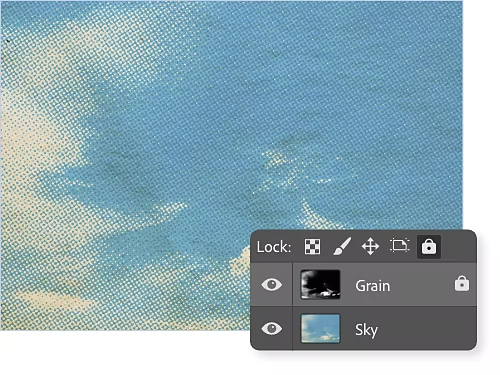
Якщо ваш шар заблоковано повністю або частково, клацніть маленький значок замка праворуч від назви шару, щоб розблокувати його. Щоб заблокувати шар, виберіть його й клацніть значок замка над стеком шарів на панелі «Шари».
Чому я не можу розблокувати шар у Photoshop?
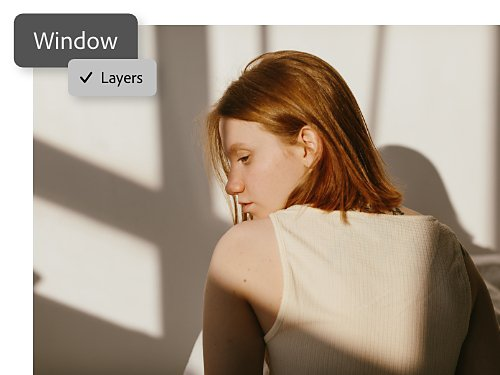
Щоб мати змогу розблокувати, спершу переконайтеся, що панель «Шари» видима. Якщо її не видно, перейдіть у меню «Вікно» › «Шари» у верхньому рядку меню. Якщо панель «Шари» все ще не з’являється, перейдіть у меню «Вікно» › «Робочий простір» і виберіть «Основне».
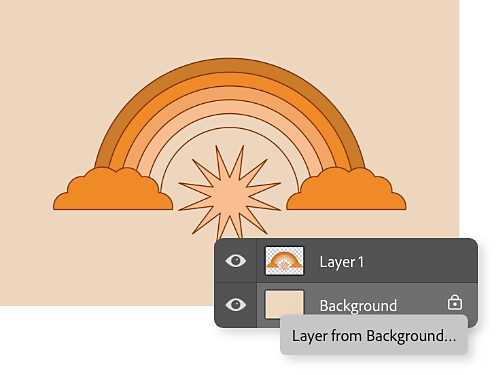
Як розблокувати фоновий шар?
Коли ви створюєте ілюстрацію у Photoshop із непрозорим фоном – суцільним кольором, текстурою чи зображенням – нижній шар автоматично стає фоновим і частково блокується, тож ви не можете змінити його прозорість або положення в стеку. Щоб повністю розблокувати його, перетворіть його на звичайний шар, двічі клацнувши шар і вибравши опцію «Шар із фону».
Два способи розблокувати або заблокувати шар у Photoshop.
- За допомогою панелі «Шари».
Перейдіть на панель «Шари» й виберіть шар, який хочете розблокувати. Якщо він заблокований, ви побачите символ замка поруч із назвою шару. Клацніть значок замка біля шару, щоб розблокувати всі властивості шару. Якщо шар розблокований і ви хочете його заблокувати, клацніть значок замка на панелі «Шари» над стеком шарів, щоб заблокувати всі властивості шару. - За допомогою комбінації клавіш.
Ви також можете використовувати комбінацію клавіш Command+/ (у Mac) або Ctrl+/ (у Windows), щоб заблокувати або розблокувати будь-який вибраний шар.
Як розблокувати частково заблокований шар.
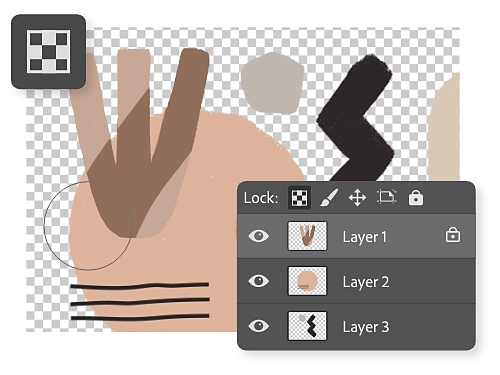
Блокування і розблокування прозорих пікселів.
Значок блокування прозорих пікселів нагадує крихітну шахівницю. Це збереже прозору область прозорою. Мазки пензля чи інші фігури, які ви додаєте до шару, впливатимуть лише на непрозорі ділянки шару. Тобто, можна малювати на об’єкті з прозорим фоном, не турбуючись, що мазки пензля вийдуть за межі об’єкта.
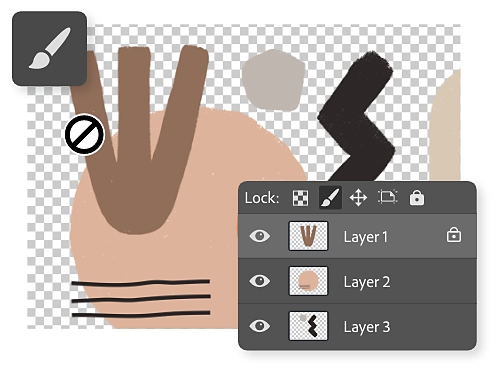
Блокування і розблокування пікселів зображення.
Значок блокування пікселів зображення – це пензлик. Це блокування протилежне блокуванню прозорих пікселів. Коли його активовано, воно захищає всі непрозорі пікселі від змін інструментами малювання.
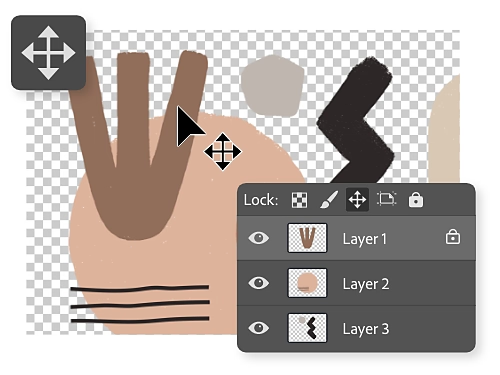
Блокування і розблокування розташування.
Коли активовано блокування розташування, це запобігає будь-якому переміщенню об’єктів на шарі. Цей значок має вигляд перехрещених стрілок.
Розкрийте потенціал шарів.
Дослідіть ці уроки Photoshop, щоб відкрити для себе більше порад із графічного дизайну, пов’язаних із шарами.

Додавайте зображення як нові шари.
Створюйте шари, додаючи нові зображення до свого проєкту.

Обрізайте шари за допомогою інструментів маскування.
Навчіться кадрувати шар, приховуючи його частину.
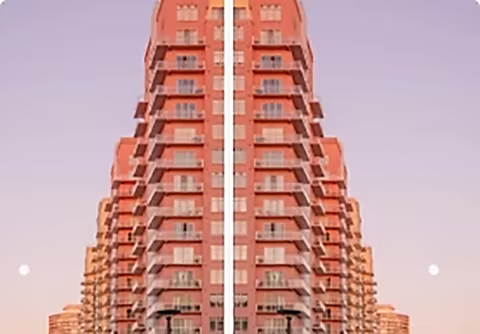
Створюйте дзеркальні зображення.
Віддзеркалюйте шари по вертикальній чи горизонтальній осі.
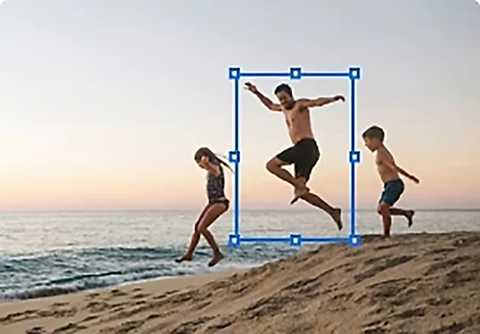
Змінюйте розмір шару.
Використовуйте інструмент «Вільне трансформування», щоб змінити розмір шару.
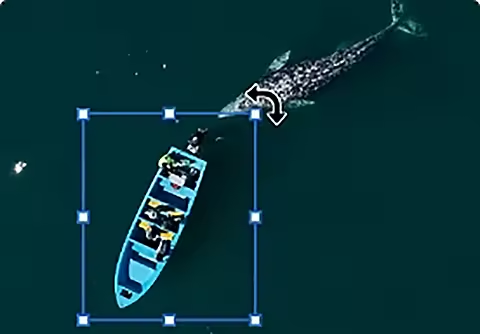
Крутіть у всі боки.
Використовуйте інструмент «Перемістити виділення», щоб обертати шар.

Удосконалюйте правки.
Зосередьте свої правки лише на одній ділянці шару, застосовуючи маскувальні шари.