Hãy cùng hàng ngàn người dùng khác thêm trang vào tệp PDF thành công với Acrobat.
Cách thêm trang vào tệp PDF
Hãy thực hiện theo các bước đơn giản sau để chèn một hoặc nhiều tệp vào tài liệu PDF:
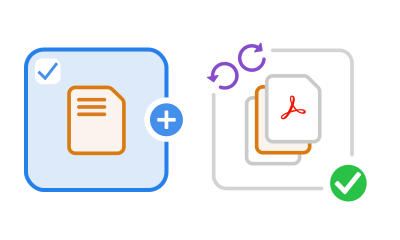
- Nhấp vào nút Chọn một tệp ở trên hoặc kéo thả tệp PDF trực tiếp vào khung yêu cầu.
- Chọn tài liệu PDF mà bạn muốn thêm trang.
- Sau khi tệp PDF được tải lên Acrobat, bạn hãy tiến hành đăng nhập.
- Hãy chọn vị trí muốn chèn thêm trang ở ngay trước hoặc sau ảnh thu nhỏ của trang đó.
- Tìm chọn tệp hoặc các tệp PDF mà bạn muốn thêm vào.
- Sắp xếp lại thứ tự từng trang theo ý muốn. Chọn một hoặc nhiều hình thu nhỏ của trang, sau đó thực hiện kéo thả để thay đổi thứ tự các trang này. Bạn cũng có thể sử dụng các tính năng xóa và xoay trang trên thanh công cụ.
- Nhấp vào Lưu để lưu lại tệp PDF mới vừa tạo. Bạn có thể tải tài liệu mới về máy hoặc lấy liên kết để chia sẻ tệp này cho người khác.
Hãy dùng thử công cụ thêm trang PDF hoàn toàn miễn phí

Chèn thêm trang vào tệp PDF
Khi cần bổ sung một hay nhiều trang vào tệp PDF, bạn có thể thực hiện thật nhanh chóng với công cụ chèn trang trực tuyến của Adobe Acrobat. Bạn có thể chèn thêm một hay nhiều tệp PDF vào bất kỳ vị trí nào trong tài liệu.

Hỗ trợ thêm tối đa 1.500 trang PDF
Bạn có thể thêm nhiều trang vào tài liệu, miễn là tệp hoàn thiện có tổng số trang không quá 1.500 và dung lượng dưới 100MB. Mỗi tệp thành phần chèn thêm được có tối đa 500 trang.

Lưu trữ và chia sẻ tài liệu trực tuyến
Khi lưu tệp vào tài khoản Acrobat, bạn có thể truy cập các tài liệu này từ mọi nơi và trên mọi thiết bị. Bạn còn có thể chia sẻ đường liên kết dẫn đến tệp và tập hợp phản hồi của mọi người vào duy nhất một bản PDF trực tuyến.
Bạn có thắc mắc? Chúng tôi luôn sẵn sàng giải đáp.
Có, bạn hoàn toàn có thể thêm một hay nhiều trang vào tệp PDF của mình. Hãy tải tệp PDF lên bằng công cụ chèn trang, sau đó đăng nhập vào hệ thống Acrobat trực tuyến. Sử dụng con trỏ chuột để chọn vị trí cần chèn, sau đó tìm chọn tệp muốn bổ sung trong hộp thoại vừa xuất hiện. Sau khi các tệp đã được thêm vào, bạn có thể kéo thả các trang để thay đổi thứ tự theo ý muốn. Bạn cũng có thể xoay trang đã chọn bằng các biểu tượng xoay theo chiều kim đồng hồ hoặc ngược chiều kim đồng hồ. Để xóa một trang lẻ hoặc một nhóm trang, bạn hãy chọn các trang cần xóa rồi nhấn vào biểu tượng thùng rác. Sau khi lưu tệp, tài liệu mới sẽ cập nhật toàn bộ các thay đổi mà bạn vừa thực hiện.
Để trải nghiệm thêm nhiều công cụ PDF, bạn có thể đăng ký dùng thử Adobe Acrobat Pro miễn phí trong 7 ngày trên Windows hoặc Mac, hoặc tham khảo bảng giá để mua gói sử dụng lâu dài. Với bản dùng thử Acrobat Pro miễn phí, bạn có thể trích xuất trang, thêm trang trắng hoặc chèn các định dạng tệp khác như Word, PowerPoint và Excel vào tài liệu PDF. Các công cụ biên tập PDF giúp bạn chỉnh sửa chữ và ảnh, thêm chú thích, ghép nhiều tệp PDF làm một, chèn dấu trang hoặc hình mờ, đánh số trang, sao chép nội dung và nhiều tính năng khác. Bên cạnh đó, bạn có thể thay đổi kích thước tệp, chuyển đổi các định dạng khác sang PDF hoặc ngược lại sang tệp Microsoft và hình ảnh như PNG. Các hướng dẫn dễ hiểu giúp bạn làm quen và nhanh chóng sử dụng thành thạo.

Sử dụng các công cụ Acrobat miễn phí
- Đăng nhập để sử dụng hơn 25 công cụ hữu ích như chuyển đổi hoặc nén tệp
- Thêm bình luận, điền thông tin vào biểu mẫu và ký tệp PDF miễn phí
- Lưu trữ tệp trực tuyến để dễ dàng truy cập từ mọi thiết bị
Tạo tài khoản miễn phí | Tạo tài khoản Adobe Acrobat miễn phí Đăng nhập


