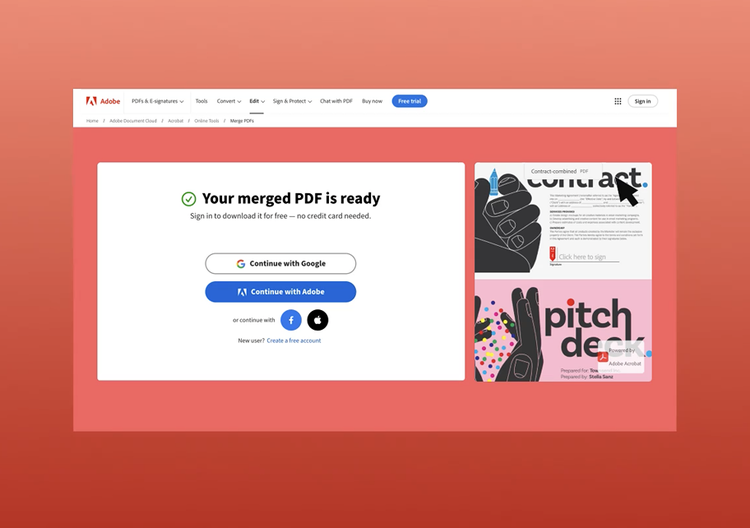
Gộp các tệp PDF

{{verb-widget-legal}}
Đã có hơn 20 triệu* tệp được tải lên!
Hãy cùng hàng triệu người dùng khác gộp tệp PDF thành công với Acrobat.
*Số liệu trong khoảng thời gian từ 18 đến 24 tháng.

Cách gộp tệp PDF trực tuyến

Với công cụ gộp tệp PDF của Adobe Acrobat, bạn có thể ghép nhiều tài liệu PDF thành một tệp duy nhất trực tuyến hoàn toàn miễn phí. Giờ đây, việc gộp các tệp PDF riêng lẻ, sắp xếp lại trang và tạo một tệp PDF duy nhất để chia sẻ thật đơn giản mà không cần cài đặt phần mềm.

Hãy xem các bước dưới đây để biết cách ghép nhiều tệp PDF làm một:

https://main--dc--adobecom.aem.live/dc-shared/fragments/modals/videos/frictionless/how-to-merge-pdfs#video | Phát video: Cách gộp các tệp PDF | :play-medium

  1. Bấm vào nút Chọn tệp ở trên hoặc kéo thả tệp trực tiếp vào khung yêu cầu.
  2. Chọn những tệp cần gộp bằng công cụ gộp tệp PDF của Acrobat.
  3. Thay đổi thứ tự các tệp nếu cần thiết.
  4. Bấm chọn Gộp tệp.
  5. Tải tệp sau khi gộp về máy hoặc đăng nhập để chia sẻ qua đường liên kết.

Ghép các tệp PDF miễn phí mọi lúc, mọi nơi

https://main--dc--adobecom.aem.live/dc-shared/assets/images/shared-images/frictionless/seo-icons/combine-pdfs.svg | Hình ảnh minh họa có biểu tượng ba tệp tài liệu và mũi tên dẫn đến một tệp duy nhất, cho thấy sự đơn giản khi gộp các tệp PDF bằng Adobe Acrobat.

Gộp tệp PDF trực tuyến trên mọi thiết bị

Việc gộp các tệp PDF thành một tài liệu duy nhất thật nhanh chóng, dễ dàng và hoàn toàn miễn phí với công cụ trực tuyến của Adobe Acrobat. Công cụ này tương thích với mọi thiết bị và trình duyệt web như Microsoft Edge hay Google Chrome.

https://main--dc--adobecom.aem.live/dc-shared/assets/images/shared-images/frictionless/seo-icons/merge-into-one.svg | Biểu tượng tệp PDF Acrobat kèm dấu cộng, thể hiện việc gộp từ hai tệp PDF trở lên

Gộp tệp PDF để đơn giản hóa quy trình công việc

Việc gộp nhiều tệp thành một bản PDF duy nhất giúp khâu lưu trữ và kiểm tra nội dung thuận tiện hơn. Bạn còn có thể chia sẻ tài liệu hiệu quả hơn bằng cách gửi email đường liên kết dẫn đến tệp PDF đã gộp duy nhất.

https://main--dc--adobecom.aem.live/dc-shared/assets/images/shared-images/frictionless/seo-icons/organize-pdf.svg | Hình ảnh hai trang tài liệu và các mũi tên minh họa cách sắp xếp thứ tự trang trong cùng một tệp PDF

Sắp xếp tệp PDF trực tuyến

Sau khi gộp tệp, bạn chỉ cần đăng nhập là có thể bắt đầu sắp xếp lại từng trang theo ý muốn. Bạn có thể tự do di chuyển, thêm, xóa hoặc xoay các trang PDF cho đến khi có được bộ tài liệu ưng ý nhất.

https://main--dc--adobecom.aem.live/dc-shared/assets/images/shared-images/frictionless/seo-icons/download-and-share.svg | Biểu tượng mũi tên tải xuống và một đám mây nhỏ, cho biết bạn có thể dễ dàng tải tệp đã gộp về máy

Tải tệp xuống hoặc chia sẻ với người khác

Bạn có thể tải tệp PDF đã gộp về máy chỉ với một cú nhấp chuột hoặc bằng cách đăng nhập. Sau khi đăng nhập, bạn có thể dễ dàng chia sẻ tệp mới này với bạn bè hoặc đồng nghiệp.

https://main--dc--adobecom.aem.live/dc-shared/assets/images/shared-images/frictionless/seo-icons/work-in-any-browser.svg | Hình ảnh hai biểu tượng trình duyệt và con trỏ chuột hướng vào tệp Acrobat PDF, minh họa khả năng xử lý PDF trên mọi trình duyệt

Tương thích với Mac, Windows và Linux

Khám phá cách gộp tệp PDF không chỉ trên mọi trình duyệt mà còn trên tất cả các hệ điều hành phổ biến như Mac, Windows, Linux hay các nền tảng di động.

https://main--dc--adobecom.aem.live/dc-shared/assets/images/shared-images/frictionless/seo-icons/best-pdf.svg | Hình ảnh một tệp PDF duy nhất, minh họa kết quả của việc ghép các trang bằng công cụ PDF trực tuyến tốt nhất

Gộp tệp PDF an toàn và bảo mật tuyệt đối

Là công ty đã phát triển nên định dạng tệp PDF, Adobe mang đến những công cụ xử lý tệp với độ tin cậy cao. Tệp của bạn được máy chủ xử lý an toàn và sẽ được xóa vĩnh viễn, trừ khi bạn đăng nhập để lưu lại.

Vì sao nên gộp nhiều tệp PDF thành một tài liệu?

Việc gộp tệp PDF giúp bạn dễ dàng sắp xếp tài liệu, quản lý các tệp liên quan tập trung hơn và đơn giản hóa quá trình chia sẻ. Tìm hiểu lợi ích của việc gộp tệp PDF đối với các quy trình công việc hằng ngày.
#fff

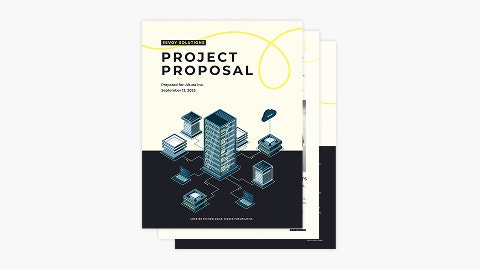
Gộp các báo cáo dự án.

Hãy ghép nhiều báo cáo, bản cập nhật hoặc sản phẩm bàn giao của dự án vào một tệp PDF duy nhất để gửi cho đối tác hoặc khách hàng một cách chuyên nghiệp hơn.
#fff

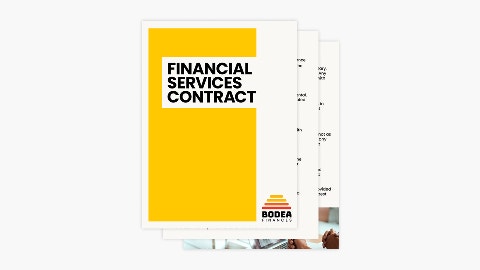
Gộp các hợp đồng lại trước khi chia sẻ.

Ghép các trang hợp đồng riêng lẻ thành một bản PDF duy nhất để tập trung nội dung tại một nơi, giúp việc xem xét thuận tiện hơn.
#fff

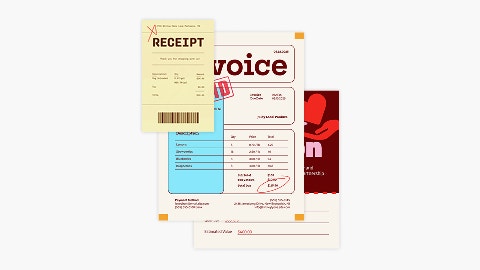
Gom các tài liệu đã quét vào một tệp duy nhất.

Chuyển đổi nhiều bản quét thành một tệp PDF duy nhất để tối giản quy trình lưu trữ, chia sẻ và quản lý giấy tờ.
#fff

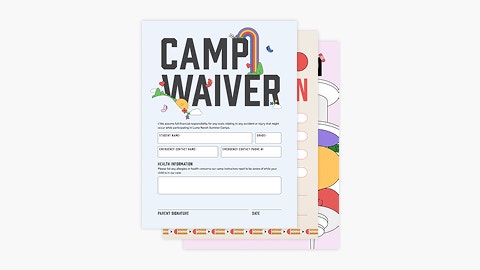
Quản lý và sắp xếp các biểu mẫu.

Ghép các biểu mẫu, đơn từ hoặc phiếu khảo sát đã hoàn tất vào một tệp PDF duy nhất để hồ sơ luôn gọn gàng và sẵn sàng gửi đi.
#fff

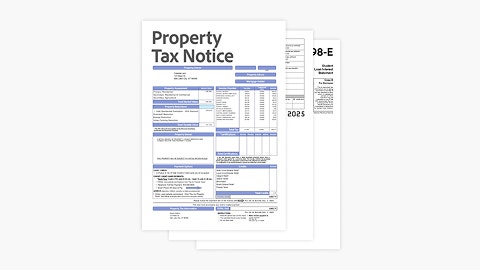
Chuẩn bị hồ sơ thuế.

Tập hợp tờ khai thuế, biên lai và chứng từ liên quan vào một tệp PDF để việc quyết toán thuế hay gửi thông tin cho kế toán nhanh chóng hơn.

Câu hỏi thường gặp.

Thứ tự của các tệp PDF sau khi gộp sẽ như thế nào?
Sau khi thêm các tệp cần ghép, bạn có thể thực hiện kéo thả để sắp xếp lại theo đúng trình tự mong muốn. Tệp nằm ở vị trí đầu tiên trong danh sách sẽ là nội dung bắt đầu của bản PDF sau khi gộp.
Một tệp PDF sau khi gộp có thể chứa tối đa bao nhiêu trang?
Công cụ gộp PDF của Acrobat hỗ trợ tạo một bản PDF duy nhất với dung lượng tối đa lên đến 1.500 trang. Bạn có thể ghép tối đa 100 tệp với nhau, trong đó mỗi tệp thành phần không vượt quá 500 trang.
Tôi có thể xóa hoặc thay đổi thứ tự các trang sau khi đã gộp tệp không?

Trong quá trình ghép các tệp PDF, bạn hoàn toàn có thể sắp xếp lại thứ tự, thêm mới hoặc xóa bớt các tệp thành phần trước khi tiến hành gộp chính thức. Hãy đăng nhập nếu bạn muốn tùy chỉnh vị trí từng trang trong tệp PDF sau khi gộp. Bạn có thể thêm, xóa, di chuyển hoặc xoay trang PDF theo ý muốn cho đến khi toàn bộ nội dung được sắp xếp đúng trình tự.

Ngoài ra, bạn có thể dùng thử Adobe Acrobat Pro miễn phí trong 7 ngày để trải nghiệm các tính năng cao cấp: tạo và chỉnh sửa PDF, đánh số trang, thêm dấu trang hay hình mờ, tách tệp PDF, đặt mật khẩu bảo vệ tệp PDF, chuyển đổi từ PNG và các tệp hình ảnh khác sang PDF và ngược lại, chuyển đổi tệp PDF sang tài liệu Microsoft PowerPoint, Excel, Word và ngược lại.

Định dạng của các tài liệu gốc có được giữ nguyên sau khi gộp không?
Có. Ưu điểm vượt trội của định dạng PDF là khả năng giữ nguyên định dạng, phông chữ và bố cục ban đầu dù xem trên bất kỳ thiết bị hay nền tảng nào.
Tôi có thể gộp các tệp PDF đã được đặt mật khẩu không?
Bạn hoàn toàn có thể làm được, nhưng cần nhập đúng mật khẩu cho từng tệp riêng biệt trước khi bắt đầu quá trình gộp. Những tệp không có mật khẩu chính xác sẽ bị loại khỏi danh sách gộp.
Có thể gộp chung tệp PDF với các định dạng tệp khác không?
Có, khi sử dụng bản dùng thử Acrobat Pro trong 7 ngày, bạn có thể ghép tệp PDF cùng với các tệp Word, Excel, PowerPoint, tệp ảnh và nhiều định dạng khác. Tất cả các tệp sẽ được chuyển đổi và sắp xếp theo thứ tự trang liên tiếp trong một bản PDF duy nhất. Nếu chưa nâng cấp lên bản Pro, bạn có thể chuyển tất cả tệp sang định dạng PDF trước, sau đó sử dụng miễn phí các công cụ trực tuyến của Acrobat.
Công cụ gộp tệp PDF nào là tốt nhất hiện nay?
Công cụ gộp PDF của Adobe Acrobat hoạt động trực tuyến, giúp bạn ghép các tệp PDF nhanh chóng và bảo mật mà không cần cài đặt phần mềm. Đây chính là một trong những giải pháp trực tuyến hàng đầu để gộp tệp hiện nay.
Có công cụ nào hỗ trợ gộp tệp PDF miễn phí không?
Có, công cụ gộp PDF của Adobe Acrobat cho phép bạn ghép các tệp PDF trực tuyến hoàn toàn miễn phí.
Làm cách nào để ghép nhiều tài liệu vào cùng một tệp?
Để ghép các tài liệu làm một, bạn hãy sử dụng công cụ gộp PDF của Adobe Acrobat ở phía trên. Chỉ cần tải các tệp PDF lên, sắp xếp lại theo trình tự mong muốn và tiến hành gộp thành một bản PDF duy nhất để tải về hoặc chia sẻ.
https://main--dc--adobecom.aem.live/dc-shared/assets/images/shared-images/frictionless/create-an-account-image/create-an-account.svg | bong bóng hội thoại, biểu tượng bút chì và các tệp PDF xếp chồng, đại diện cho các công cụ Acrobat trực tuyến miễn phí

Sử dụng các công cụ Acrobat miễn phí

  • Đăng nhập để sử dụng hơn 25 công cụ hữu ích như chuyển đổi hoặc nén tệp
  • Thêm bình luận, điền thông tin vào biểu mẫu và ký tệp PDF miễn phí
  • Lưu trữ tệp trực tuyến để dễ dàng truy cập từ mọi thiết bị

Tạo tài khoản miễn phí | Tạo tài khoản Adobe Acrobat miễn phí Đăng nhập

Verb
merge-pdf

Dùng thử các công cụ trực tuyến của Acrobat

Chuyển đổi từ định dạng PDF

Chuyển đổi sang định dạng PDF

Giảm dung lượng tệp

Chỉnh sửa

Ký tên & Bảo mật

Chuyển đổi từ định dạng PDF
Chuyển đổi sang định dạng PDF
Giảm dung lượng tệp
Chỉnh sửa
Ký tên & Bảo mật