ADOBE FIREFLY
Biến bản phác thảo thành nghệ thuật kỹ thuật số với công cụ tạo hình ảnh bằng AI.
Giải phóng sức mạnh của AI để biến những bản phác thảo của bạn thành tác phẩm nghệ thuật kỹ thuật số đẹp mắt.
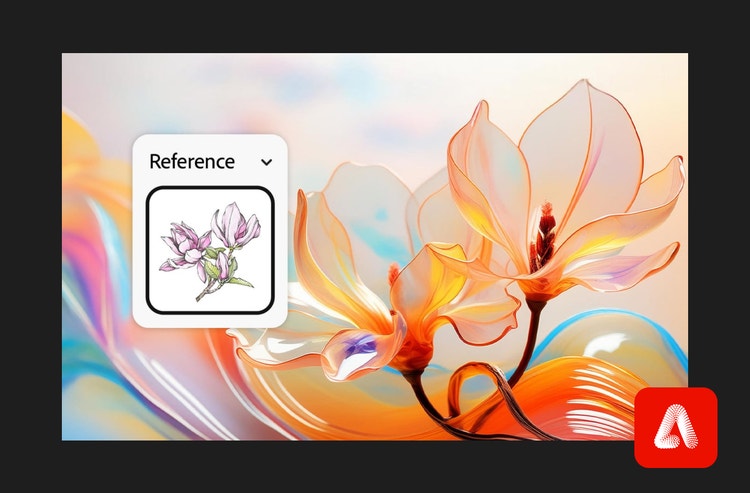
Thổi hồn vào những bản phác thảo của bạn.
Khai thác sức mạnh từ công cụ sáng tạo AI của Adobe Firefly để biến bản phác thảo của bạn thành kiệt tác kỹ thuật số tinh tế. Với công cụ AI tạo sinh, bạn có thể dễ dàng biến những bản phác thảo đơn giản thành hình ảnh hoàn chỉnh, chuyên nghiệp.
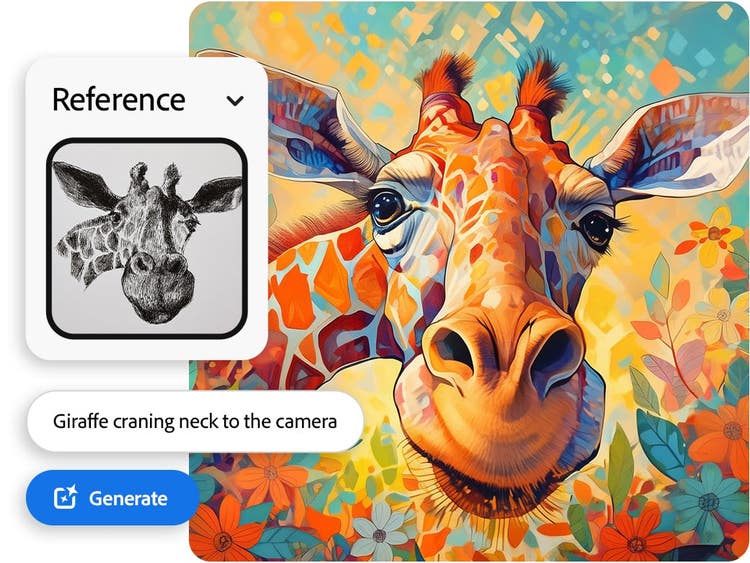
Biến bản phác thảo thành kiệt tác kỹ thuật số.
Dễ dàng biến những bản phác thảo đơn giản thành tác phẩm và hình ảnh kỹ thuật số ấn tượng với công cụ chuyển bản phác thảo thành hình ảnh bằng AI. Nâng tầm thiết kế của bạn nhờ kết quả đẹp mắt, chất lượng cao trong thời gian kỷ lục.
Dễ dàng khám phá và sáng tạo.
Công nghệ chuyển bản phác thảo thành hình ảnh bằng AI giúp bạn dễ dàng đắm mình trong quá trình sáng tạo. Khám phá, phát triển ý tưởng và thỏa sức biến trí tưởng tượng thành hiện thực – dù bạn đang làm việc với bản vẽ thô, phác thảo chi tiết hay tranh đường viền.
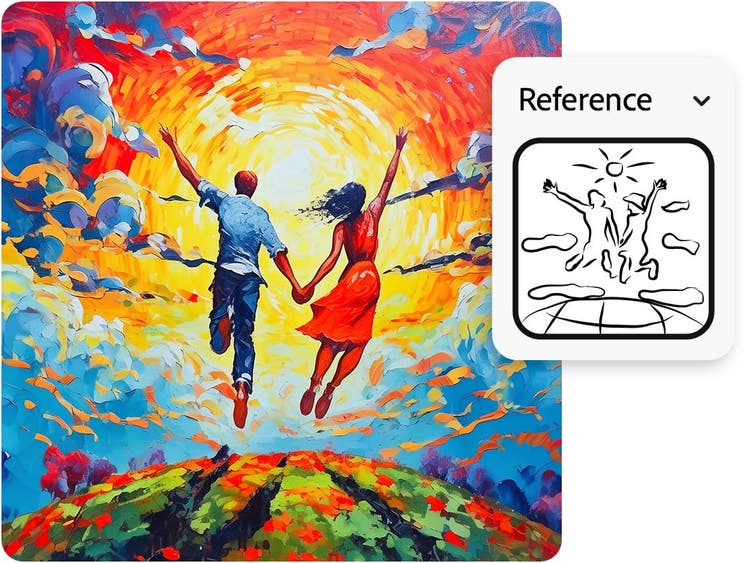
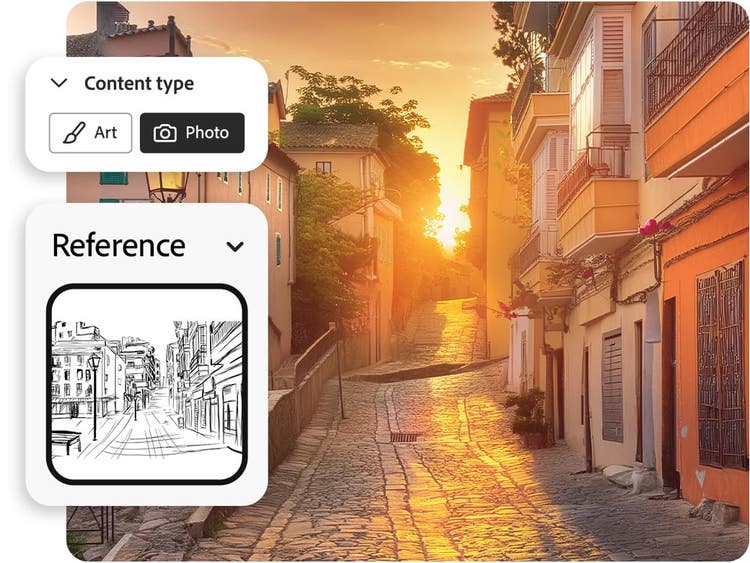
Tinh gọn quy trình làm việc.
Nhờ có công nghệ chuyển bản phác thảo thành hình ảnh, bạn có thể dễ dàng hiện thực hóa các ý tưởng. Nhanh chóng biến các bản phác thảo thành hình ảnh hoàn thiện, mang đến bước đột phá cho quá trình sáng tạo của bạn.
Tạo ảnh mới từ bản phác thảo có sẵn bất kỳ.
Hãy làm theo các bước đơn giản sau đây để biến các bản phác thảo của bạn thành những hình ảnh cuốn hút với công cụ chuyển bản phác thảo thành hình ảnh bằng AI trực quan của Firefly.
- Để bắt đầu, hãy truy cập vào ứng dụng web Adobe Firefly.
- Sau đó, cuộn xuống và chọn Chuyển văn bản thành hình ảnh.
MẸO: Để truy cập trực tiếp vào trình chỉnh sửa hình ảnh, chỉ việc nhập câu lệnh bất kỳ vào hộp câu lệnh văn bản và bấm Generate (Tạo). - Tiếp theo, nhập câu lệnh văn bản hoặc tìm đến mục General Settings (Thiết đặt chung) ở bên trái, rồi truy cập vào Structure (Cấu trúc) để tải lên bản phác thảo.
- Sau đó, vẫn trong mục Thiết đặt chung, hãy dùng thanh trượt Strength (Cường độ) để chọn đường viền và độ sâu mong muốn.
- Tiếp theo, hãy thử nghiệm các Styles (Phong cách) để chọn các tùy chọn về Visual intensity (Cường độ hình ảnh), Effects (Hiệu ứng), Color and tone (Màu sắc và tông màu), Lighting (Ánh sáng), cùng với Camera angle (Góc máy).
- Cuối cùng, bấm vào Generate (Tạo), sau đó lưu và chia sẻ.
{{questions-we-have-answers}}
Công cụ chuyển bản phác thảo thành hình ảnh bằng AI là gì?
Công cụ chuyển bản phác thảo thành hình ảnh bằng AI có thể biến những bản phác thảo đơn giản thành hình ảnh chi tiết. Công cụ này phân tích bản phác thảo, bổ sung chi tiết còn thiếu và dùng màu sắc cùng kết cấu để tạo vẻ sống động cho bản phác thảo.
Với Firefly, bạn có thể dễ dàng sáng tạo nghệ thuật kỹ thuật số chân thực từ nhiều loại phác thảo khác nhau. Công nghệ AI trực quan của Firefly sử dụng bản phác thảo của bạn làm nền tảng và dựa trên khả năng hiểu về hình khối, màu sắc và phong cách để tạo ra những hình ảnh chất lượng cao, khớp với ý tưởng của bạn.