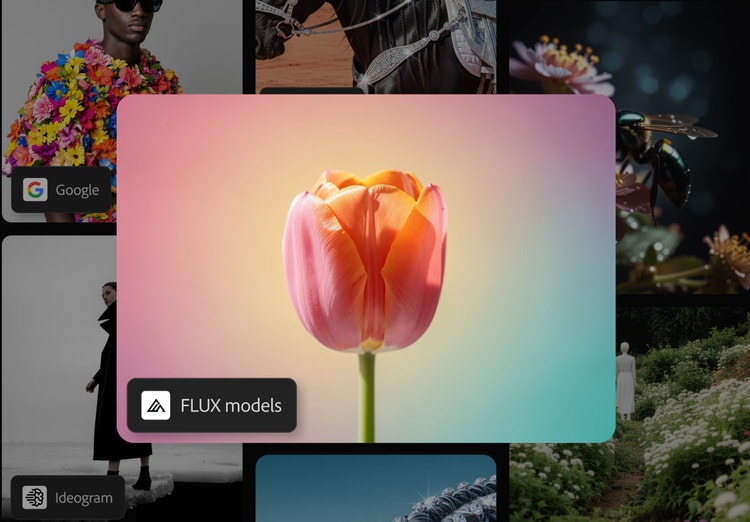
Sáng tạo hình ảnh cùng FLUX1.1 và FLUX.1 Kontext trong Firefly.
Tạo hình ảnh sắc nét, nhất quán nhanh chóng với FLUX1.1 trong Firefly. Nâng tầm khả năng chỉnh sửa ảnh AI với FLUX.1 Kontext, một công cụ được thiết kế để đạt tốc độ, chất lượng và độ chính xác tối đa.
https://main--cc--adobecom.aem.page/cc-shared/assets/img/product-icons/svg/firefly-80.svg
Adobe Firefly
https://main--cc--adobecom.aem.page/cc-shared/assets/img/product-icons/svg/firefly-80.svg
Adobe Firefly
Thế hệ tiếp theo của AI sáng tạo đã sẵn sàng giúp bạn biến mọi ý tưởng thành hiện thực, với các công cụ xử lý hình ảnh, video, âm thanh và véc tơ.
Tạo nội dung nhanh mà vẫn giữ đúng phong cách thương hiệu với FLUX1.1.
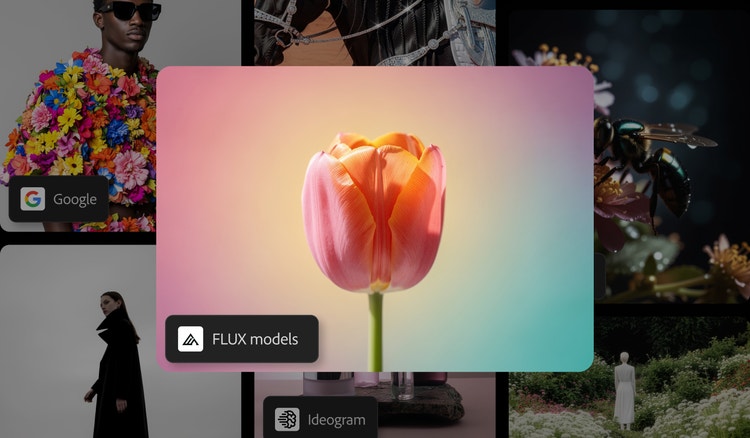
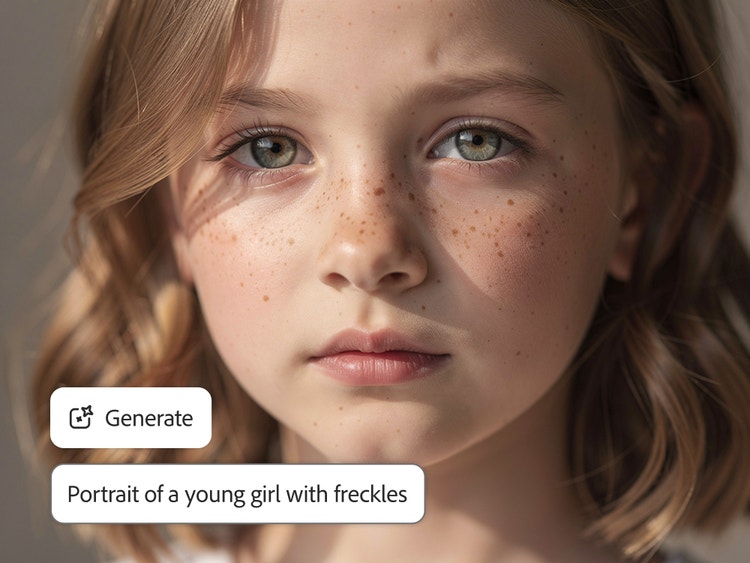
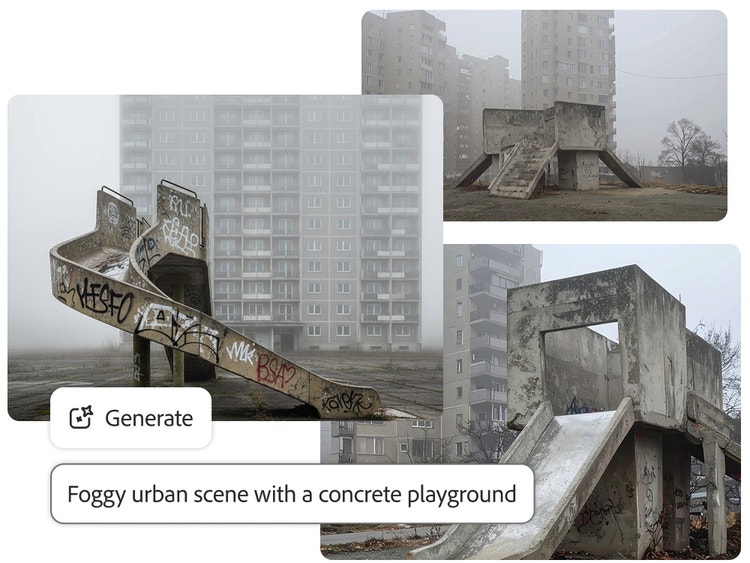
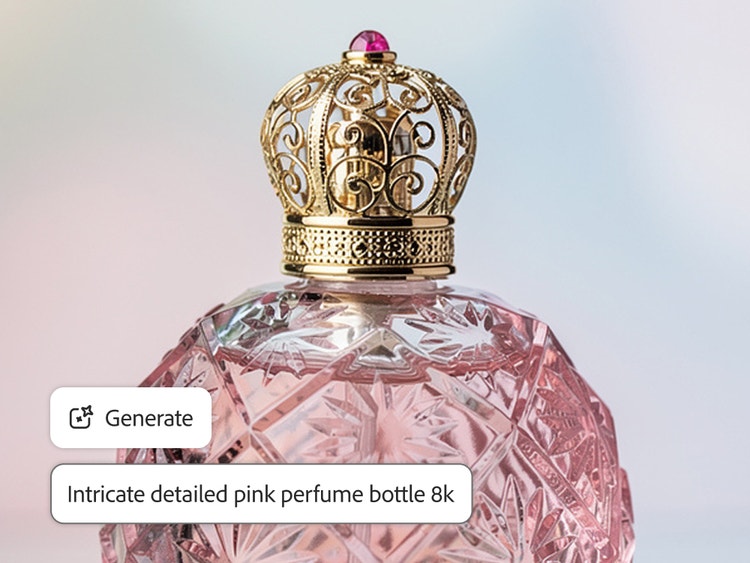
Tạo hình ảnh hoàn chỉnh từ câu lệnh với FLUX1.1, một mô hình của bên thứ ba trong Firefly. Điều chỉnh bố cục và phong cách để tạo ra hình ảnh sắc nét, đồng nhất giữa nhiều phương án. Phác thảo ý tưởng của bạn trong Bảng Firefly, sau đó sử dụng tính năng chuyển văn bản thành hình ảnh để tạo, tinh chỉnh và biến tấu các phương án cho phù hợp với nhận diện thương hiệu.
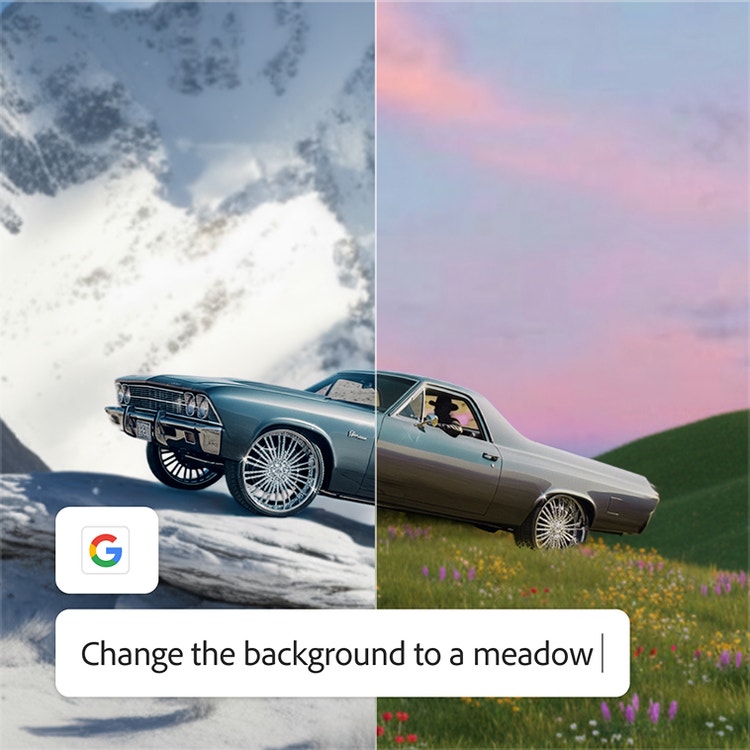
Dành nhiều thời gian hơn để phát triển ý tưởng và ít tốn thời gian hơn cho việc khắc phục lỗi với FLUX.1 Kontext.
Nhanh chóng tạo ý tưởng để bạn có thể thử nghiệm, so sánh và phát triển không ngừng mà không làm gián đoạn mạch sáng tạo. FLUX.1 Kontext đảm bảo hình ảnh luôn sắc nét và chất lượng ổn định, dù bạn thay đổi câu lệnh hay phong cách sáng tạo. Từ khâu lên ý tưởng đến khâu thiết kế hình ảnh cho chiến dịch, FLUX.1 Kontext đều linh hoạt thích ứng với từng tác vụ, nhờ đó những tinh chỉnh nhỏ trong câu lệnh cũng chắc chắn sẽ giúp bạn tiến gần hơn đến hiệu quả thị giác mong muốn.
Giúp đội nhóm của bạn khai phá tiềm năng sáng tạo trong Firefly với FLUX1.1 và FLUX.1 Kontext.
Hiện thực hóa những ý tưởng sáng tạo nhất của bạn một cách nhanh hơn với FLUX1.1 và FLUX.1 Kontext. Dù bạn làm công việc thiết kế, giảng dạy hay tiếp thị, đội ngũ của bạn đều có thể nhanh chóng dùng câu lệnh để tạo ra những kết quả hoàn chỉnh, phù hợp với nhận diện thương hiệu. Đây là công cụ lý tưởng cho:
- Nhà thiết kế: Nhanh chóng tạo ra những định hướng thiết kế hoàn chỉnh và các phương án phù hợp với nhận diện thương hiệu để sớm nhận được phản hồi.
- Chuyên gia tiếp thị: Tạo nhanh hình ảnh về chiến dịch để sẵn sàng đăng tải trên các kênh truyền thông hoặc nền tảng quảng bá.
- Giáo viên và học sinh, sinh viên: Minh họa bài giảng và dự án bằng những hình ảnh rõ ràng, dễ tùy chỉnh.
Dù bạn đảm nhận vai trò nào, FLUX1.1 và FLUX.1 Kontext vẫn giúp duy trì kết quả ổn định và đồng nhất khi bạn tinh chỉnh câu lệnh, thay đổi phong cách sáng tạo hoặc thử nghiệm các hướng ý tưởng mới.
Cách tạo hình ảnh bằng FLUX trong Firefly.
Hãy làm theo các bước đơn giản sau để tạo và chỉnh sửa hình ảnh trong Firefly bằng mô hình FLUX.
- Mở Adobe Firefly.
Chọn tính năng chuyển văn bản thành hình ảnh hoặcTạo ảnh từ ảnh để bắt đầu. - Mở menu tùy chọn Mô hình.
Trong bảng Cài đặt chung, hãy nhấp vào menu tùy chọn Mô hình. - Chọn một mô hình FLUX.
Trong mục Các mô hình của đối tác, hãy chọn phiên bản FLUX bạn muốn sử dụng. - Nhập câu lệnh của bạn.
Mô tả hình ảnh bạn muốn tạo trong ô nhập câu lệnh. - Tạo hình ảnh của bạn.
Nhấp vào Tạo để tạo hình ảnh bằng mô hình Flux bạn đã chọn. - Tải xuống.
Tải hình ảnh về thiết bị của bạn.
Hãy khám phá thêm vô vàn tính năng hấp dẫn.
Tạo ảnh từ ảnh Tạo nội dung với Nano Banana Tạo nội dung với Luma Công cụ AI tạo video Tạo ảnh tạo sinh trong Photoshop Chuyển hình ảnh thành video
Bạn có thắc mắc? Chúng tôi có thể giải đáp.
Người dùng Firefly có thể sử dụng FLUX1.1 không?
Tôi có thể dùng FLUX1.1 cho các dự án thương mại không?
Làm thế nào để truy cập FLUX1.1 trong Firefly?
- Trong tính năng Chuyển văn bản thành hình ảnh và Tạo ảnh từ ảnh của Firefly, bạn sẽ thấy FLUX1.1 được liệt kê là một mô hình khả dụng trong menu tùy chọn Mô hình. Bạn sẽ có thể chọn một trong nhiều mô hình FLUX.
- Trong Bảng Firefly, bạn sẽ thấy FLUX1.1 được liệt kê là một mô hình khả dụng trong menu tùy chọn Mô hình trên thanh nhập câu lệnh.