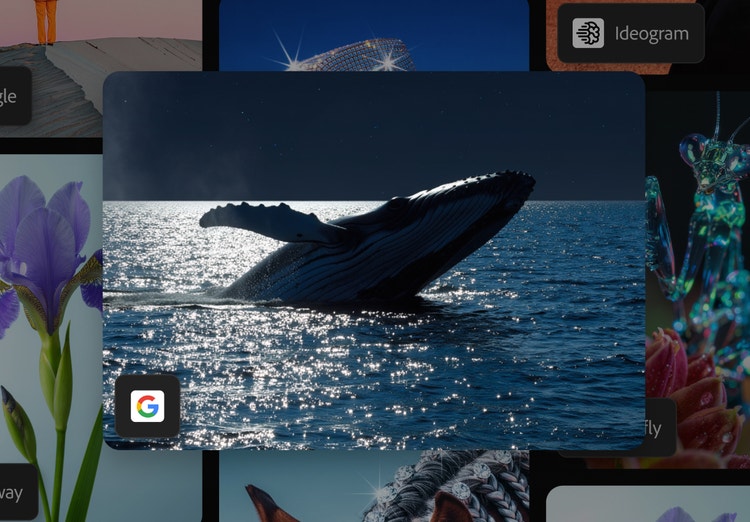


Giới thiệu Nano Banana 2 – Trình chỉnh sửa hình ảnh Gemini trong Firefly.
Khai phá sức mạnh sáng tạo đỉnh cao với mô hình mới nhất, Gemini 3.1 (kèm Nano Banana Pro), nay đã được tích hợp trong ứng dụng Firefly. Giờ đây, việc tạo ra hình ảnh ấn tượng, tinh gọn quy trình làm việc và hiện thực hóa ý tưởng nhanh hơn trở nên dễ dàng hơn bao giờ hết.
- hình ảnh
- video
- Các mô hình của Adobe
- An toàn cho mục đích thương mại
- Các mô hình của đối tác
- Các mô hình do đối tác phát triển
- https://main--cc--adobecom.aem.live/creativecloud/animation/testdoc/unity/generate.svgTạo
- Mô tả nội dung bạn muốn tạo
- ff_campaign=embed_generate_acom&promoid=PC1PQ95J&mv=other
- Không xử lý được yêu cầu
- Vui lòng mô tả nội dung bạn muốn tạo.
- Câu lệnh vượt quá giới hạn tối đa 750 ký tự
- Nhập câu lệnh và chọn mô hình


https://main--cc--adobecom.aem.live/cc-shared/assets/img/product-icons/svg/firefly-80.svg

Adobe Firefly
https://main--cc--adobecom.aem.live/cc-shared/assets/img/product-icons/svg/firefly-80.svg
Adobe Firefly
Thế hệ tiếp theo của AI sáng tạo đã sẵn sàng giúp bạn biến mọi ý tưởng thành hiện thực, với các công cụ xử lý hình ảnh, video, âm thanh và véc tơ.
Trình chỉnh sửa hình ảnh AI Nano Banana là gì?
Nano Banana là một mô hình hình ảnh AI có trong Firefly. Mô hình này đang thay đổi cách các nhà sáng tạo hiện thực hóa ý tưởng. Chỉ với những câu lệnh hội thoại đơn giản, bất kỳ ai cũng có thể tạo ra hình ảnh ấn tượng hoặc tải lên ảnh của riêng mình để thực hiện các chỉnh sửa chính xác mà không cần rời khỏi không gian làm việc của Adobe. Từ tinh chỉnh ảnh sản phẩm và tài nguyên quảng cáo đến xây dựng nhân vật do AI tạo cho những câu chuyện giàu tính nhập vai, Nano Banana giúp nhà sáng tạo chỉnh sửa hình ảnh với quy trình làm việc nhanh hơn và trực quan hơn.
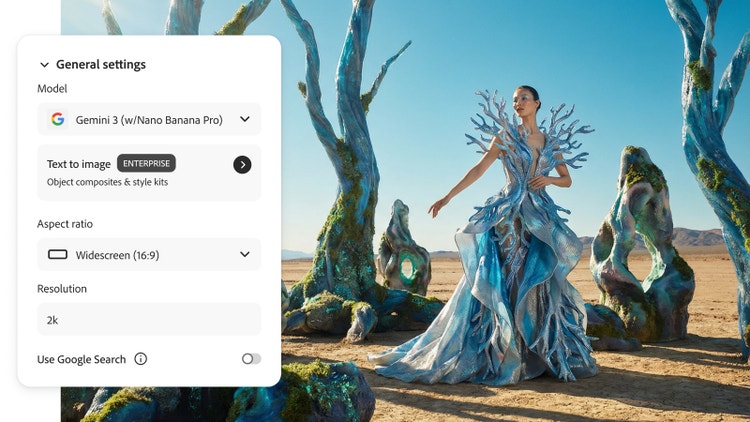
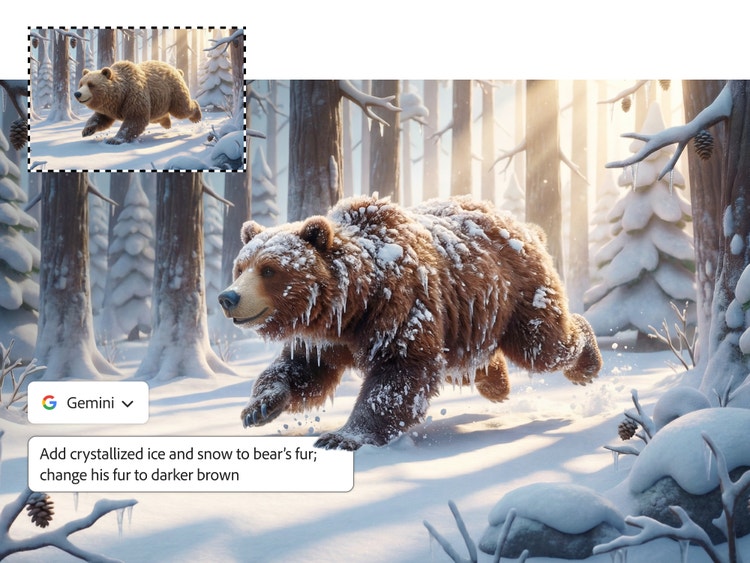
Tạo và chỉnh sửa hình ảnh ấn tượng với Nano Banana trong Firefly.
Nano Banana và Adobe Firefly kết hợp với nhau để giúp nhà sáng tạo nhanh chóng tạo hình ảnh từ những câu lệnh văn bản đơn giản và thực hiện các chỉnh sửa mạnh mẽ – tất cả trong một quy trình làm việc sáng tạo liền mạch. Trình chỉnh sửa hình ảnh AI Nano Banana đặc biệt nổi bật ở khả năng hiểu câu lệnh hội thoại, duy trì tính nhất quán của nhân vật trên nhiều hình ảnh, giữ nguyên bối cảnh trong khi thực hiện những thay đổi có mục tiêu và xử lý các chỉnh sửa phức tạp.
Sáng tạo với Nano Banana 2 và Nano Banana Pro mà không cần rời khỏi các ứng dụng yêu thích của bạn.
Với mô hình Gemini 3.1 mới (kèm Nano Banana 2), bạn có thể tạo văn bản rõ nét, chính xác ngay trong hình ảnh, mở ra những khả năng mới cho bản mô phỏng sản phẩm, áp phích và nội dung giáo dục.
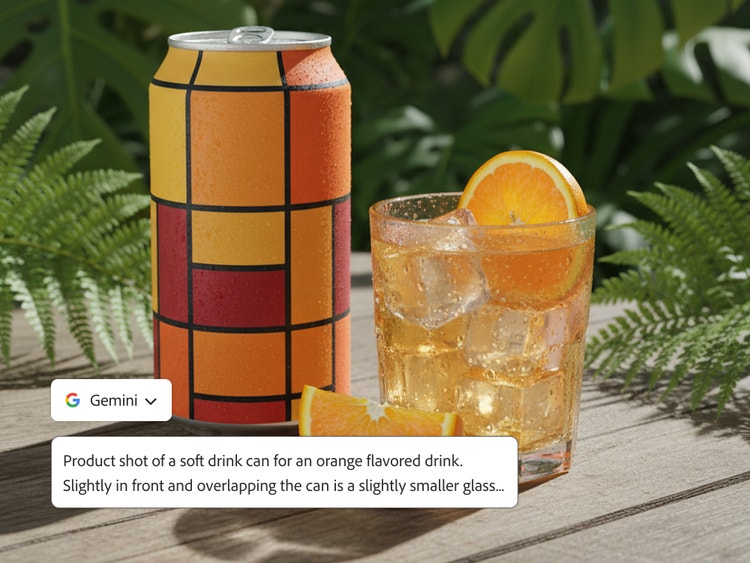

Sử dụng câu lệnh và Nano Banana Pro để tạo đồ họa thông tin chính xác.
Tạo ra những hình ảnh phản ánh thế giới xung quanh bạn. Khai thác kho tri thức phong phú của Google Search và sử dụng Gemini 3 (kèm Nano Banana Pro) để tạo hình ảnh, sơ đồ và bản đồ dựa trên dữ kiện và dữ liệu thực tế.
Sử dụng Gemini 3 (với Nano Banana Pro) trong quy trình làm việc Photoshop của bạn.
Chúng tôi đã bổ sung nhiều tính năng tích hợp mới trong Photoshop nhằm mở rộng lựa chọn sáng tạo, nâng cao độ phân giải và mang lại kết quả phù hợp hơn. Với Nano Banana Pro và các mô hình khác được tích hợp vào Tạo ảnh tạo sinh, bạn có thể tạo ra nhiều phương án, tinh chỉnh hình ảnh bằng các công cụ mạnh mẽ và chính xác trong Photoshop, đồng thời khám phá những khả năng mới mà không làm gián đoạn quy trình làm việc.

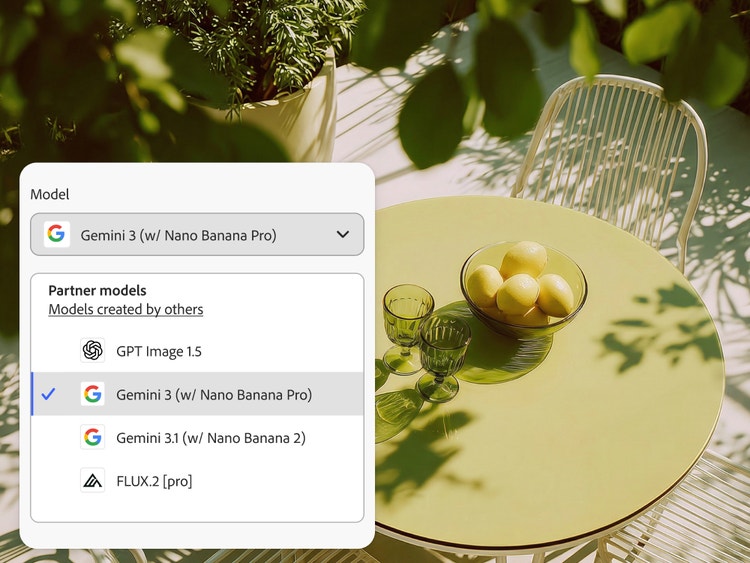
Khơi mở những khả năng sáng tạo mới cùng các mô hình bên thứ ba trong Firefly.
Ngoài khả năng tích hợp với Nano Banana, Adobe Firefly còn hỗ trợ một tập hợp ngày càng mở rộng các mô hình AI bên thứ ba. Trong đó có FLUX.2, FLUX1.1 và FLUX.1 Kontext, Luma AI Ray3, GPT Image của OpenAI và ElevenLabs. Với nhiều mô hình cùng có sẵn trong một nơi, Firefly mang đến cho bạn sự linh hoạt để làm việc với trình chỉnh sửa hình ảnh phù hợp nhất với nhu cầu của mình mà không làm gián đoạn quy trình làm việc.
Cách sử dụng Google Gemini 3 (kèm Nano Banana Pro) trong Tạo hình ảnh của Firefly.
Thực hiện theo các bước đơn giản sau đây để tạo và chỉnh sửa nội dung trong Firefly với Nano Banana Pro.
- Mở Adobe Firefly.
Chọn Tạo hình ảnh để bắt đầu. Nếu bạn đang chỉnh sửa một hình ảnh có sẵn, hãy bắt đầu trong Chỉnh sửa bằng câu lệnh. - Trong menu Mô hình, hãy chọn mô hình bạn muốn dùng.
Chọn Gemini 3 (với Nano Banana Pro). - Bắt đầu với một hình ảnh.
Nếu bạn đã có sẵn ảnh, hãy tải lên thanh nhập câu lệnh. Nếu bạn chưa có sẵn ảnh, hãy viết một câu lệnh ngắn để tạo ảnh. - Chỉnh sửa và tinh chỉnh bằng câu lệnh.
Thêm hướng dẫn của bạn vào thanh câu lệnh. Mô tả những gì bạn muốn thêm, xóa hoặc chỉnh sửa trong hình ảnh hoặc ảnh chụp của mình. - Xem lại các biến thể và tải xuống.
Nhấp vào Tạo để tạo hình ảnh bằng mô hình FLUX mà bạn đã chọn. - Tải xuống.
Chọn một kết quả để tải xuống hoặc tạo thêm các biến thể.
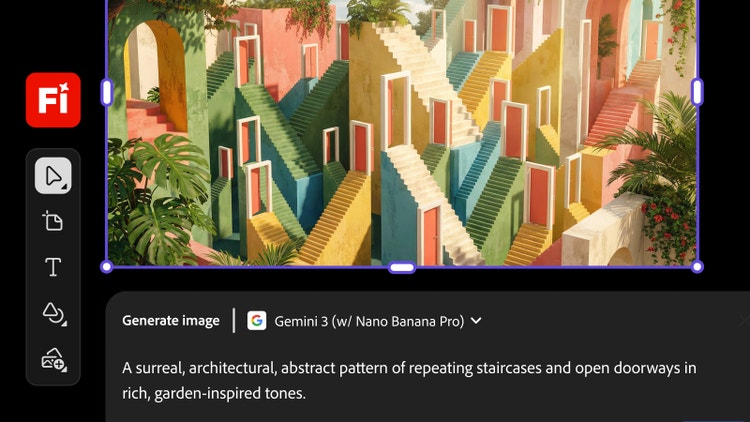
Vì sao nên dùng Nano Banana trong Firefly để chỉnh sửa hình ảnh bằng AI?
- Quy trình làm việc tối ưu: Tải lên, tạo, chỉnh sửa và hoàn thiện hình ảnh với nhiều mô hình AI có sẵn trong một quy trình làm việc liền mạch.
- Kết quả chất lượng cao: Tạo nên hình ảnh AI hoàn thiện, giàu chi tiết, đồng thời giữ được tính nhất quán qua các lần chỉnh sửa và lặp lại.
- Được thiết kế ưu tiên tốc độ: Thực hiện các chỉnh sửa chính xác và nhanh chóng khám phá các biến thể bằng câu lệnh hội thoại, từ đó tăng tốc quá trình sáng tạo.
Firefly đưa Nano Banana vào một môi trường sáng tạo hợp nhất, giúp bạn dễ dàng chuyển từ bước tải lên đến tinh chỉnh mà không cần đổi công cụ hay làm gián đoạn sự tập trung. Khi làm việc với nhiều mô hình chỉnh sửa hình ảnh AI trong cùng một nơi, nhà sáng tạo có thể thử nghiệm, tinh chỉnh và chọn cách tiếp cận phù hợp nhất với nhu cầu khi dự án thay đổi. Nhờ vậy, nhà sáng tạo có thể rút ngắn quy trình làm việc, hoàn thành công việc một cách mượt mà hơn mà vẫn đảm bảo đầu ra chất lượng cao.
Khám phá thêm nhiều tính năng và mô hình đối tác.
Mô hình bên thứ ba Tạo hình ảnh Trình tạo video AI Trình tạo hình đại diện AI Trình chỉnh sửa video AI Tạo ảnh tạo sinh của Photoshop Tạo bằng Luma Tạo bằng Flux Mô hình đối tác
Bạn có thắc mắc? Chúng tôi luôn sẵn sàng giải đáp.
Tôi có thể sử dụng các tính năng của Nano Banana trong Adobe Firefly không?
Nano Banana Pro khác gì so với Nano Banana?
Làm thế nào để truy cập Gemini 3 (với Nano Banana Pro)?
Tôi có thể tạo hình ảnh trong Adobe Firefly bằng Nano Banana không?
Có thể dùng Nano Banana miễn phí trong Adobe Firefly không?
Tôi có thể sử dụng Nano Banana Pro cho các dự án thương mại không?
Làm thế nào để truy cập Gemini 3.1 (với Nano Banana 2)?
- Trong mô-đun Tạo hình ảnh của Firefly, bạn sẽ thấy Gemini 3.1 (với Nano Banana 2) được liệt kê dưới dạng một tùy chọn trong menu thả xuống Mô hình.
- Trong Bảng Firefly, bạn sẽ thấy tùy chọn này được liệt kê trong menu thả xuống Mô hình ở thanh nhập câu lệnh.
- Trong Photoshop, hãy tạo vùng chọn và mở quy trình Tạo ảnh tạo sinh trong Thanh tác vụ theo ngữ cảnh. Sau đó nhấp vào nút Chọn mô hình để xem các mô hình Gemini cùng các tùy chọn khác.
Tôi có thể tìm thấy những mô hình bên thứ ba nào khác trong Adobe Firefly?
Có giới hạn nào khi dùng Nano Banana trong Adobe Firefly không?
Nano Banana khác gì so với các trình chỉnh sửa hình ảnh AI khác?