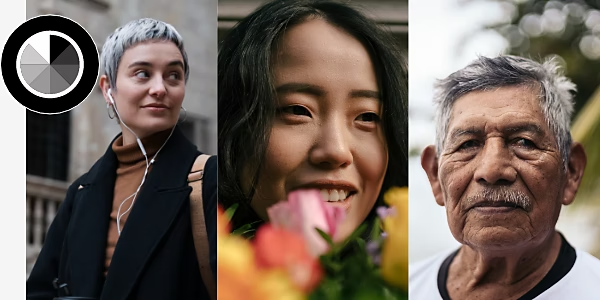
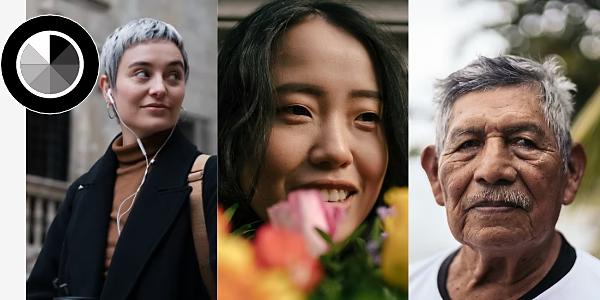
Tôn vinh vẻ đẹp tự nhiên của chủ thể.
Ám màu là gì?
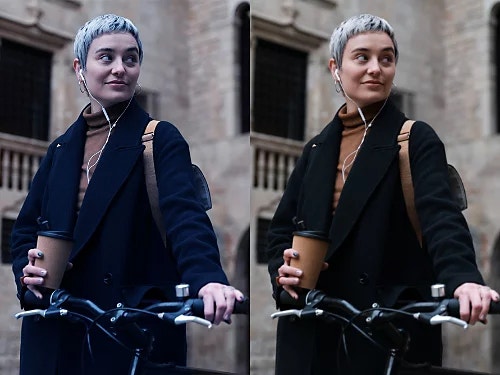
Hiện tượng ám màu hay nhiễm màu có thể xảy ra khi ánh sáng màu phản chiếu từ các đối tượng khác, làm sai lệch màu sắc khuôn mặt chủ thể. Ám màu vàng hoặc xanh dương cũng có thể xuất hiện tùy thuộc vào loại ánh sáng được sử dụng để chụp ảnh.
Hiệu chỉnh cân bằng trắng.
Để kiểm tra xem ảnh của bạn có bị ám màu hay không, hãy tìm một khu vực đáng lẽ phải trung tính như tường trắng hoặc xám, và xem liệu nó có thực sự trông trung tính trong ảnh của bạn hay không. Nếu không, việc điều chỉnh thủ công cân bằng trắng không chỉ khắc phục được ám màu mà còn giúp hiệu chỉnh tất cả các màu sắc trong ảnh, bao gồm cả màu da.
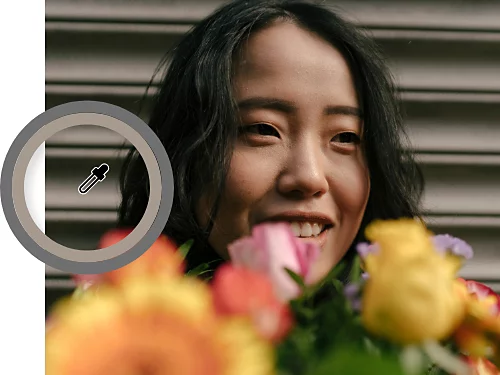
Loại bỏ nhiễu màu.
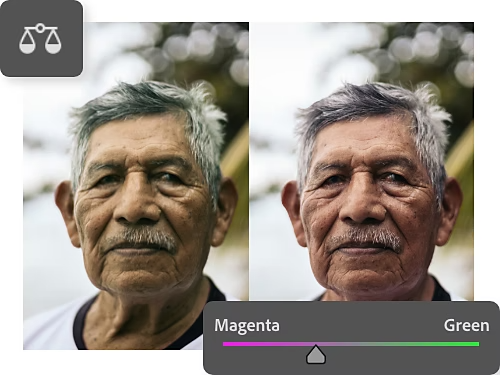
Nếu sau khi đã khắc phục cân bằng trắng mà bạn vẫn nhận thấy còn sót lại một số vấn đề nhiễm màu muốn loại bỏ, hãy sử dụng thanh trượt Cân bằng màu. Chọn menu Lớp › Lớp điều chỉnh mới › Cân bằng màu. Sau đó, điều chỉnh các thanh trượt để cân bằng lại tông màu trong ảnh của bạn.
Cách hiệu chỉnh màu da để trông tự nhiên hơn.
Đầu tiên, hãy điều chỉnh màu đỏ và vàng. Tất cả các tông da đều chứa một chút sắc đỏ và vàng, bất kể chủ thể là ai. Tiếp theo, đối với một số tông da sẫm màu hơn, bạn cũng có thể cần điều chỉnh cả tông xanh dương.
Bạn có thể áp dụng chỉnh sửa này cho toàn bộ hình ảnh, nhưng nếu ảnh của bạn có các yếu tố màu sắc ở hậu cảnh mà bạn không muốn thay đổi, hãy tạo một mặt nạ lớp bao quanh chủ thể. Công cụ Chọn đối tượng là cách nhanh chóng để chọn riêng chủ thể, giúp bạn có thể điều chỉnh màu chọn lọc chỉ áp dụng cho vùng điểm ảnh đó.
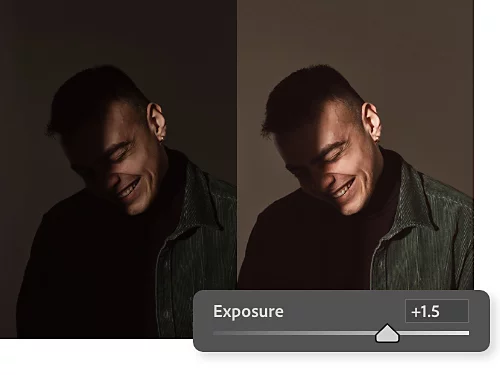
- Tạo lớp điều chỉnh Màu chọn lọc.
Khi ảnh của bạn đang mở trong Photoshop, chọn Lớp › Lớp điều chỉnh mới › Màu chọn lọc trên thanh menu trên cùng. - Mở bảng Màu chọn lọc.
Nhấp đúp vào hình thu nhỏ của lớp màu chọn lọc trong bảng Lớp để mở bảng Màu chọn lọc. - Thử nghiệm các điều chỉnh.
Chọn kênh màu Đỏ, Vàng hoặc Xanh dương trong menu thả xuống của bảng Màu chọn lọc, sau đó điều chỉnh một hoặc nhiều thanh trượt trong số bốn thanh trượt hiện có. Hãy di chuyển các thanh trượt một cách tinh tế cho đến khi bạn thấy tông da mong muốn trong ảnh của mình.- Xanh lục lam: Màu đối lập của xanh lục lam là đỏ. Di chuyển thanh trượt sang phải để tăng xanh lục lam và sang trái để tăng đỏ.
- Đỏ tía: Màu đối lập của đỏ tía là xanh lá. Di chuyển thanh trượt sang phải để tăng đỏ tía và sang trái để tăng xanh lá.
- Vàng: Màu đối lập của vàng là xanh dương. Trượt sang phải để tăng vàng, sang trái để tăng xanh dương.
- Đen: Di chuyển thanh trượt này không ảnh hưởng nhiều đến tông màu da.
Hiệu chỉnh tông màu da và các màu khác bằng Bộ lọc Camera Raw.
Thực hiện các điều chỉnh cơ bản.
Trong Bộ lọc Camera Raw, tại menu thả xuống có nhãn Cơ bản, hãy sử dụng các thanh trượt để tinh chỉnh những thông số như cân bằng trắng, phơi sáng, vùng tối và độ bão hòa màu. Những chỉnh sửa này sẽ tác động lên toàn bộ hình ảnh, bao gồm cả tông màu da."
Điều chỉnh sắc độ và cường độ của màu da.
Mở menu thả xuống Bộ trộn màu để thay đổi sắc độ, độ bão hòa và độ sáng của từng màu riêng lẻ. Để nhắm mục tiêu vào các màu sắc trong tông da, hãy chọn công cụ Điều chỉnh mục tiêu ở bên phải menu thả xuống, sau đó nhấp và kéo trực tiếp lên khuôn mặt của chủ thể.
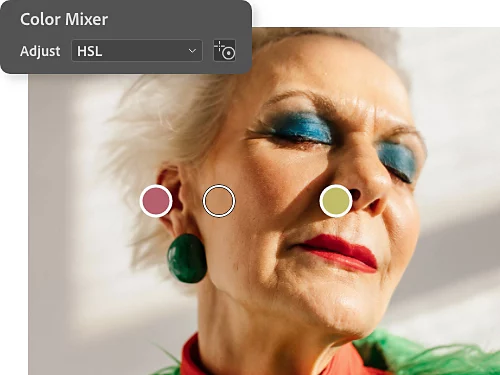
Cách đồng bộ tông màu da giữa các bức ảnh.
Việc sao chép màu da giữa nhiều bức ảnh là kỹ thuật nâng cao, nhưng nếu thực hiện từng bước một, bạn có thể đạt được tông màu da đồng nhất hoàn hảo. Hãy làm theo các bước dưới đây hoặc xem video hướng dẫn này từ chuyên gia Photoshop Jesus Ramirez.
- Kết hợp các hình ảnh.
Sử dụng công cụ Di chuyển, kéo ảnh bạn muốn lấy mẫu (gọi là "ảnh mẫu") vào tab của ảnh bạn muốn chỉnh sửa ("ảnh dự án"). Đặt ảnh mẫu ở vị trí bạn có thể nhìn thấy tông màu da trên cả hai ảnh. - Sử dụng công cụ Nhỏ giọt để lấy mẫu màu từ ảnh mẫu.
Chọn công cụ Nhỏ giọt và điều chỉnh kích thước mẫu trong menu trên cùng thành Trung bình 5 x 5 để lấy mẫu nhiều hơn một điểm ảnh đơn lẻ. Trong ảnh mẫu, lấy mẫu tông màu da ở khu vực không quá sáng hoặc quá tối. - Sử dụng công cụ Cọ để tạo một vùng màu mẫu.
Tạo một lớp mới. Tăng kích thước Cọ và đặt Độ cứng thành 100, sau đó vẽ một vùng màu mẫu bằng màu đã lấy mẫu gần cạnh khung vẽ của ảnh dự án. - Lấy mẫu tông màu da trong ảnh dự án.
Trong khi công cụ Cọ vẽ vẫn đang được chọn, bạn có thể giữ phím Alt trên Windows hoặc Option trên máy Mac để kích hoạt công cụ Ống nhỏ giọt. Lấy mẫu tông màu trung tính từ da chủ thể trong ảnh dự án, thả phím Alt hoặc Option ra, và vẽ một vùng màu mẫu bên cạnh vùng màu mẫu từ ảnh gốc. - Chọn khuôn mặt của chủ thể bạn muốn chỉnh sửa.
Trong ảnh dự án, sử dụng công cụ Lasso và vẽ một vòng tròn quanh khuôn mặt để tạo mặt nạ lớp. Điều này sẽ giúp bạn thấy được những chỉnh sửa của mình ảnh hưởng đến tông màu da như thế nào mà không làm các điều chỉnh đó tác động đến màu gốc ở lớp bên dưới. - Tạo lớp điều chỉnh Đường cong.
Với mặt nạ lớp được chọn, tạo lớp điều chỉnh Đường cong bằng cách nhấp vào Lớp › Lớp điều chỉnh mới › Đường cong. - Sử dụng công cụ Lấy mẫu màu để truy xuất thông tin màu sắc.
Tìm công cụ Lấy mẫu màu nằm trong nhóm công cụ Ống nhỏ giọt. Nhấp vào vùng màu mẫu của ảnh mẫu, sau đó nhấp vào vùng màu mẫu của ảnh dự án. Trong bảng Thông tin, bạn sẽ thấy tất cả thông tin màu RGB cho mỗi mẫu. (Chọn Cửa sổ › Thông tin nếu bạn không thấy bảng này.) - Tạo điểm tông màu trung tính trên các biểu đồ Đỏ, Xanh lá và Xanh dương.
Kích hoạt công cụ điều chỉnh trên ảnh trong bảng Đường cong (biểu tượng ngón tay trỏ ở phía trên bên trái.) Giữ Ctrl+Shift trên Windows hoặc Command+Shift trên máy Mac và nhấp vào vùng màu mẫu tông da của ảnh dự án. Sẽ không có thay đổi nào xảy ra trên biểu đồ RGB trong bảng Đường cong, nhưng khi bạn mở từng kênh riêng lẻ trong menu thả xuống, bạn sẽ thấy một điểm mới xuất hiện ở đâu đó giữa biểu đồ. - Khớp giá trị RGB của ảnh mẫu với ảnh bạn đang chỉnh sửa.
Với điểm vừa tạo được chọn trong kênh Đỏ, hãy điều chỉnh giá trị Đầu ra khớp với giá trị trong hộp thông tin của tông da mẫu. Nhấn Enter hoặc Return, và làm tương tự với kênh Lục và Lam. Tông màu da trong mặt nạ lớp giờ đây sẽ trông giống hơn với tông màu trong ảnh mẫu. Bạn có thể thêm một đường cong hình chữ S nhẹ vào đồ thị RGB để tăng độ tương phản. - Đảm bảo các chỉnh sửa của bạn chỉ tác động lên tông màu da trong ảnh dự án.
Bạn có thể xóa các lớp chứa vùng màu mẫu và ảnh mẫu. Sau đó, chọn mặt nạ lớp và đổ đầy màu đen. Nếu màu đen được đặt làm màu nền của bạn, chỉ cần nhấn Ctrl+Backspace trên Windows hoặc Command+Delete trên máy Mac. Tiếp theo, chọn công cụ Cọ và giảm Độ cứng xuống bằng không. Bây giờ, bạn có thể tô hiệu ứng bằng màu trắng để hiển thị tông màu da mẫu chính xác ở những nơi bạn muốn trên ảnh.
Khám phá thêm về màu sắc và ánh sáng với các hướng dẫn Photoshop.
Nâng cao kỹ năng của bạn với lời khuyên từ chuyên gia về cách khám phá màu sắc và ánh sáng.
Khám phá kỹ thuật hiệu chỉnh màu sắc.
Tìm hiểu cách sử dụng công cụ điều chỉnh Màu sắc/Độ bão hòa để có nhiệt độ màu chính xác hơn trong ảnh hoặc tạo ra một tâm trạng cụ thể.
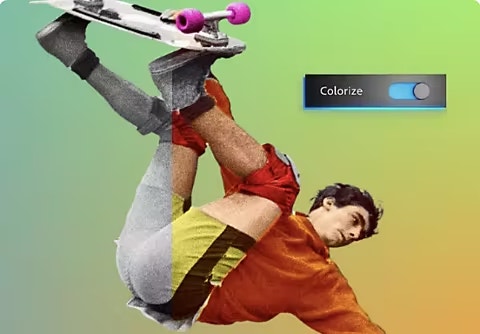
Thêm màu sắc vào ảnh đen trắng.
Sử dụng công cụ Tô màu để tự động thêm màu sắc cho ảnh. Sau đó, tinh chỉnh các nội dung điều chỉnh bằng thanh trượt.

Học cách chiếu sáng cho ảnh chân dung.
Tạo ánh sáng hoàn hảo trong buổi chụp để tiết kiệm thời gian chỉnh sửa ảnh sau này.

Khám phá kỹ thuật chiếu sáng ảnh chân dung | Khám phá kỹ thuật chiếu sáng ảnh chân dung
Đưa độ tương phản lên cực đại.
Chụp ảnh tương phản cao, cân bằng giữa ánh sáng rực rỡ và bóng đổ sâu.
Thử nghiệm nhiếp ảnh tương phản cao | Thử nghiệm nhiếp ảnh tương phản cao