TÍNH NĂNG CỦA PHOTOSHOP
Cách mở khóa các lớp trong Adobe Photoshop.
Tìm hiểu cách dùng tùy chọn Hoàn tác và Làm lại để quay lại phiên bản cũ hoặc chuyển sang phiên bản mới hơn của dự án.
Tải ứng dụng miễn phí | Tải ứng dụng miễn phí Photoshop Xem gói và bảng giá | Xem gói và bảng giá Photoshop

Mở khóa một lớp để có thể chỉnh sửa hoặc điều chỉnh lớp đó.
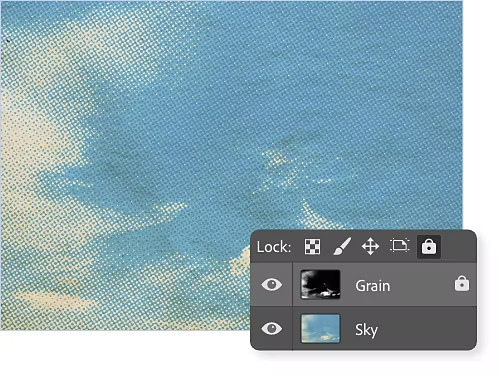
Làm thế nào để mở khóa lớp?
Nếu lớp của bạn đang bị khóa hoàn toàn hoặc khóa một phần, hãy nhấp vào biểu tượng ổ khóa nhỏ nằm bên phải tên lớp để mở khóa. Để khóa một lớp, hãy chọn lớp đó rồi nhấp vào biểu tượng khóa phía trên nhóm các lớp trong bảng Lớp.
Tại sao tôi không thể mở khóa lớp trong Photoshop?
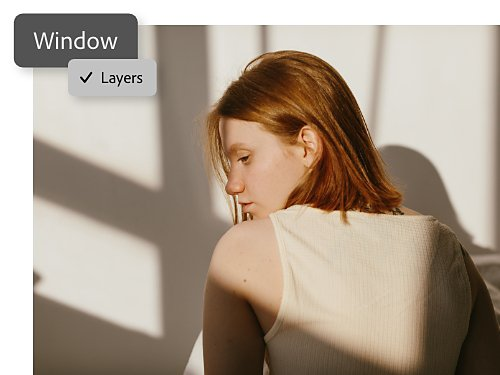
Để có thể mở khóa lớp, trước tiên hãy đảm bảo bảng Lớp đang được hiển thị. Nếu không thấy bảng này, vào menu trên cùng và chọn Cửa sổ › Lớp. Nếu bảng Lớp vẫn không xuất hiện, hãy vào Cửa sổ › Không gian làm việc và chọn Cơ bản.
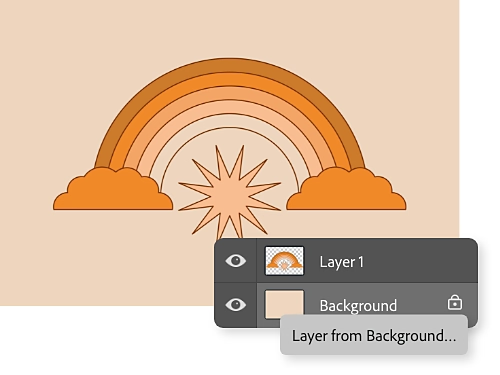
Làm thế nào để mở khóa lớp nền?
Khi bạn tạo tác phẩm trong Photoshop với một nền không trong suốt — chẳng hạn màu đặc, họa tiết hoặc hình ảnh — lớp dưới cùng sẽ tự động trở thành lớp nền và bị khóa một phần, khiến bạn không thể thay đổi độ mờ hoặc vị trí của nó trong thứ tự xếp lớp. Để mở khóa hoàn toàn, hãy biến nó thành lớp thông thường bằng cách nhấp đúp vào lớp và chọn tùy chọn Lớp từ nền.
Hai cách để mở khóa hoặc khóa một lớp trong Photoshop.
- Với bảng Lớp:
Mở bảng Lớp và chọn lớp bạn muốn mở khóa. Nếu lớp đang bị khóa, bạn sẽ thấy biểu tượng ổ khóa bên cạnh tên lớp. Nhấp vào biểu tượng ổ khóa đó để mở khóa toàn bộ thuộc tính của lớp. Nếu lớp đang mở khóa và bạn muốn khóa lại, hãy nhấp vào biểu tượng khóa ở phía trên ngăn xếp lớp trong bảng Lớp để khóa tất cả thuộc tính của lớp. - Với phím tắt:
Bạn cũng có thể dùng phím tắt Command+/ (trên Mac) hoặc Ctrl+/ (trên Windows) để khóa hoặc mở khóa bất kỳ lớp nào mà bạn đã chọn.
Cách mở khóa một lớp bị khóa một phần.
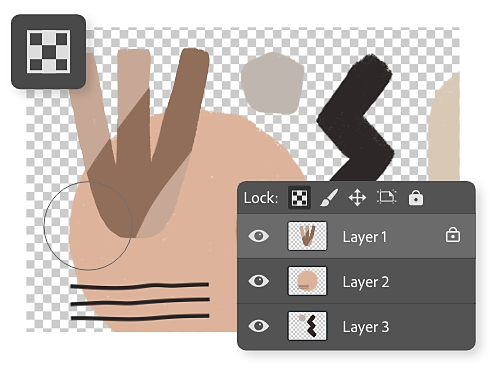
Khóa hoặc mở khóa điểm ảnh trong suốt.
Biểu tượng Khóa điểm ảnh trong suốt trông giống như một ô bàn cờ nhỏ. Tính năng này giúp giữ nguyên vùng trong suốt. Các nét vẽ hoặc hình dạng bạn thêm vào lớp sẽ chỉ ảnh hưởng đến những vùng không trong suốt của lớp. Ví dụ: bạn có thể vẽ họa tiết lên một đối tượng nằm trên nền trong suốt mà không lo các nét vẽ bị tràn ra ngoài phần viền của đối tượng.
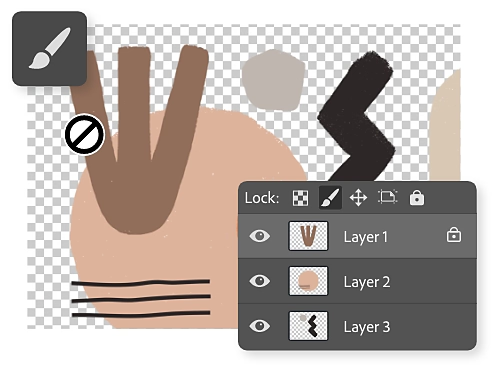
Khóa hoặc mở khóa các điểm ảnh.
Biểu tượng khóa điểm ảnh hình ảnh có hình một cây cọ vẽ. Kiểu khóa này hoạt động ngược lại với khóa điểm ảnh trong suốt. Khi bật, nó sẽ bảo vệ toàn bộ các điểm ảnh không trong suốt và ngăn chúng bị chỉnh sửa bằng các công cụ vẽ.
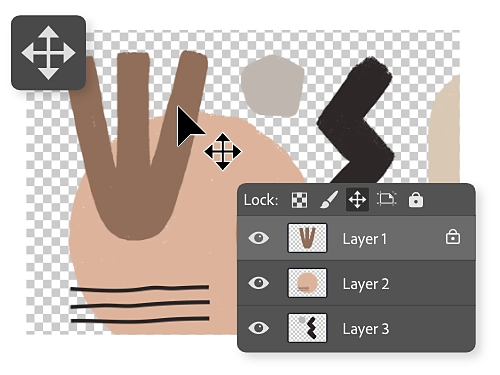
Khóa hoặc mở khóa vị trí.
Khi khóa vị trí được bật, bạn sẽ không thể di chuyển bất kỳ đối tượng nào trong lớp. Biểu tượng này có dạng hai mũi tên bắt chéo nhau.
Mở rộng khả năng sáng tạo với lớp
Khám phá các hướng dẫn Photoshop này để tìm hiểu thêm những mẹo thiết kế đồ họa liên quan đến lớp.

Thả ảnh vào dưới dạng các lớp mới.
Tạo lớp bằng cách thêm ảnh mới vào dự án của bạn.

Cắt chỉnh lớp bằng công cụ mặt nạ.
Khám phá cách cắt lớp bằng cách che bớt một phần của lớp.
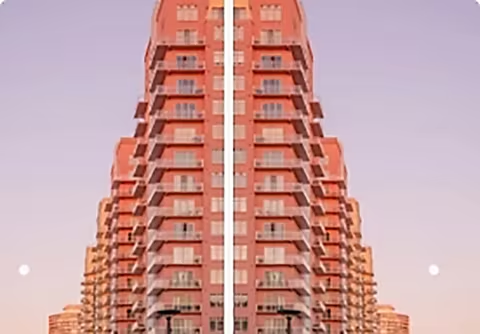
Tạo ảnh phản chiếu.
Lật lớp theo trục dọc hoặc trục ngang.
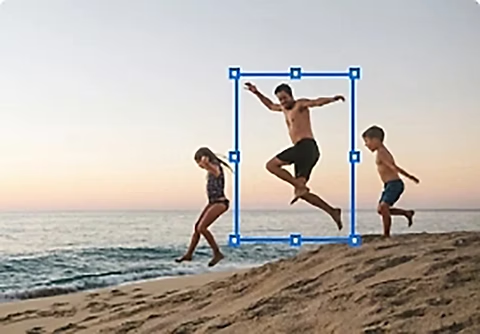
Thay đổi kích thước lớp.
Sử dụng công cụ Điều chỉnh tự do để thay đổi kích thước của lớp.

Xoay thật đúng điệu.
Sử dụng công cụ Di chuyển vùng chọn để xoay lớp.

Tinh chỉnh bản chỉnh sửa của bạn.
Giới hạn phạm vi chỉnh sửa vào một vùng của lớp bằng cách tạo mặt nạ cho lớp.