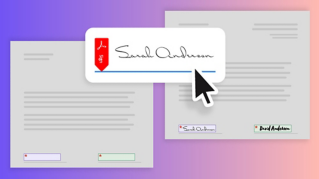
Elektronische Signaturen von einer oder mehreren Personen einzuholen, ist mit der Funktion zum Anfordern von E-Signaturen in Adobe Acrobat einfacher denn je.
In diesem Tutorial zeige ich, wie man mit diesem Tool unterzeichnete Dokumente im Webbrowser oder auf Smartphones und Tablets versendet und empfängt.
Hallo.
Ich bin Angelo Montilla von www.montilladesign.com.
Ich bin Adobe Certified Designer, Schulungsexperte und Content Creator auf YouTube.
Sehen wir uns dieses Tool in Adobe Acrobat näher an.
Ich habe hier ein Angebot für eine Hochzeitsplanung, das ich zur Unterzeichnung versenden möchte.
Es gibt mehrere Möglichkeiten, auf das Werkzeug „E-Signaturen anfordern“ zuzugreifen.
Ich klicke auf „Alle Tools“ (All Tools) und sehe hier die Option „E-Signaturen anfordern“ (Request e-signatures).
Auch über den gleichnamigen Button hier unten lässt sich das Werkzeug schnell aufrufen.
Oder ich klicke hier oben links auf „Elektronische Signaturen“ (E-Sign), um das Tool zu öffnen.
Ich wähle diese Option hier.
Daraufhin öffnet sich das Fenster „Empfänger hinzufügen“ (Add recipients).
Ich gebe die E-Mail-Adresse einer oder mehrerer Personen ein, die unterzeichnen sollen.
Ich gebe eine E-Mail-Adresse ein.
Durch Klicken auf das Pluszeichen kann ich weitere Empfangende, mich selbst oder CC hinzufügen.
In diesem Beispiel sende ich das Dokument an nur eine Person.
Als Nächstes wähle ich „Dokument vorbereiten“ (Prepare document).
Jetzt kann ich in das Feld des Formulars oder Dokuments klicken, in dem der Empfangende unterzeichnen soll.
Wenn ich z.
B. den Cursor über das Feld „Client Signature“ (Kundensignatur) bewege, erkennt Acrobat es automatisch als Unterschriftsbereich, denn der Cursor ist jetzt ein E-Signatur-Icon.
Klicke ich auf diesen Bereich, wird es zum E-Signatur-Feld.
Ich kann den Unterschriftstyp auch noch ändern.
Neben „E-Signatur“ (E-signature) gibt es noch weitere Optionen.
Ich kann es auch als „Erforderliches Feld“ (Required field) festlegen.
Dasselbe gilt für das Datum.
Bewege ich den Cursor über den Datumsbereich, erkennt Acrobat diesen automatisch als Datumsfeld.
Jetzt wird ein Kalender-Icon angezeigt.
Klicke ich auf das Feld, wird es zum Datumsfeld.
Hier kann ich das „Datumsformat“ (Date format) auswählen.
Das bereits ausgewählte Format übernehme ich.
Genauso wie das E-Signatur-Feld kann ich es als „Erforderliches Feld“ (Required field) festlegen.
Sind die beiden Felder fertig bearbeitet, klicke ich auf „Prüfen und senden“ (Review & send), um alles zu überprüfen, bevor ich das Dokument absende.
Ich kann einen Vereinbarungsnamen eingeben, z.
B.
„Wedding Venue Agreement“ (Vereinbarung Hochzeitslokal), wie schon angegeben.
Die hier vorgegebene Nachricht ändere ich in eine persönliche Nachricht für Mike.
Auf der rechten Seite kann ich Erinnerungen einrichten, die bis zum Vertragsabschluss gelten.
Neben der Standardeinstellung „Jede Woche“ (Every week) gibt es noch weitere Optionen.
Soll keine Erinnerung versendet werden, wählt man „Ohne“ (None).
Ich bleibe jedoch bei „Jede Woche“ (Every week).
Zum Schluss klicke ich auf „Senden“ (Send).
Wähle ich „Diese Vereinbarung verfolgen“ (Track this agreement) oder „In Vereinbarungen anzeigen“ (View in Agreements), werden alle meine Vereinbarungen in Adobe Acrobat aufgelistet.
Die zuletzt versendete Vereinbarung befindet sich ganz oben.
Hier stehen das Datum, wann sie gesendet bzw. empfangen wurde, die absendende Person und der Status der Vereinbarung.
Per Klick auf die Vereinbarung kann ich die Aktivitäten nachverfolgen, die Vereinbarung widerrufen oder weitere Erinnerungen versenden.
Beispiel: Soll nach Ablauf einer Woche eine Person eine erneute Erinnerung zum Unterzeichnen erhalten, klicke ich auf „Erinnerungen“ (Reminders), füge eine persönliche Nachricht hinzu und wähle „Senden“ (Send).
Die Person erhält dann per E-Mail einen Link, über den sie das PDF-Dokument in Acrobat im Web öffnen kann, um es zu unterzeichnen und zu datieren.
Mit „Senden“ (Send) wird die Vereinbarung abgeschlossen, und die absendende Person erhält eine Kopie.
Sobald die Unterschrift erfolgt ist, wird der Status „Abgeschlossen“ (completed) angezeigt.
Jetzt weißt du, wie du E-Signaturen einholst und Vereinbarungen verwaltest – mit Adobe Acrobat.
Mit den gezeigten Techniken lassen sich PDF-Dokumente ganz einfach zum Unterzeichnen versenden.
Ich heiße Angelo Montilla.
Sieh dir auch meine anderen Video-Tutorials an.