Ich bin Jess.
Als Motion-Designerin und Art-Direktorin arbeite ich viel mit Formen.
In diesem Video zeige ich dir das Werkzeug für Formen in After Effects und ihre Eigenschaften.
Das Form-Werkzeug findest du auf der Werkzeugleiste links über dem Projektfenster.
Klicke länger darauf, um aus verschiedenen Formen zu wählen.
Führe den Cursor auf die gewünschte Form, und lasse die Maustaste los.
Wähle zuerst das Ellipse-Werkzeug.
Die Form erstellst du durch Klicken und Ziehen in der Kompositionsanzeige.
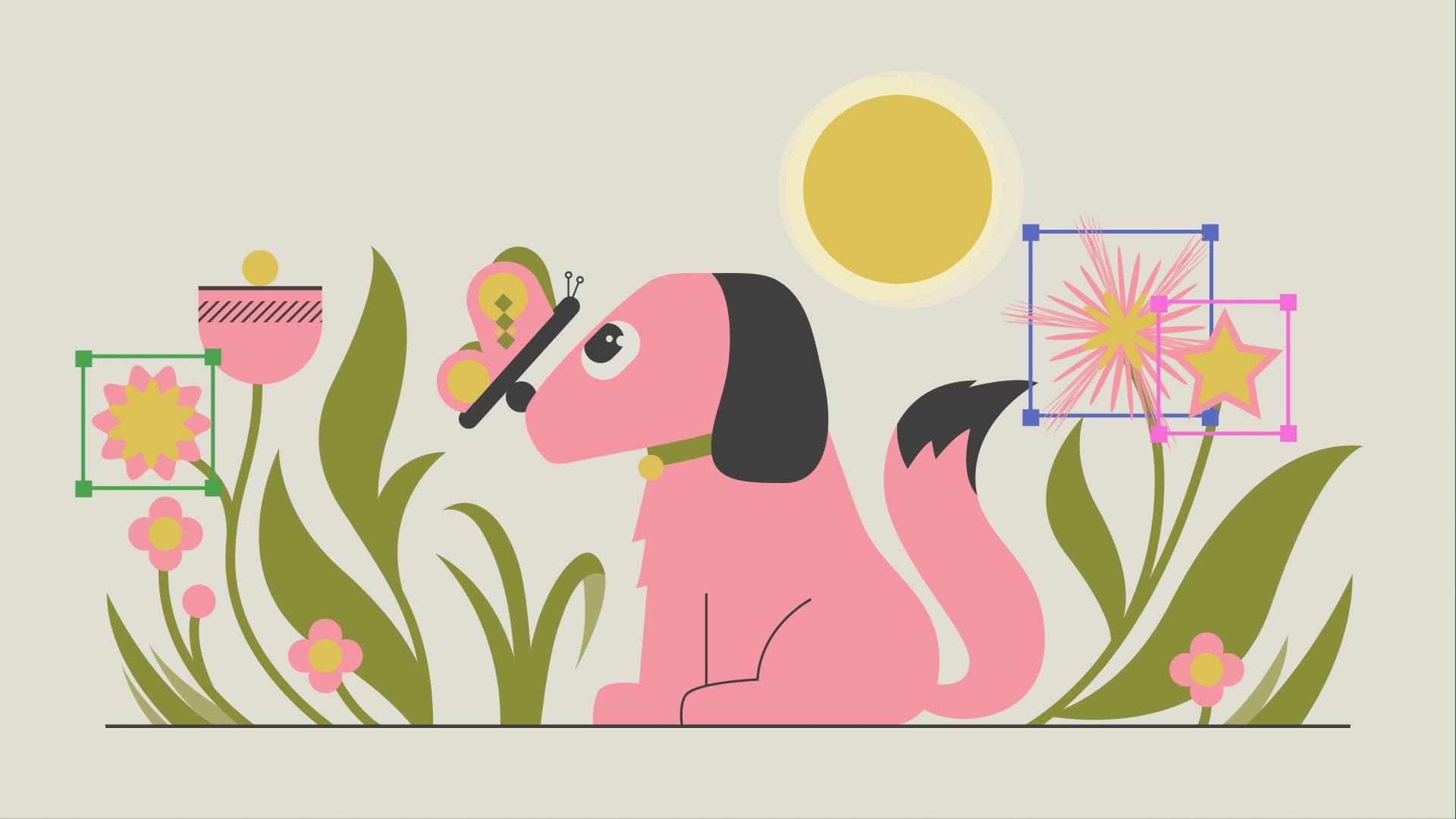
Ich zeichne die Ellipse über dem Stängel links.
Drücke beim Ziehen die Umschalttaste, um einen Kreis zu erstellen.
Die Form ist dann so breit wie lang.
Halte die Strg-Taste gedrückt, und ziehe die Form nach außen.
Lasse die Maus los, wenn du fertig bist.
Zum Ändern von Flächenfarbe und Kontur klickst du auf der Werkzeugleiste oben auf „Fläche“ (Fill) oder „Kontur“ (Stroke).
Ich klicke auf „Fläche“ und erstelle einen linearen Verlauf.
Du kannst hier auch die Füllmethode und Deckkraft (Opacity) ändern.
Klicke auf das Farbfeld, um die Füllfarbe zu ändern.
Dann zeichnen wir als zweite Form ein Polygon auf derselben Ebene wie die Ellipse.
Wähle auf der Zeitleiste „Shape Layer 1“, und klicke auf das Polygon-Werkzeug.
Rechts neben den Tools siehst du ein Stern- und ein Schachbrettsymbol.
Bevor du die neue Form erstellst, klicke auf das Stern-Icon.
Die andere Option erzeugt eine Maske auf der ausgewählten Ebene.
Erstelle per Klicken und Ziehen auf der Kompositionsanzeige das Polygon.
Durch Ziehen der Maus passt du Größe und Drehung des Polygons an.
Lasse zum Schluss die Maus los.
Verschiedene Eigenschaften dieser Formen lassen sich ändern.
Klicke zuerst im Schnittfenster auf „Shape Layer 1“.
Du siehst zwei Formgruppen unter „Inhalt“ (Contents).
Zum Öffnen der Eigenschaften klickst du auf den kleinen Pfeil links.
Unter „Ellipse Path 1“ siehst du die Steuerungen für Größe (Size) und Position.
Zu „Polystar Path 1“ gibt es andere Eigenschaften speziell zur Sternengruppenform (Polystar).
Jede Form hat ihre eigenen Eigenschaften.
Neben „Art“ (Type) im Dropdown-Menü kannst du die Form von Polygon in Stern ändern.
Nun können Eigenschaften wie „Innerer Radius“ (Inner Radius) oder Rundheit angepasst werden.
Zum Ausblenden dieser Eigenschaften klickst du wieder auf den Pfeil.
Du siehst hier auch Eigenschaften wie Verlaufsfüllung (Gradient Fill) und Kontur (Stroke).
Außerdem gibt es drei verschiedene Transformieren-Gruppen.
Die Eigenschaft „Transformieren“ unter einer Form, etwa „Transform Polystar 1“, bezieht sich nur auf die betreffende Form.
Beim Ändern der Eigenschaften bewegt sich der Stern unabhängig vom Kreis.
Die Eigenschaften „Transformieren“ (Transform) am unteren Ende der Ebene wirken sich auf die gesamte Ebene aus.
Da sich Ellipse und Stern auf derselben Ebene befinden, drehen sie sich beide um den Ankerpunkt der Ebene, den du am Zielscheiben-Icon in der Mitte erkennst.
Änderungen sind auch rechts im Bedienfeld „Eigenschaften“ (Properties) möglich.
Wenn du das Bedienfeld nicht siehst, wähle oben auf der Menüleiste „Fenster > Eigenschaften“ (Window > Properties).
Oben im Bedienfeld siehst du die Eigenschaften „Ebenentransformation“ (Layer Transform), die für alle Formen auf der Ebene gelten.
Wähle nun unter „Ebeneninhalte“ (Layer Contents) eine einzelne Form aus.
Klicke auf „Polystar 1“.
Jetzt kannst du Änderungen an den Eigenschaften und den Transformationen für diese Form vornehmen.
Das Bedienfeld „Eigenschaften“ ist etwas übersichtlicher und intuitiver als die Zeitleiste, die aber genauso gut ist.
Probiere einfach aus, was dir besser liegt.
Ein paar Kontureigenschaften der Zeitleiste fehlen im Bedienfeld „Eigenschaften“.
Du kannst gestrichelte Linien erstellen, die Kontur verjüngen und sogar eine Welle einfügen.
Die Zeitleiste bietet dir auch mehr Kontrolle über Start- und Endpunkt von Verläufen.
Bei der bereits vorhandenen Blumenform gibt es weitere Eigenschaften, die du bearbeiten kannst.
Du siehst hier „Rechteck“ (Rectangle), „Sternengruppe“ (Polystar), „Drehen“ (Twist) und „Zusammenziehen und aufblasen“ (Pucker & Bloat).
Wo kommen Drehung, Zusammenziehen und Aufblasen her?
Rechts neben „Inhalt“ (Contents) auf der Formebene siehst du einen Pfeil und „Hinzufügen“ (Add).
Klicke auf den Pfeil.
Du siehst mehrere Modifikatoren im unteren Abschnitt.
Kombiniere sie beliebig zum gewünschten Resultat.
Sie werden von oben nach unten angewendet.
Das hat Auswirkungen auf das Resultat.
Schaue, was passiert, wenn ich diese zwei Eigenschaften vertausche.
Damit die Transformationen nicht für das Rechteck in der Blütenmitte gelten, gruppiere die Optionen für Sternengruppe, Zusammenziehen und aufblasen und Drehen mit dem Shortcut Strg+G.
Jetzt werden die Änderungen nur auf die Formen innerhalb der Gruppe angewendet.
Formebenen sind sehr robust.
Du kannst viele Eigenschaften kombinieren.
Spiele am besten damit herum, um sie besser kennenzulernen.
Danke fürs Zuschauen!





