Hallo, ich bin Jess, Motion-Designerin und Art Director.
Ich probiere gern Stile aus.
In diesem Video befassen wir uns mit Features zur Gestaltung von 3D-Szenen.
Mit dem erweiterten 3D-Renderer in After Affects kannst du mit eingebetteten 3D-Modellanimationen arbeiten und 2D-Effekte mit 3D-Elementen kombinieren.
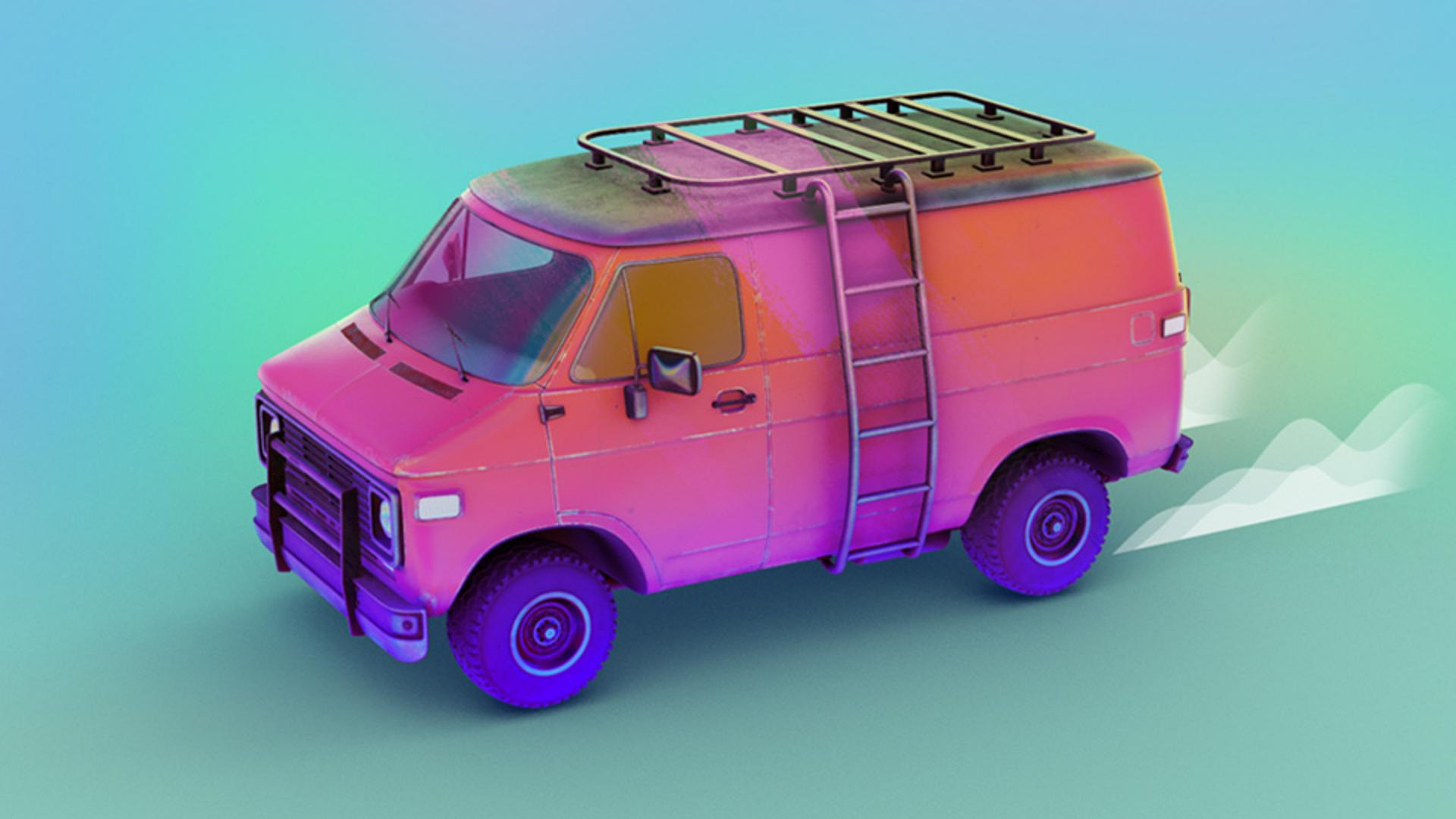
In dieser Szene dreht sich die Kamera um das 3D-Modell eines Vans.
Die Kamera ist mit einem rotierenden Nullobjekt in der Mitte des Modells verknüpft.
Dazu kommt ein Umgebungslicht mit einer animierten Komposition als Quelle (Source).
Das Modell, eine FBX-Datei, enthält eine eingebettete Animation.
Die Datei lässt sich in After Effects öffnen.
Die Formate FBX, GLTF und GLB unterstützen Animation, OBJ jedoch nicht.
Klappe auf der Zeitleiste die Ebene für das 3D-Modell sowie die Animationsoptionen (Animation Options) auf.
Eventuell musst du auf „Schalter/Modi“ (Toggle Switches/Modes) klicken, um das Dropdown-Menü einzublenden.
Wähle im Dropdown-Menü die gewünschte Animation.
Die Option findest du auch im Bedienfeld „Eigenschaften“ (Properties).
Mache einen Rechtsklick auf die Ebene und aktiviere die Zeitverzerrung, um die Animationsgeschwindigkeit mit sanfter Interpolation anzupassen.
Jetzt drehen sich die Räder des Vans.
Ich kann die Zeitverzerrung durch eine Loop-Expression ergänzen.
Nun verleihe ich der Szene einen neuen Look.
Effekte lassen sich nicht direkt zu einem 3D-Modell hinzufügen.
Die Lösung: Ich brauche eine Fläche mit einem Effekt, die auf das 3D-Modell verweist.
Mache einen Rechtsklick auf die FBX-Ebene und wähle „Erstellen“ (Create), „3D-Ebeneninstanz erstellen“ (Create 3D Layer Instance).
Eine neue Farbflächenebene wurde hinzugefügt, mit dem Effekt „CC Composite“, der auf das 3D-Modell verweist.
Wenn ich für diese Ebene „Solo“ aktiviere, sehe ich nur noch das 3D-Modell.
Das mache ich rückgängig.
After Effects blendet das Hauptmodell aus.
Aber ich kann die Sichtbarkeit wieder aktivieren für die Schatten.
Zu dieser neuen Ebeneninstanz kann ich Effekte hinzufügen, um Farbe und Stil anzupassen.
Ich füge den Effekt „Färbung“ (Tint) hinzu und ändere die Farbe.
Diesen Look will ich nur auf den oberen Van-Bereich anwenden.
Ich füge den Effekt „Maske festlegen“ (Set Matte) zum Maskieren hinzu.
Die Szene enthält schon eine Farbflächenebene: eine Schwarz-Weiß-Verlaufsmaske.
Setze die Quelle (Source) für den Verlaufseffekt auf „Effekte und Masken“ (Effects & Masks).
Wähle „Luminanz“ (Luminance), um die Helligkeitsinformationen zu verwenden.
Aktiviere „Maske umkehren“ (Invert Matte).
Ich kann auch die Füllmethode und Deckkraft der Ebene anpassen.
Um die Farben der unteren Hälfte anzupassen, dupliziere die Farbflächenebene, und deaktiviere „Maske umkehren“ (Invert Matte).
Nun ändere ich die Farben für „Färbung“ (Tint) und probiere eine neue Füllmethode aus.
Tauschen wir die Farben aus.
Das Blau ist zu intensiv; reduzieren wir die Deckkraft.
Oder ganz anders: Wähle „Tritonus“ (Tritone), justiere die Farben und lege eine Bildschleife als Referenz für die Maske fest.
Die Zeitleiste enthält bereits eine: „brush-[1-4].png“.
Diese Ebene wähle ich im Dropdown-Menü aus.
Auch hier passe ich Füllmethode und Deckkraft an.
Das Problem ist jetzt, dass die Instanzen über dem Text liegen, sodass Strukturen durchscheinen.
Wenn ich den Text über die Instanzen ziehe, geht der Schatten vom Text auf den Van verloren.
Ich klicke wieder auf „Schalter/Modi“ (Toggle Switches/Modes).
Durch Verschieben des Textes wurde eine neue 3D-Ablage erstellt.
Das erkennst du an dieser Linie um die 3D-Schalter.
Der Text soll aber in derselben Ablage wie der Van bleiben.
Ich mache das also rückgängig.
Stattdessen dupliziere ich die festgelegte Maske der Instanzebenen und referenziere die Textebene.
Statt „Luminanz“ (Luminance) nehme ich „Alphakanal“ (Alpha Channel).
Wenn ich für diese Ebene „Solo“ aktiviere, ist der Text wie ausgestanzt.
Jetzt scheinen Elemente hinten am Van durch.
Aber ich kann die Maske per Keyframe von „Alphakanal“ auf „Aus“ (Off) setzen – nach 2 Sekunden, wenn der Schatten nicht mehr gebraucht wird.
Diese festgelegte Maske füge ich zu den beiden anderen Instanzen hinzu.
Versuche, mehrere Effekte für einen vielfältigen Look anzuwenden, und kombiniere 2D- und 3D-Elemente zu packenden Visuals.
Erhöhe in den Renderer-Optionen die Render-Qualität, bevor du dein Projekt exportierst.
Setze Ideen um, indem du 2D-Effekte mit 3D-Elementen mischst.
Mit dem erweiterten 3D-Renderer direkt in After Effects.
Probiere immer wieder Neues aus.
Danke fürs Zuschauen.





